
Suena la alarma de tu oficina y en un cerrar y abrir de ojos, notas que ya estás al día y que terminaste con todo. Vas a tu casa y lo primero que haces es ver qué hay en la tele. La enciendes y ves el cartelito indicando que no hay señal: ¡se cortó el cable! Pasa la primera hora y el servicio no vuelve. Entonces buscas la vieja antena... la conectas y notas que algo no está bien: los textos se ven borrosos, las imágenes parecen estiradas y, hasta te surgen dudas si estás teniendo problemas de vista.
Con la computadora ocurre exactamente lo mismo. Un monitor mal configurado puede transformar una tarea sencilla en un suplicio, arruinando la claridad y la comodidad que esperas de tu equipo. Ajustar la pantalla de forma correcta es lo que marca la diferencia entre un entorno visual confuso y uno que realmente acompaña tu trabajo, tu estudio o tu entretenimiento, y por suerte en Linux Mint puedes hacerlo muy fácilmente.
¿Qué es la Resolución de pantalla?
La resolución es la cantidad de píxeles individuales que componen la imagen en tu monitor. Se expresa mediante dos números (como 1600 × 900 o 1920 × 1080), donde el primer valor representa los píxeles horizontales (el ancho) y el segundo los verticales (el alto).
Como regla general, a mayor cantidad de píxeles, la pantalla ofrece una imagen más nítida, detallada y con mayor espacio de trabajo para tus ventanas. Sin embargo, para lograr la mejor calidad visual, siempre se recomienda configurar el sistema operativo en la resolución nativa, que es el valor físico exacto para el que fue fabricado el monitor. Si se usa una resolución menor, la imagen suele verse borrosa o estirada.
Configura tu monitor, paso a paso
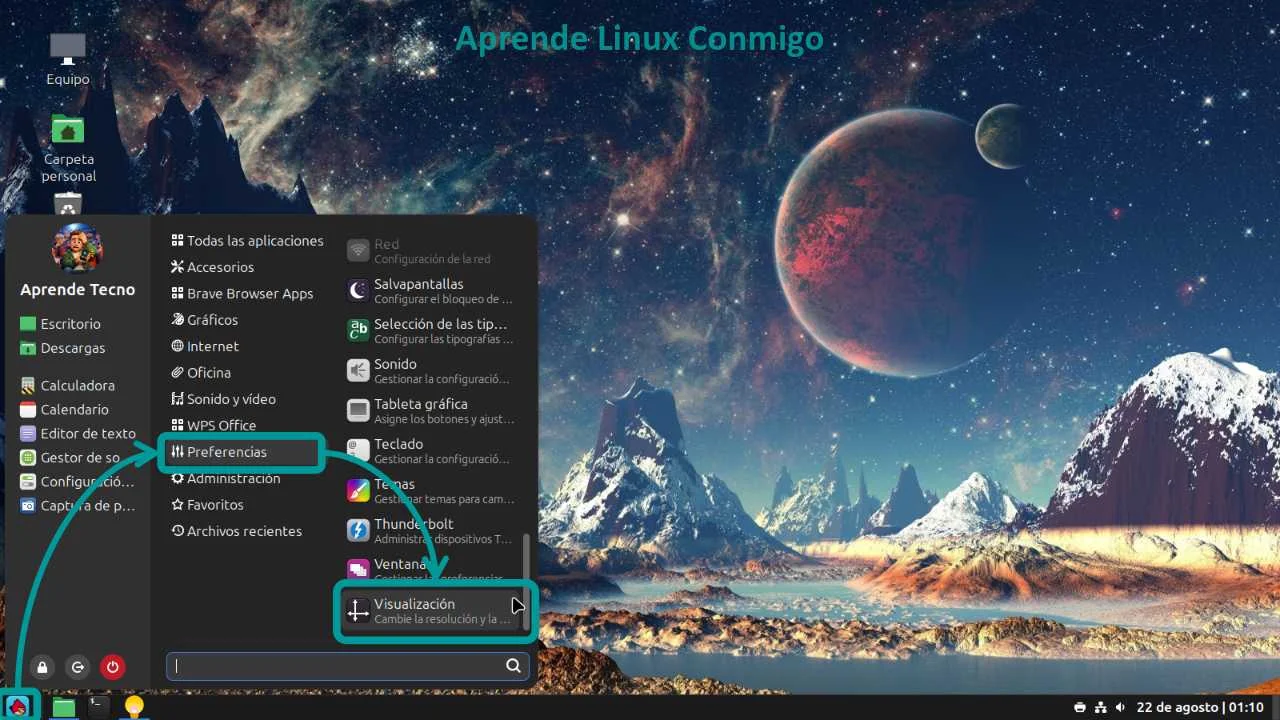
- En el Menú principal, elige Preferencias y abre Visualización. Se abrirá la ventana "Monitor". Vas a encontrarte con dos pestañas principales: Distribución y Configuración.
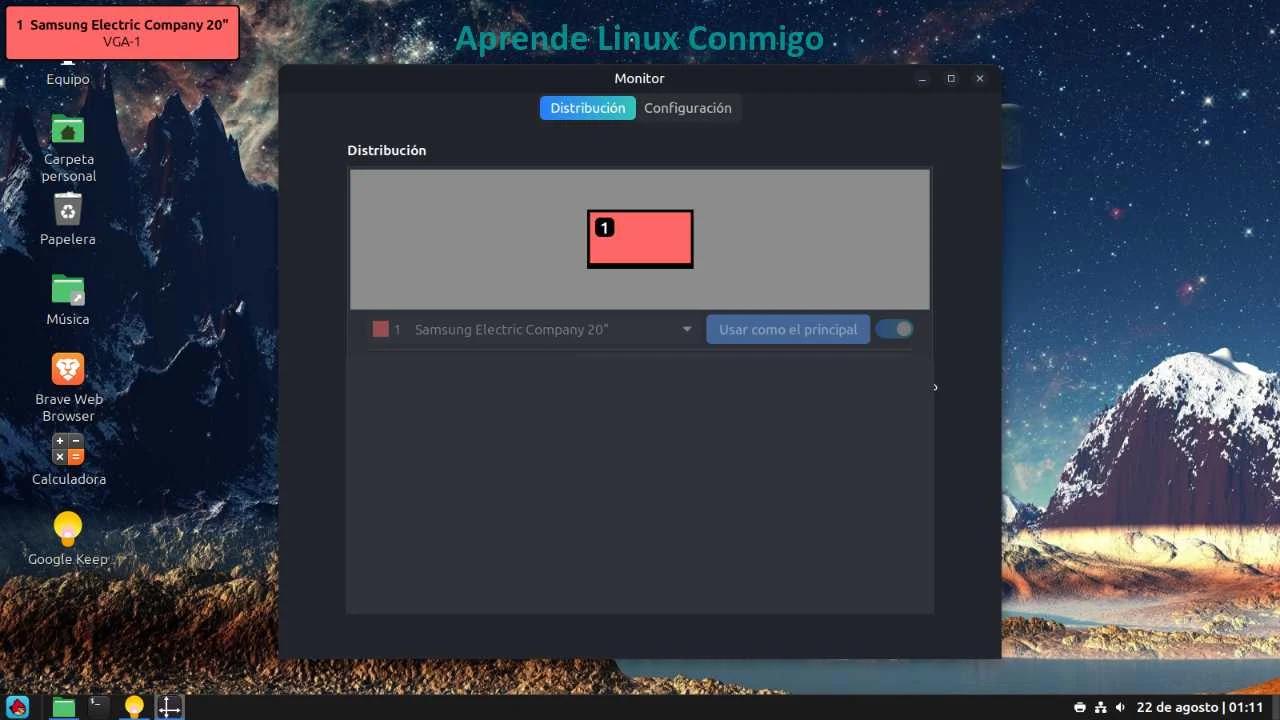
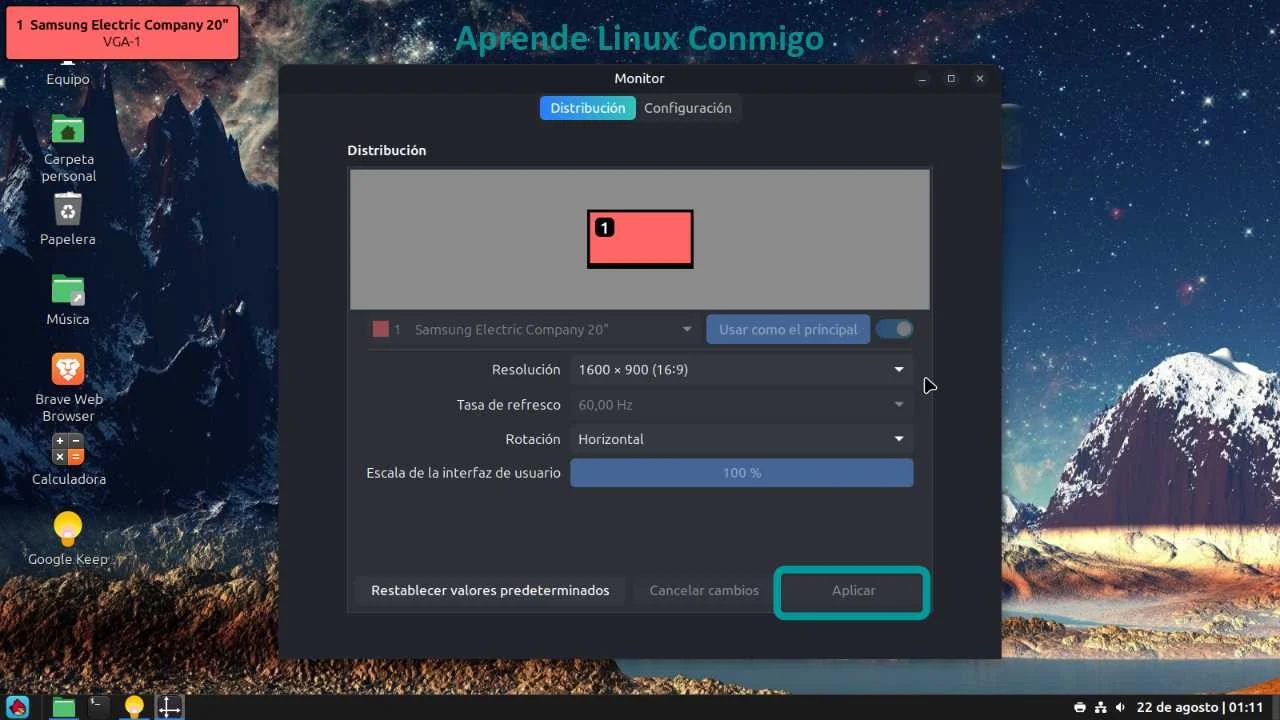
- En la pestaña Distribución, justo debajo de la vista previa del área de trabajo, encontrarás las opciones detalladas del monitor:
- Identificador y Monitor principal: Muestra el modelo detectado (1 Samsung Electric Company 20") y el interruptor Usar como el principal. Al tener una sola pantalla conectada, esta opción permanece activada por defecto.
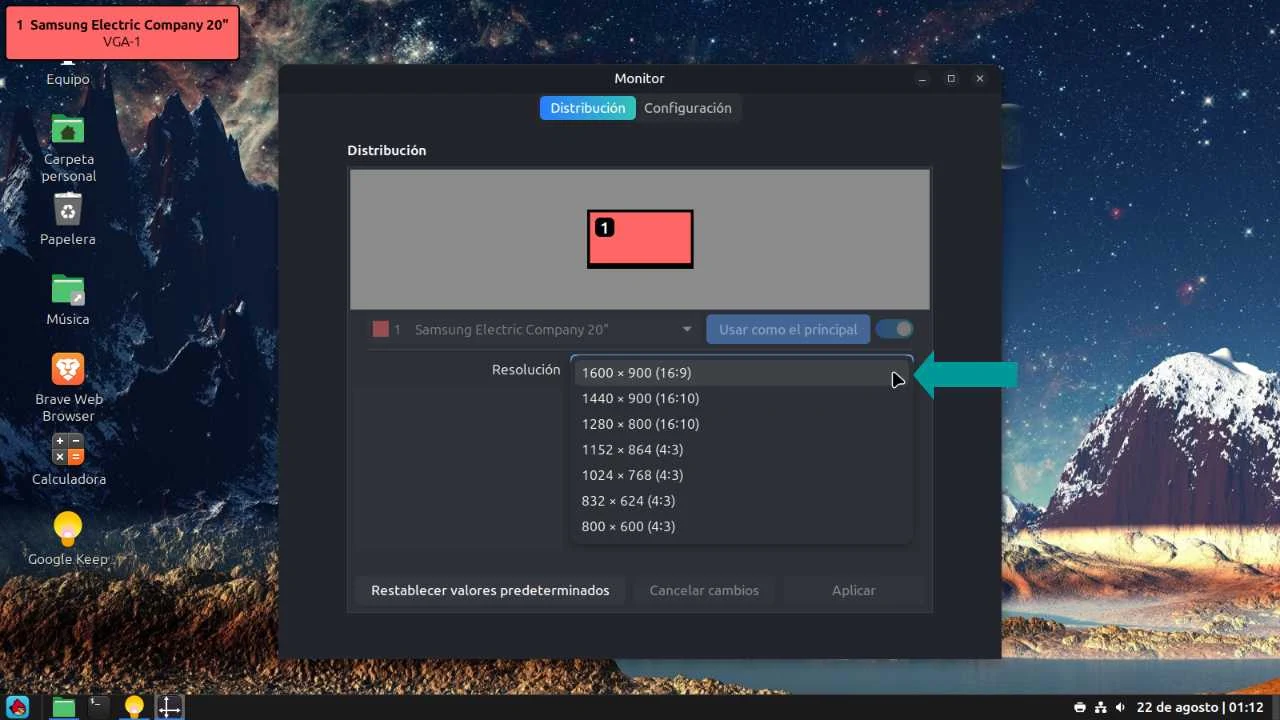
- Resolución: Define la cantidad de píxeles en pantalla (actualmente
1600 × 900 (16:9)). Conviene mantener la opción más alta disponible para evitar que el texto se vea borroso o estirado. - Tasa de refresco: Ajusta la frecuencia con la que se actualiza la imagen por segundo (definida en
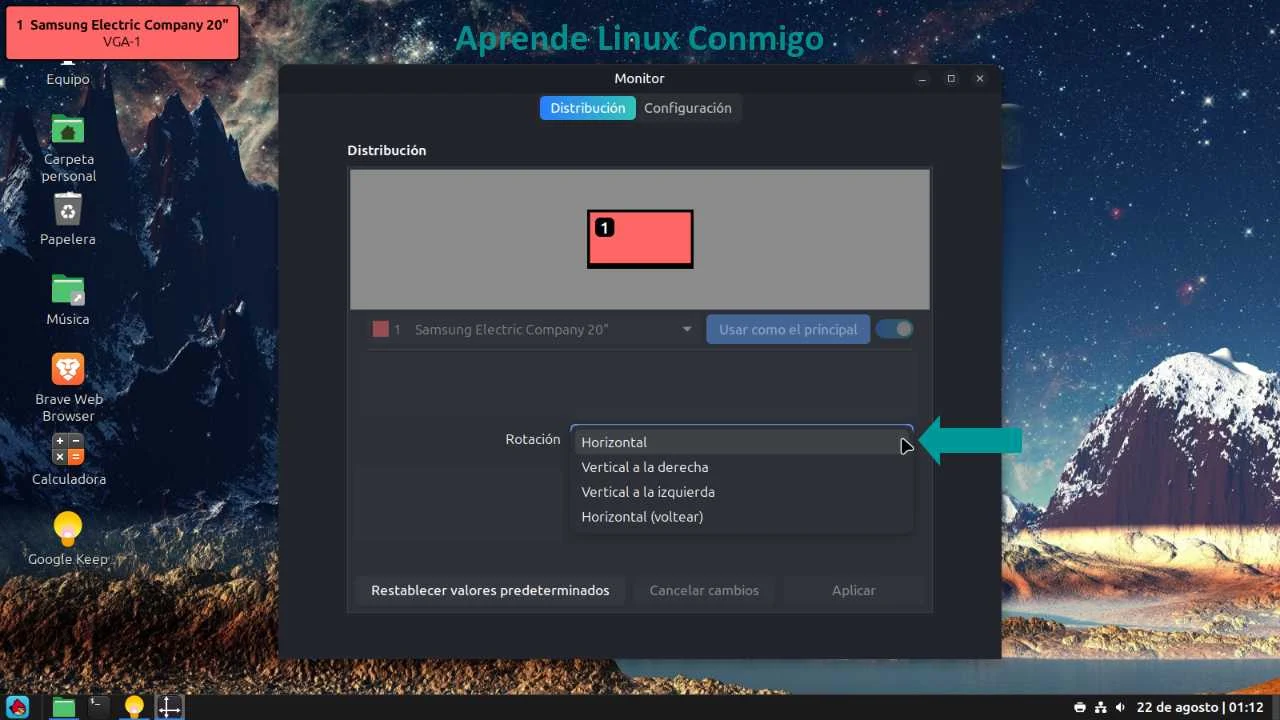
60,00 Hz). Si tu monitor soporta valores superiores, podés elegirlos para lograr mayor fluidez. - Rotación: Determina la orientación de la imagen (por defecto en Horizontal). Útil únicamente si contás con un soporte para usar la pantalla en vertical.
- Escala de la interfaz de usuario: Modifica el tamaño global de las ventanas e íconos (fijado en
100 %).
- Si pasas a la pestaña Configuración, vas a encontrar un par de opciones avanzadas adicionales:
- Desactivar la rotación automática: Déjala activa si no quieres que la pantalla gire sola (ideal para computadoras de escritorio).
- Controles del escalado fraccional (experimental): Si la activas, vas a poder elegir escalas intermedias (como 125 % o 150 %) en lugar de saltar directo de 100 % a 200 %.
- Una vez que dejes todo a tu gusto, haz clic en el botón Aplicar ubicado abajo a la derecha. El sistema te pedirá una confirmación rápida; si por alguna razón la pantalla se ve mal o no da video, no toques nada: la configuración volverá atrás automáticamente en unos segundos. Para descartar cambios o volver al inicio sin guardar, podés usar los botones Cancelar cambios o Restablecer valores predeterminados.
Si prefieres aprender a configurar tu monitor viendo cómo se hace, puedes recorrer el carrusel de imágenes que muestra el proceso explicado en el paso a paso. Ahí vas a ir deslizando cada captura y verás claramente cómo aplicar el procedimiento en tu propio dispositivo, lo que hace todo más fácil y evita que se te pase algún detalle. Antes de empezar, ten a mano un cuaderno y un bolígrafo: anotar los pasos más importantes te va a ayudar a repetir el proceso sin dudas y recordar qué hacer la próxima vez que lo necesites.
Configurar la pantalla no es un simple capricho técnico, sino la manera de ordenar el espacio digital donde pasas el día. Así como buscas la mejor sintonía en el televisor de tu sala, la aplicación Visualización de Linux Mint te da el control para que tu monitor deje de ofrecer una imagen genérica o confusa y muestre su máxima calidad.
Ya sea para trabajar, estudiar o entretenerte, un escritorio bien ajustado optimiza el potencial de tu hardware y mejora tu experiencia general. Al final del día, dedicar unos minutos a estos parámetros es la mejor forma de asegurar que tu computadora sea un entorno cómodo, nítido y hecho completamente a tu medida.