
Después de un tiempo usando Linux Mint, la rutina se vuelve cómoda: el navegador responde, el reproductor de música acompaña, y las herramientas básicas cumplen su función. Pero llega un momento en que esa comodidad se transforma en límite. Es como viajar siempre en la misma línea de colectivo: al principio alcanza, pero tarde o temprano necesitas explorar nuevas rutas para llegar a otros destinos. La sensación de querer más aplicaciones, más posibilidades, empieza a crecer y lo que parecía suficiente ya no lo es.
En ese punto, la experiencia cambia: el usuario no busca lo básico, sino ampliar su horizonte digital. Quiere descubrir programas que potencien su trabajo, su creatividad o su entretenimiento. Sin un camino claro, esa búsqueda puede convertirse en un recorrido confuso, lleno de opciones dispersas. Lo que se necesita no es más opciones dispersas, sino un mecanismo que organice esa abundancia y la convierta en un acceso directo, confiable y sencillo, capaz de transformar la necesidad de “más” en una experiencia fluida y natural.
¿Qué es el Gestor de Software?
El Gestor de Software es una aplicación que centraliza la instalación, actualización y eliminación de programas. Integra tanto los repositorios tradicionales (APT) como las versiones modernas en formato Flatpak, mostrando ambas opciones en una interfaz clara y amigable. Su objetivo es simplificar el acceso a miles de aplicaciones, ofreciendo reseñas, categorías y un sistema de búsqueda intuitivo que evita depender de la terminal.
Utiliza el Gestor de Software, paso a paso
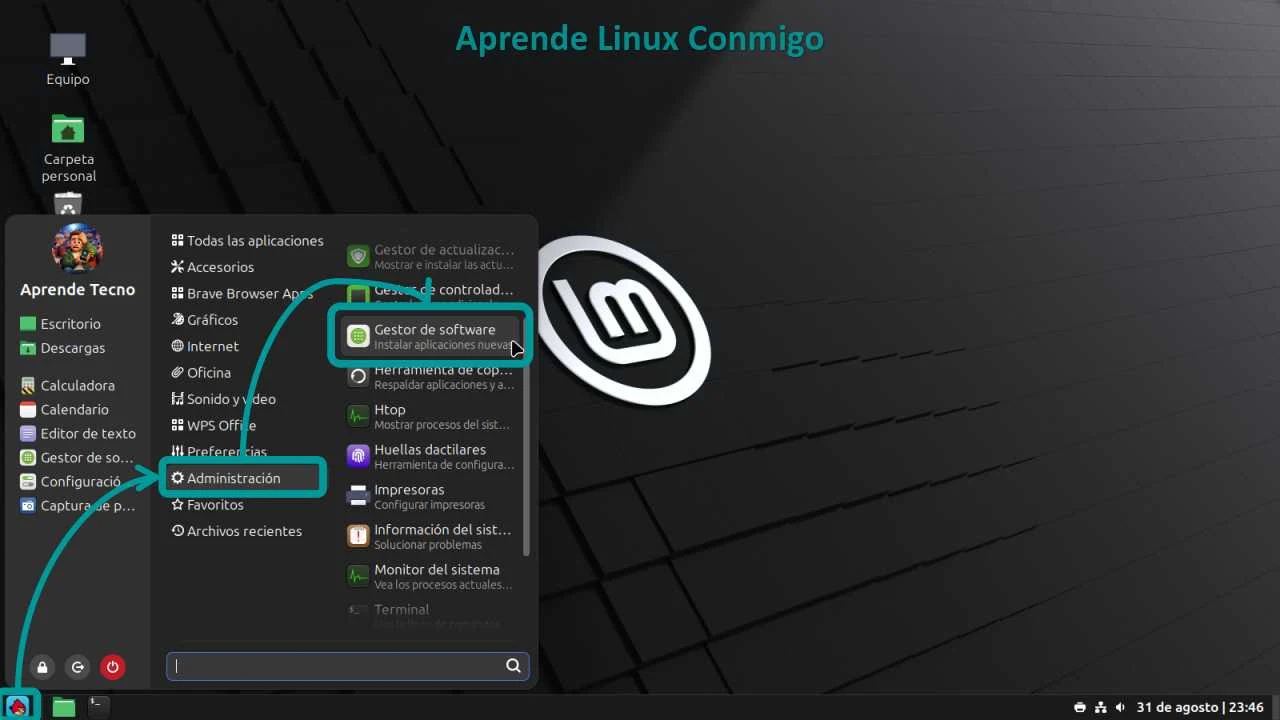
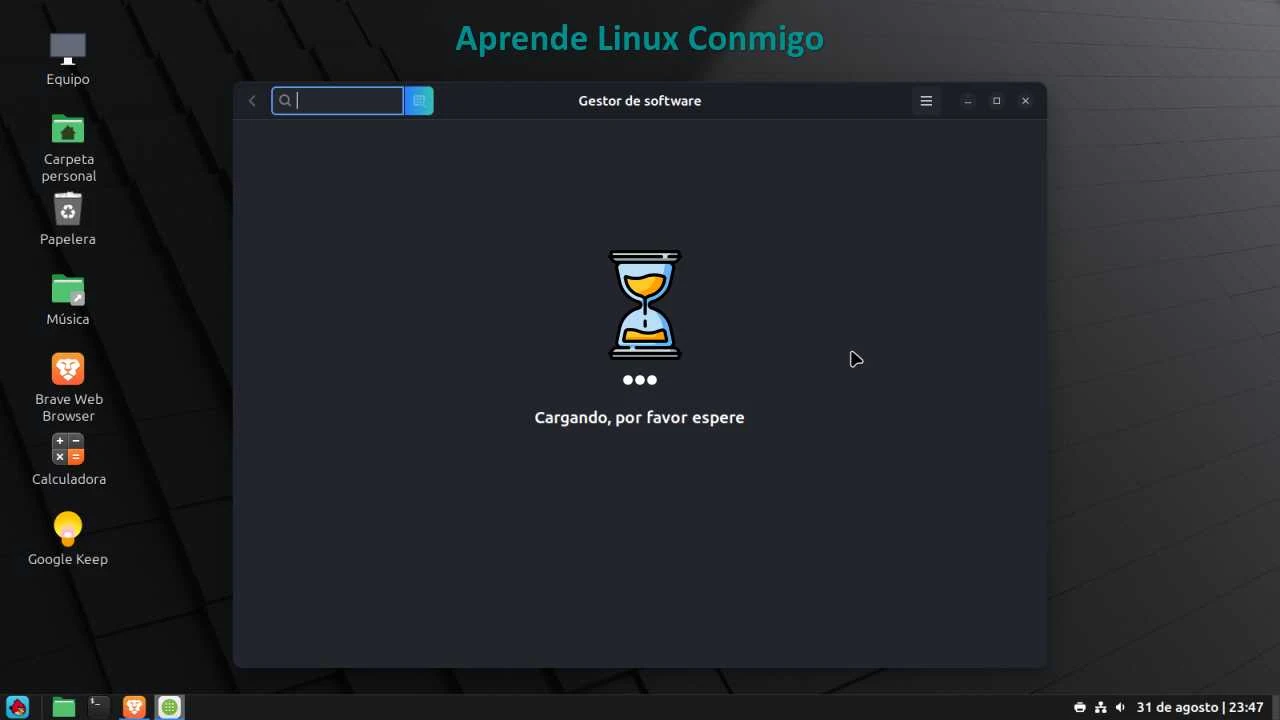
Abrir la aplicación
- Abre el Menú principal y desplázate hasta la categoría Preferencias.
- Haz clic en “Gestor de Software”.
- También puedes acceder rápidamente desde las apps favoritas, ya que viene anclada en el Menú por defecto.
Interfaz del Gestor de Software
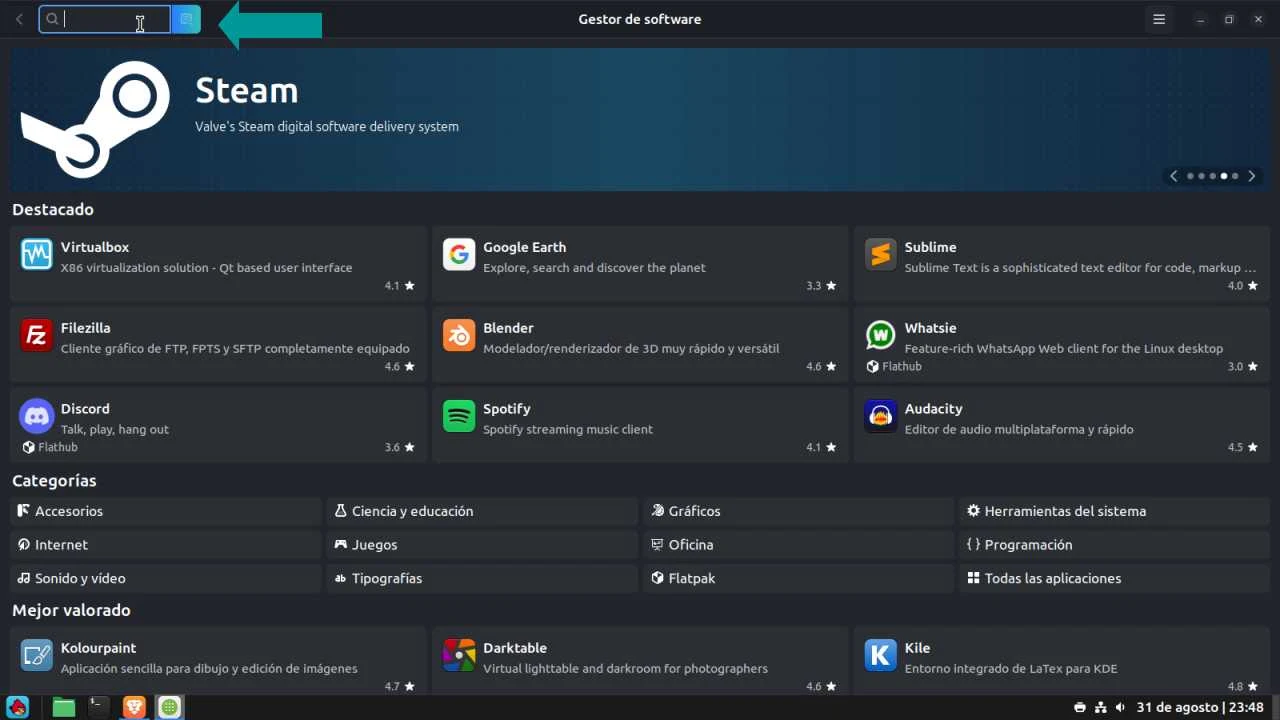
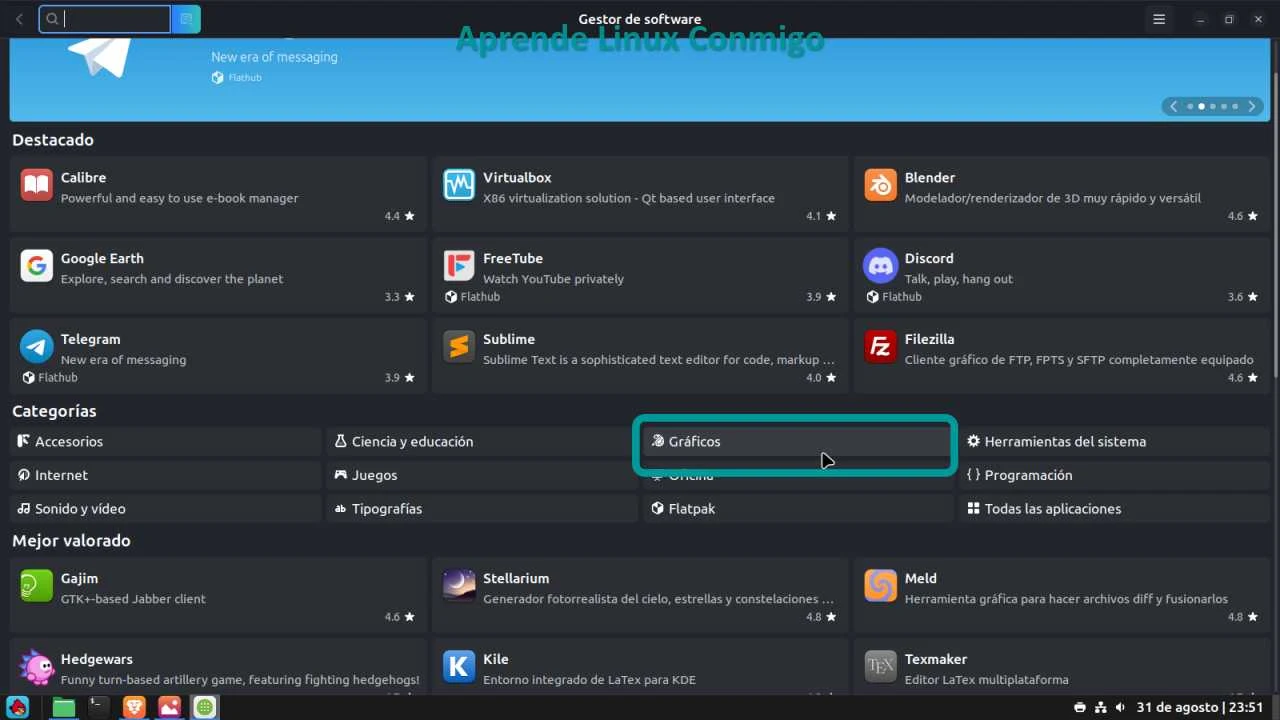
- El gestor de Software se divide en cuatro secciones:
- Un buscador en la barra superior: Permite ingresar el nombre o la palabra clave de un programa para encontrarlo rápidamente.
- Un carrusel que muestra: Novedades, recomendaciones y aplicaciones destacadas de forma visual en la parte superior.
- El software destacado que muestra: Una selección curricular de programas populares y recomendados por la comunidad.
- Las categorías:
- Accesorios: Utilidades prácticas como calculadoras, gestores de archivos comprimidos o tomadores de notas.
- Ciencia y educación: Herramientas didácticas, simuladores y software científico.
- Gráficos: Editores de imágenes, programas de dibujo, visores de fotos y herramientas de diseño 3D.
- Herramientas del sistema: Utilidades para supervisar, configurar y optimizar el rendimiento de la computadora.
- Internet: Navegadores web, clientes de correo electrónico, mensajería y gestores de descargas.
- Juegos: Títulos de entretenimiento, desde juegos clásicos hasta plataformas y emuladores.
- Oficina: Procesadores de texto, hojas de cálculo, lectores de PDF y suites de productividad.
- Programación: Entornos de desarrollo (IDE), editores de código y herramientas para programadores.
- Sonido y video: Reproductores multimedia, editores de audio, suites de edición de video y grabadores.
- Tipografías: Fuentes de texto e isotipos para instalar y utilizar en tus documentos o proyectos gráficos.
- Flatpak: Un catálogo dedicado exclusivamente a aplicaciones en formato Flatpak, ideales para obtener las últimas versiones.
- Todas las aplicaciones: Un listado general ordenado alfabéticamente con la totalidad del software disponible.
- Software mejor valorado: Una sección con las aplicaciones que cuentan con las puntuaciones y reseñas más altas de la comunidad.
Buscar e instalar aplicaciones
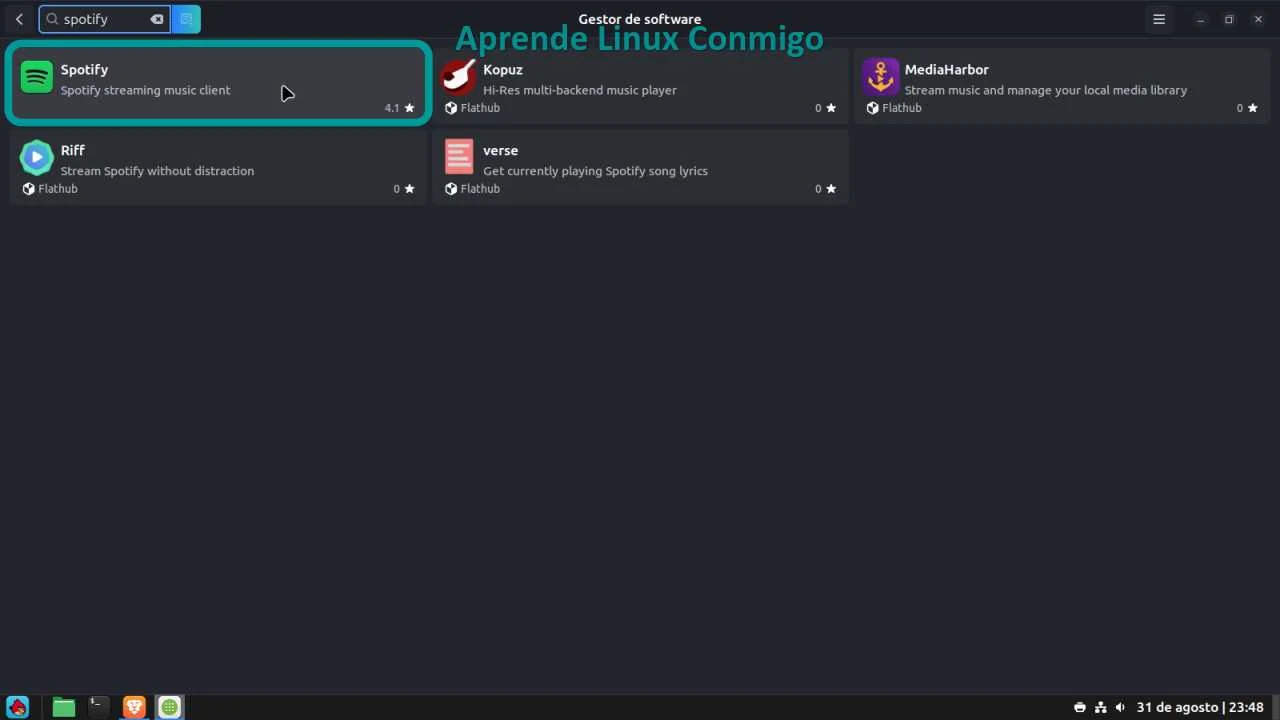
- Barra superior para escribir el nombre.
- Resultados muestran versión APT y Flatpak.
- Elige una aplicación.
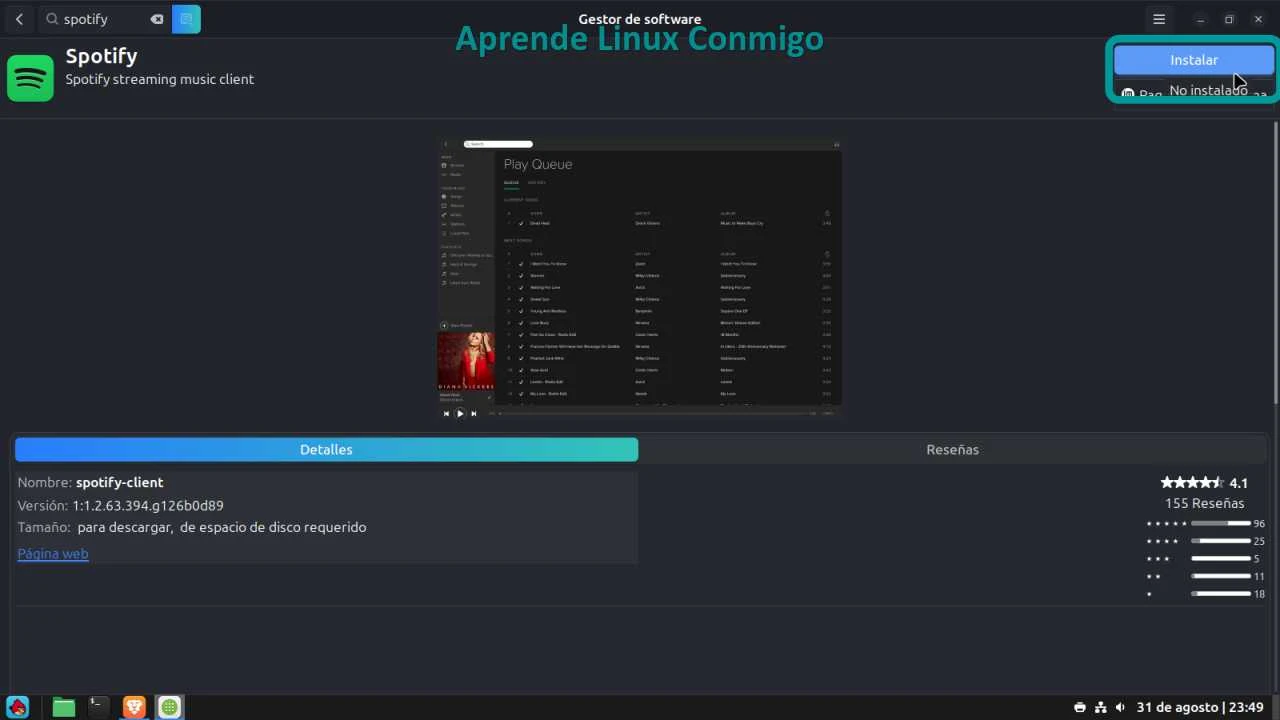
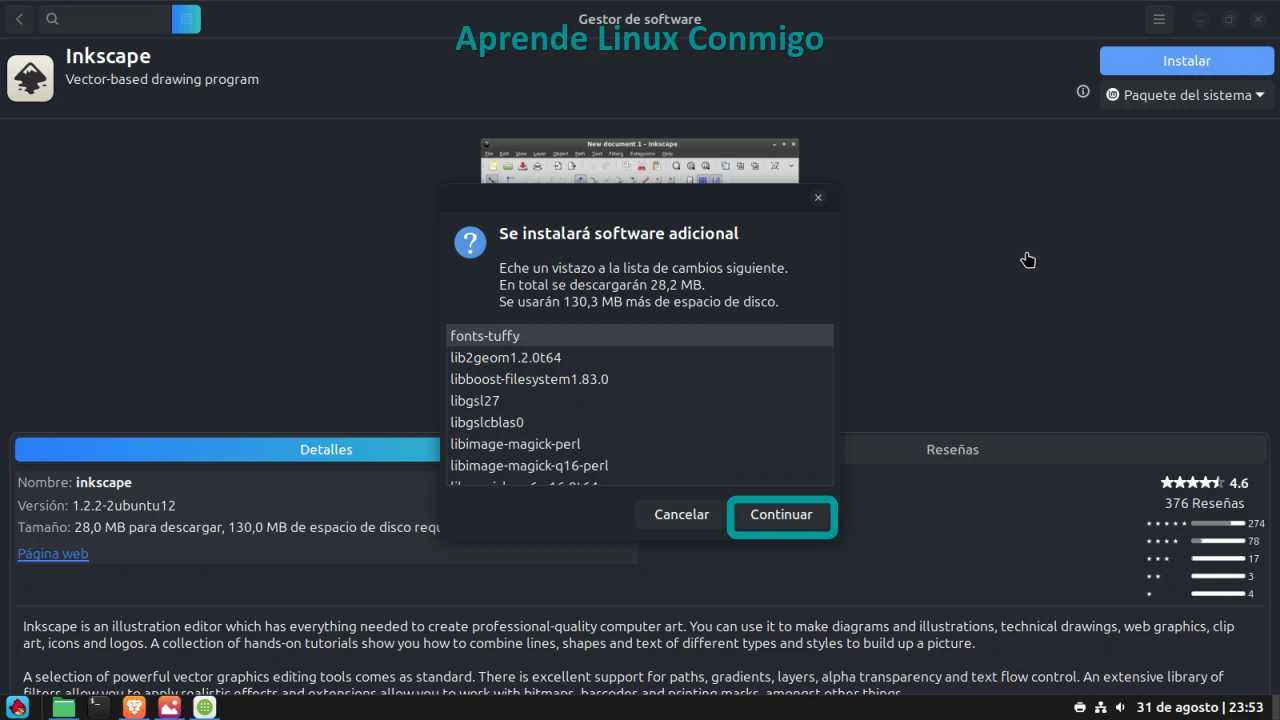
- Verifica los requisitos (espacio en disco).
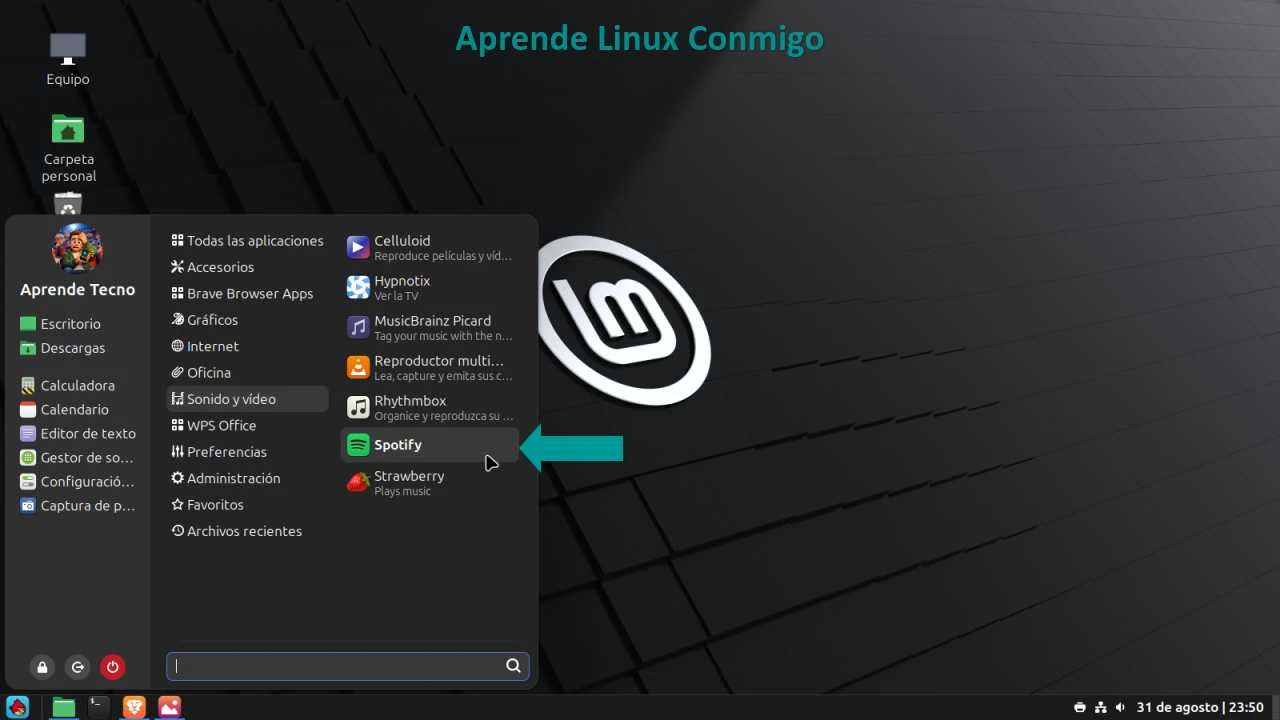
- Pulsa instalar y ¡listo!
Instalar un programa desde las categorías
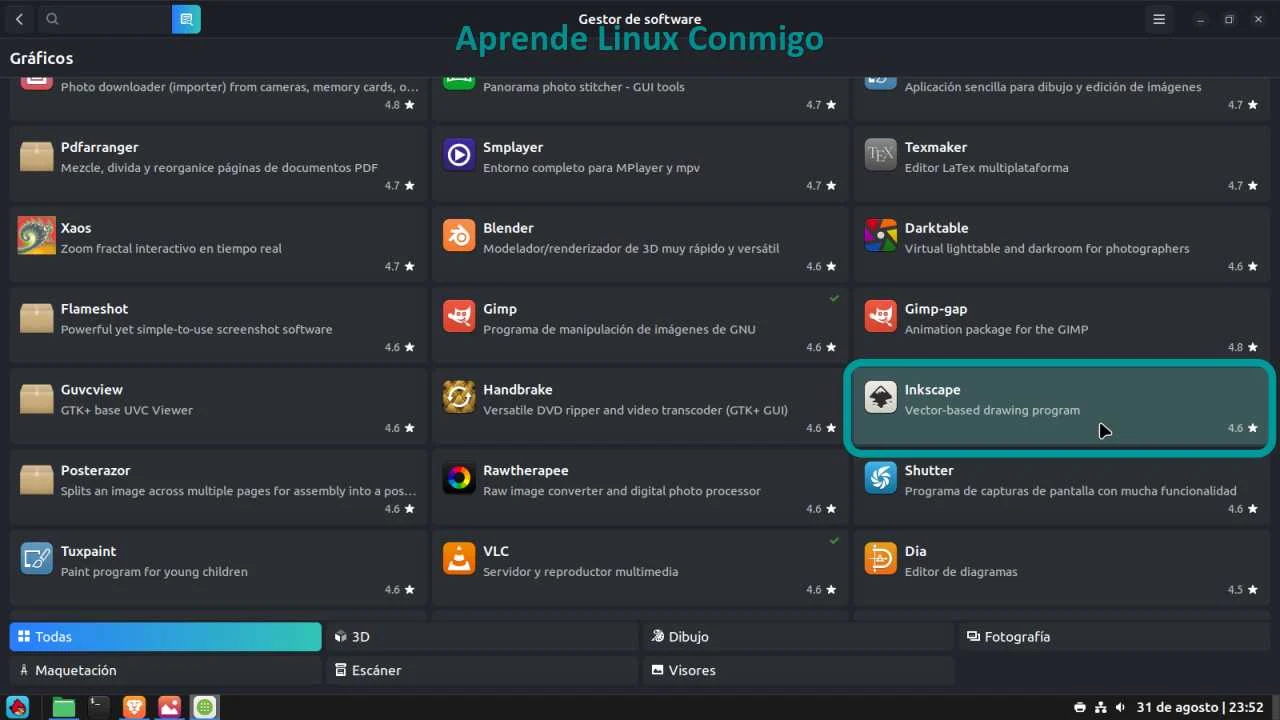
- Selecciona una categoría.
- Elige una aplicación.
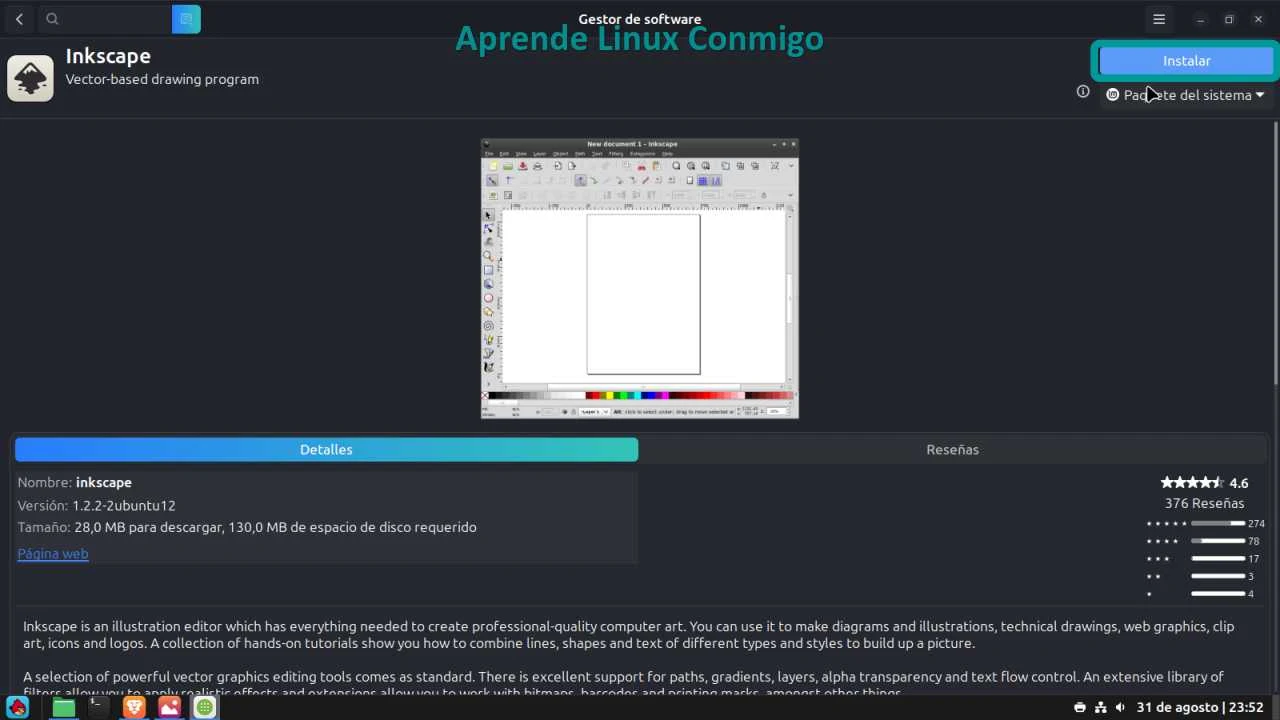
- Verifica los requisitos (espacio en disco, etc.).
- Pulsa instalar y ¡listo!
Eliminar software
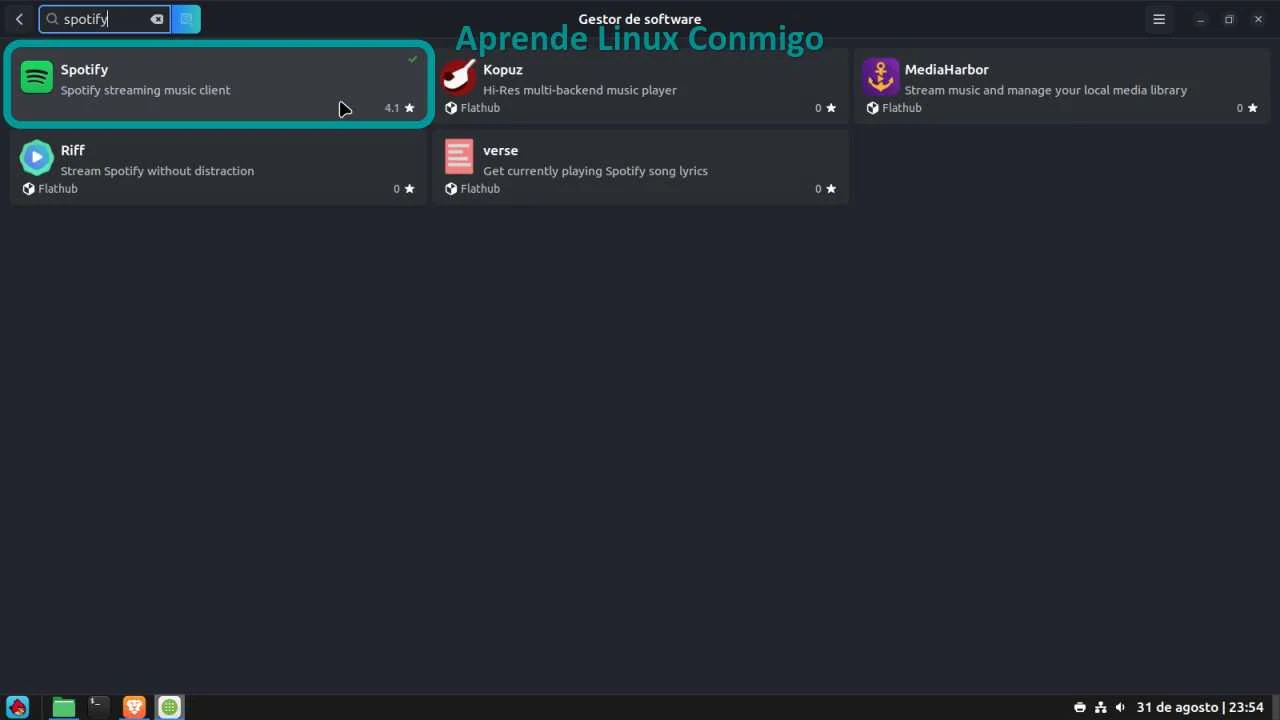
- Busca la aplicación instalada que desees quitar.
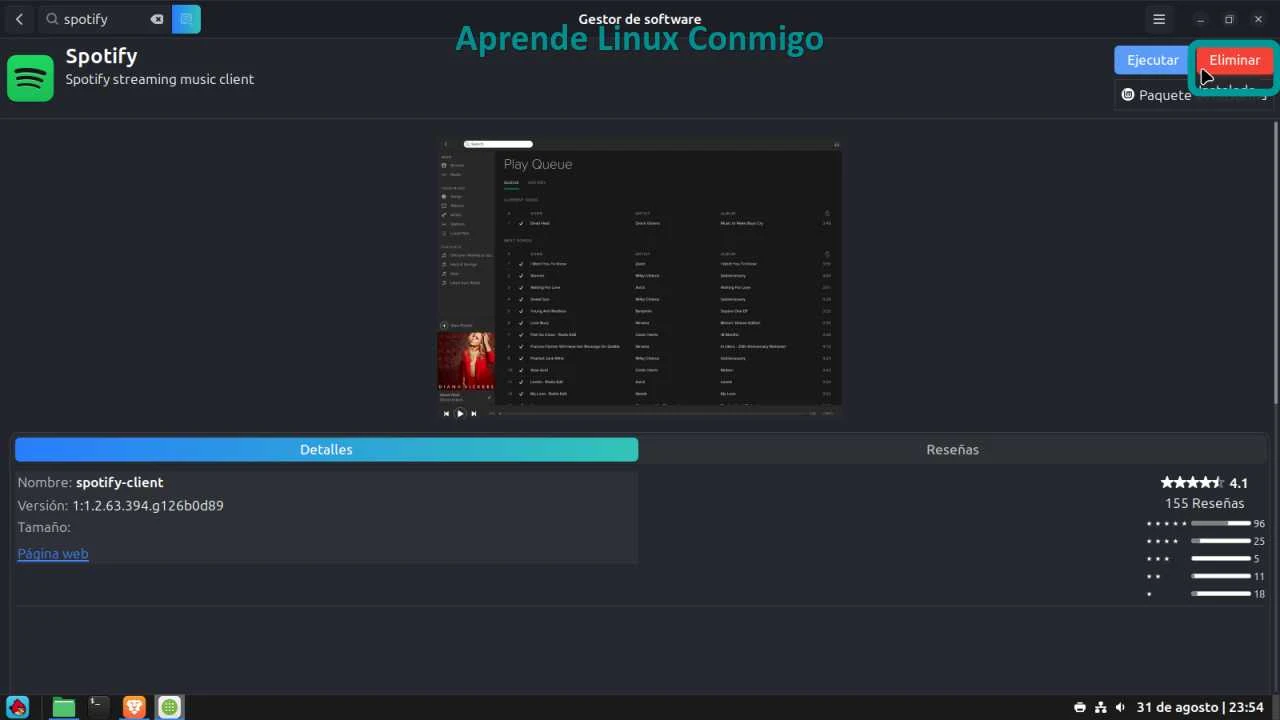
- Pulsa el Botón “Eliminar”.
- El sistema te informará qué paquetes se quitarán: confirma la acción presionando Continuar.
- Ingresa tu contraseña y espera a que termine el proceso.
Si prefieres aprender a utilizar el Gestor de Software viendo cómo se hace, puedes recorrer el carrusel de imágenes que muestra el proceso explicado en el paso a paso. Ahí vas a ir deslizando cada captura y verás claramente cómo aplicar el procedimiento en tu propio dispositivo, lo que hace todo más fácil y evita que se te pase algún detalle. Antes de empezar, ten a mano un cuaderno y un bolígrafo: anotar los pasos más importantes te va a ayudar a repetir el proceso sin dudas y recordar qué hacer la próxima vez que lo necesites.
El Gestor de Software de Linux Mint es la respuesta natural a la necesidad de ampliar el repertorio de aplicaciones más allá de lo básico. No requiere conocimientos técnicos y, al mismo tiempo, ofrece flexibilidad para elegir entre estabilidad y últimas versiones.
Gracias a esta herramienta, instalar un editor gráfico, un gestor de proyectos o un juego se convierte en un proceso tan sencillo como elegir una nueva ruta de colectivo: sabés dónde subís, dónde bajás y que llegarás a destino sin complicaciones.