¿Alguna vez intentaste sacar una foto grupal y alguien gritó “¡espera, todavía no estoy listo!”? Pues lo mismo pasa en la computadora: quieres guardar lo que ves en pantalla aunque no lo creas, hay dos formas distintas de hacerlo. Una es como pedirle a un amigo que saque la foto con su cámara profesional, y la otra es como apretar tú mismo el botón en la cámara del celular. Ambas funcionan, pero no siempre ofrecen lo mismo ni con la misma comodidad.
La buena noticia es que no necesitas limitarte a una sola opción. En Linux Mint conviven distintos caminos para lograr esa captura perfecta, cada uno con su personalidad y ventajas. ¿Te gustaría descubrir cuáles son y aprender a elegir el método justo para cada situación sin sentirte atrapado en una única forma de trabajar?
¿Qué es el Retardo en capturas?
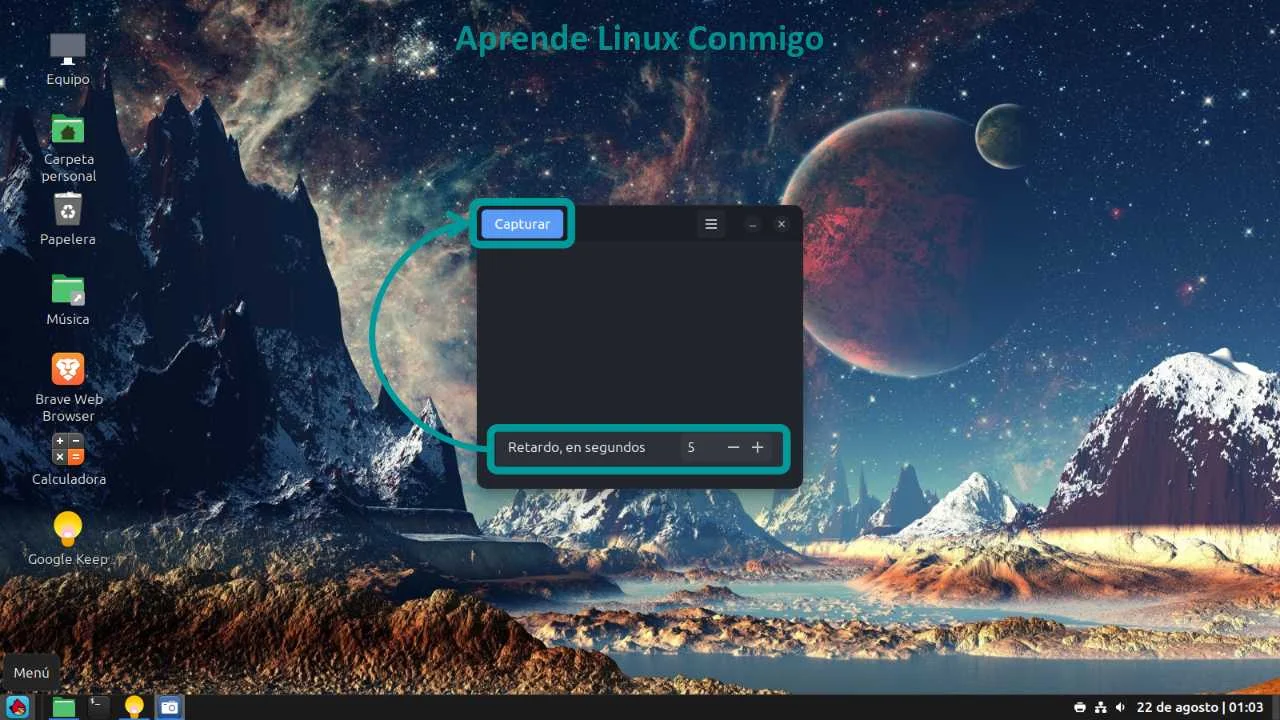
El Retardo en capturas es la función que permite esperar unos segundos antes de tomar la captura de pantalla. Sirve para registrar menús desplegables, notificaciones o acciones que desaparecen rápido. En Linux Mint, puedes configurar el retardo en segundos, lo que te da tiempo de preparar la pantalla antes de que se congele la imagen.
Cómo capturar la pantalla, paso a paso
Usando la aplicación Captura de pantalla
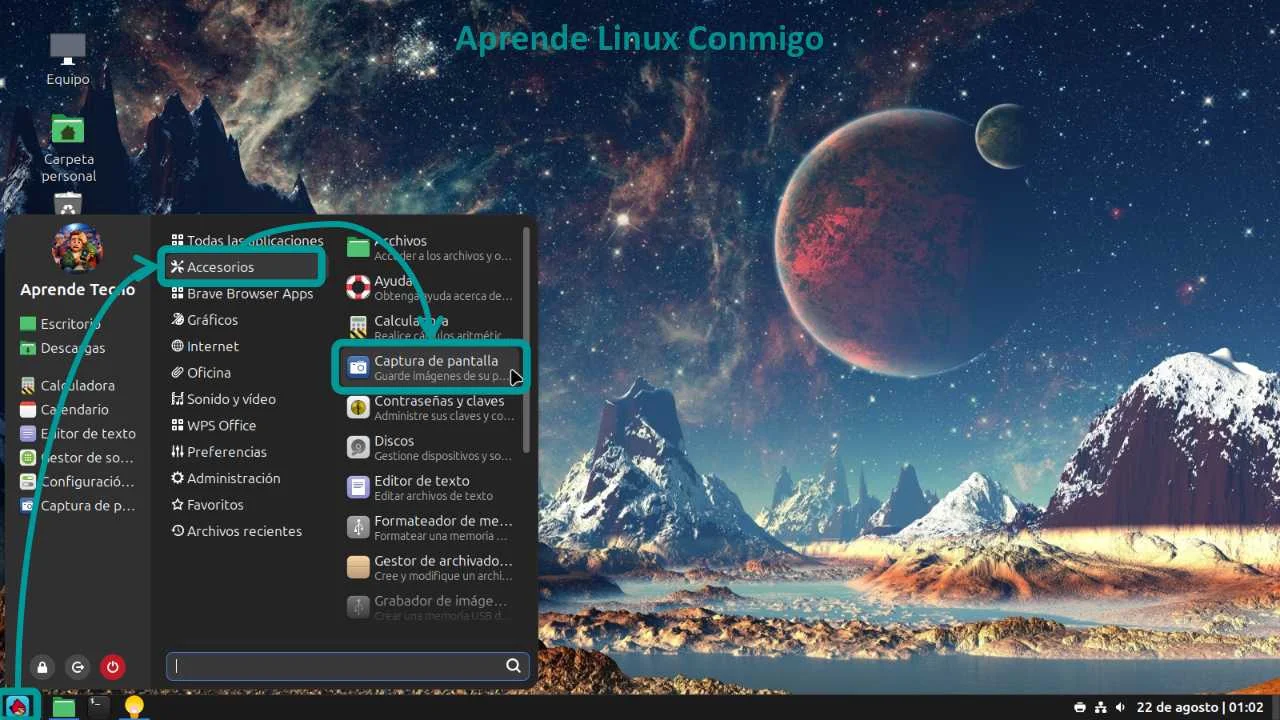
- Abre el menú principal de Linux Mint, dirígete a la categoría Accesorios y selecciona Captura de pantalla.
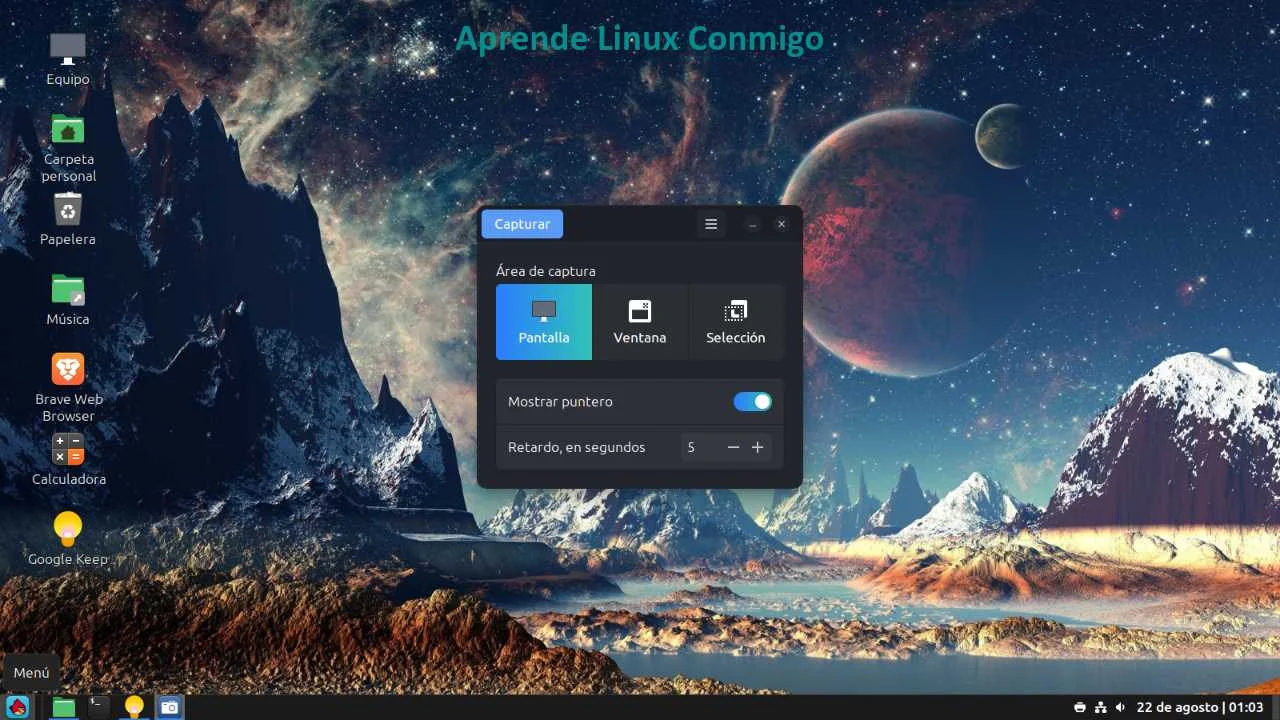
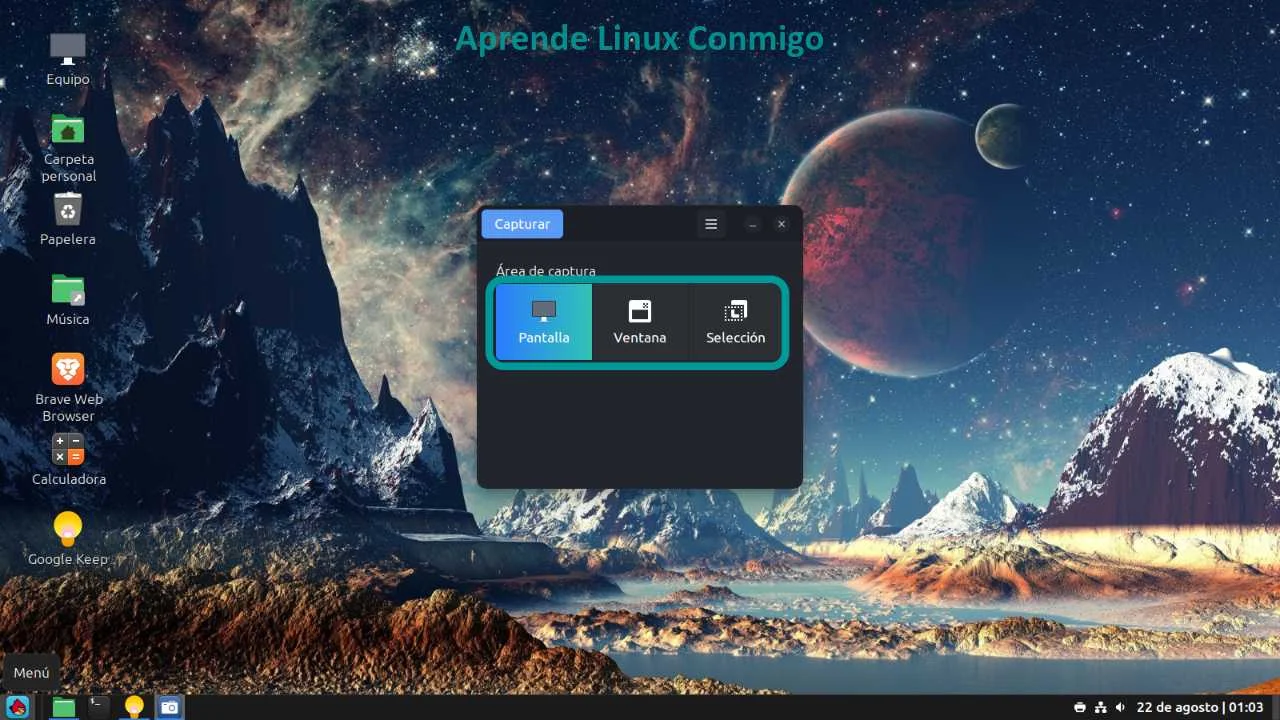
- Verás una pequeña pantalla en la que podrás seleccionar el área de captura:
- Pantalla completa: la captura será del total de la pantalla.
- Ventana: la captura solo fotografiará la aplicación que selecciones, es decir, no incluirá el panel.
- Selección: deberás dibujar con el mouse un recuadro con el sector a capturar.
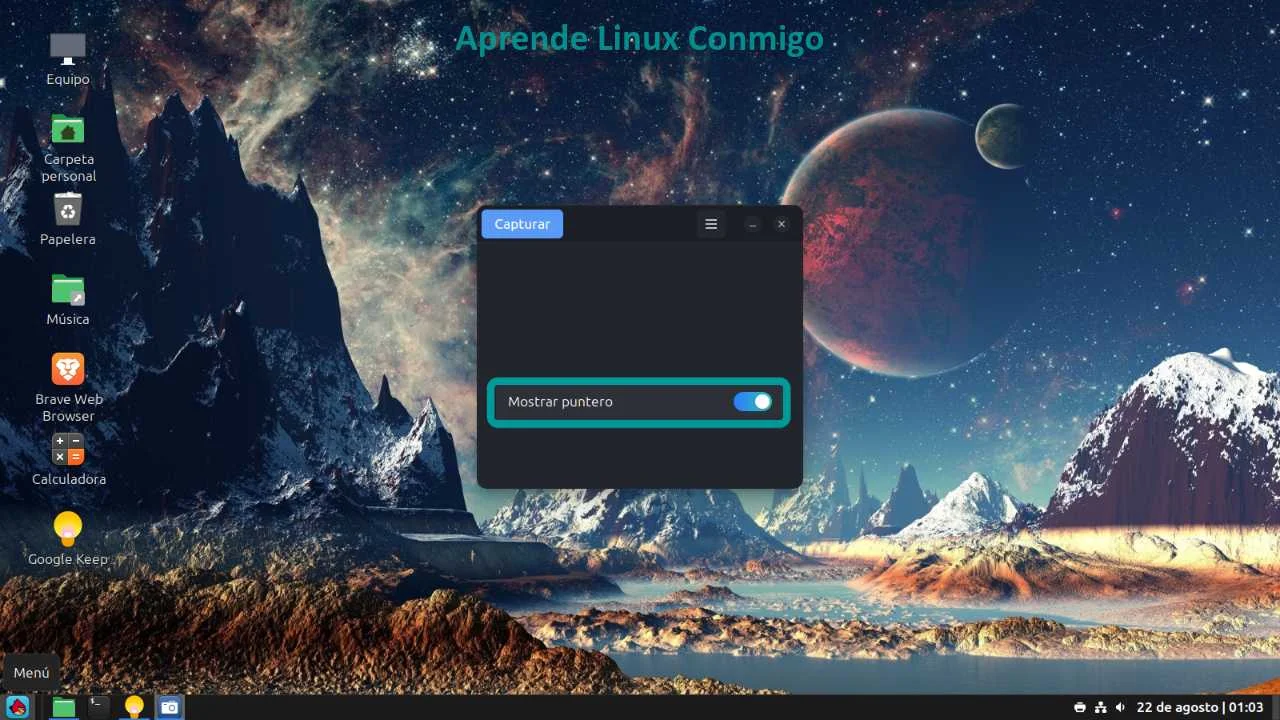
- Configuraciones extras:
- Mostrar el puntero: para que en la captura aparezca el cursor del mouse.
- Añadir un retardo: te da unos segundos para poder capturar menús de aplicaciones, ya que por defecto estos no salen en las capturas.
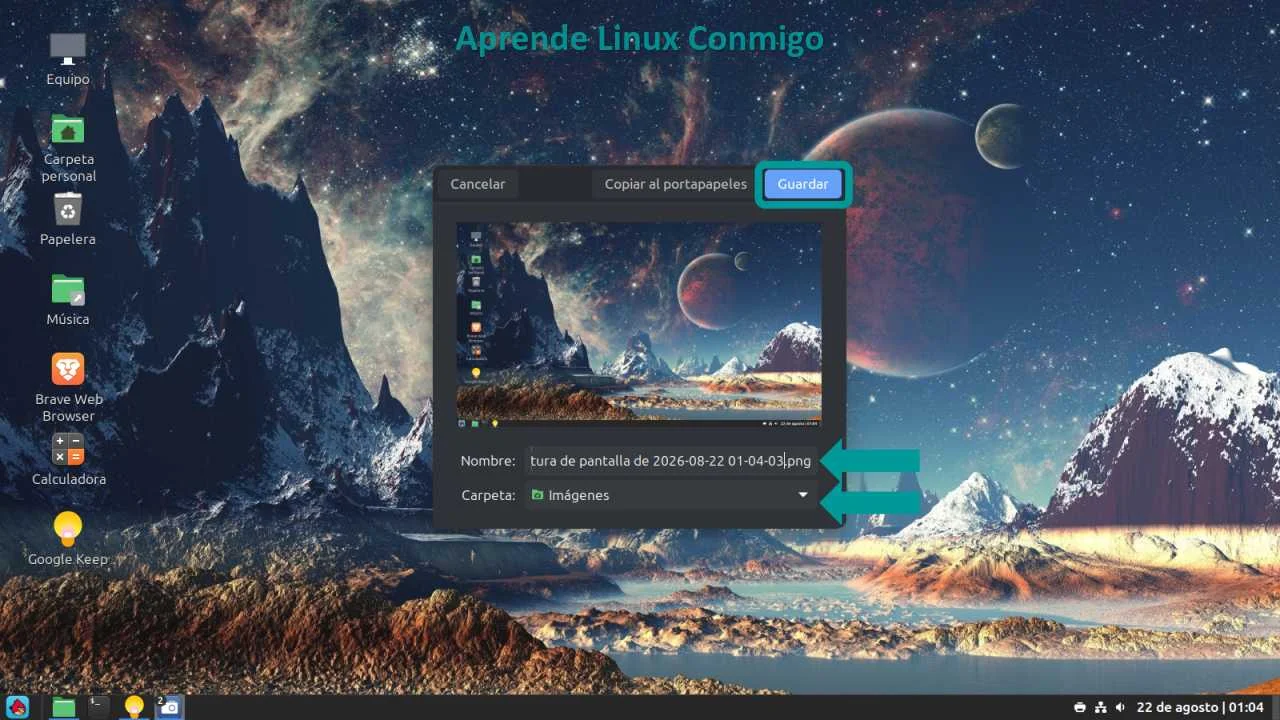
- Una vez efectuada la captura puedes elegir:
- Cancelar: para descartar la captura.
- Copiar al portapapeles: para utilizar la imagen sin que quede guardada en la PC.
- Guardar: para que el archivo quede almacenado.
- Si decides quedarte con la foto, antes de guardar puedes asignar el nombre y la ubicación de la imagen.
Usando la tecla Impr Pant (PrtScn)
- A diferencia de la aplicación, al usar el atajo de teclado no puedes personalizar la captura antes de tomarla. Este método tomará toda la pantalla y te permitirá cancelar, copiar al portapapeles o guardar la imagen.
Si prefieres aprender a capturar pantallas viendo cómo se hace, puedes recorrer el carrusel de imágenes que muestra el proceso explicado en el paso a paso. Ahí vas a ir deslizando cada captura y verás claramente cómo aplicar el procedimiento en tu propio dispositivo, lo que hace todo más fácil y evita que se te pase algún detalle. Antes de empezar, ten a mano un cuaderno y un bolígrafo: anotar los pasos más importantes te va a ayudar a repetir el proceso sin dudas y recordar qué hacer la próxima vez que lo necesites.
Las capturas de pantalla son como un espejo digital: reflejan exactamente lo que ves en tu monitor. Usarlas bien te ahorra tiempo, evita confusiones y te permite compartir información de manera clara. No subestimes su poder: detrás de cada imagen hay una historia que puede ser útil, divertida o incluso vital.