
Imagina que viajas a otro país y pides un café, pero la carta está en un idioma raro que no entiendes. La experiencia se vuelve incómoda, incluso frustrante. Lo mismo ocurre cuando tu computadora muestra menús, fechas o formatos en un idioma distinto al tuyo: cada acción se convierte en un pequeño obstáculo cotidiano... Peor aún es cuando la traducción queda a mitad de camino, mostrándote una mezcla confusa de idiomas que te hace sentir que tu propio equipo te habla de forma totalmente rota. O el colmo de los males, cuando el sistema directamente se rinde y, en lugar de una letra con acento o nuestra querida "ñ", te muestra un festival de símbolos raros, cuadrados vacíos o molestos signos de pregunta dentro de un rombo.
Ese comportamiento errático descoloca a cualquiera. Sin embargo, detrás de esa pantalla que parece hablar en código o tirar jeroglíficos incomprensibles, hay un motivo muy lógico que está ocurriendo tras bambalinas y que tu computadora no te está contando.
¿Qué es la configuración regional?
La Configuración regional es el conjunto de ajustes que determinan cómo tu sistema muestra información relacionada con idioma, región y formatos. Incluye la traducción de menús, el estilo de fechas (día/mes/año), el formato de hora (12 o 24 horas), la moneda predeterminada y otros detalles culturales. En Linux Mint, esta configuración asegura que tu experiencia sea coherente con tu entorno cotidiano.
Cambia el lenguaje de tu sistema, paso a paso
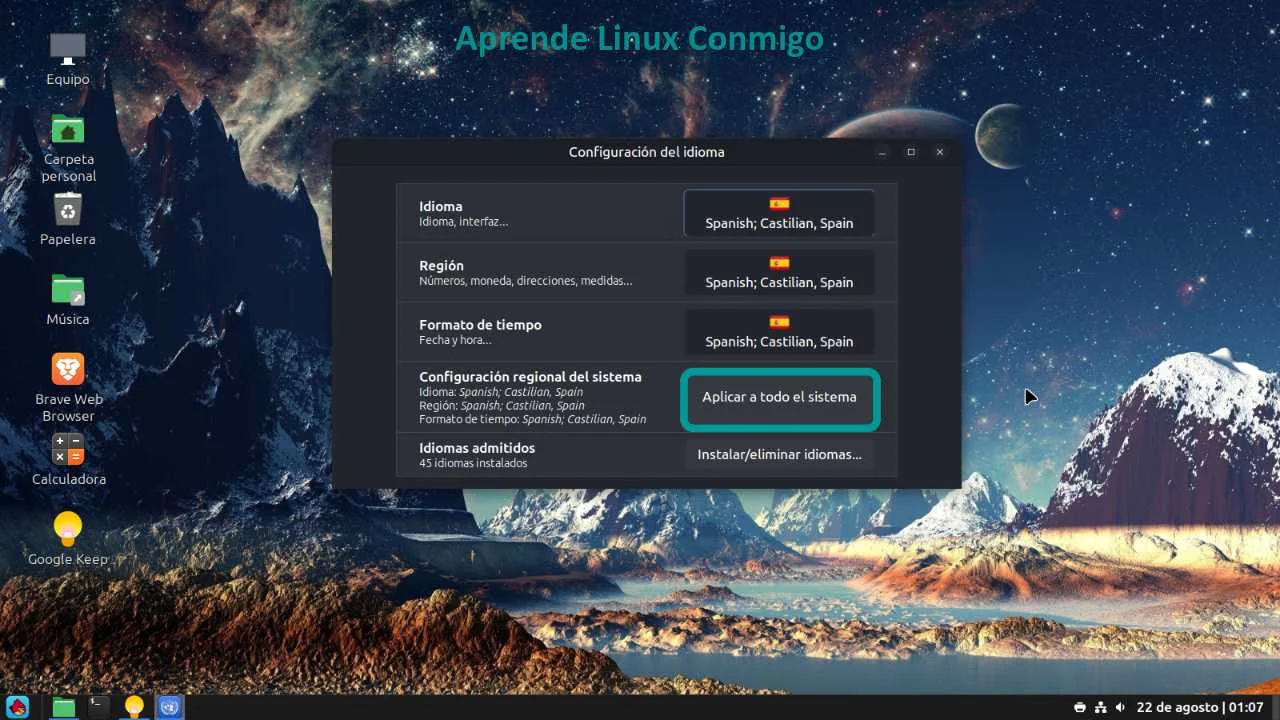
Configurar idioma y región
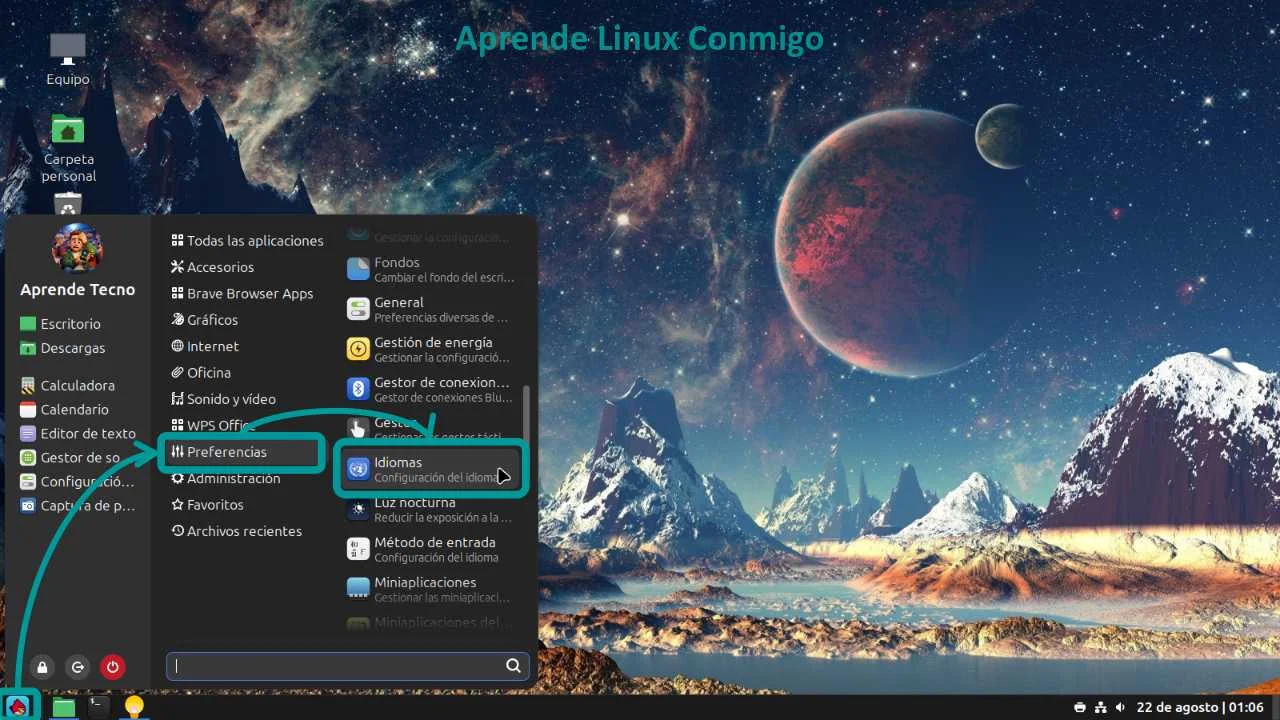
- Ingresa al menú principal y abre Preferencias.
- Selecciona la herramienta Idiomas.
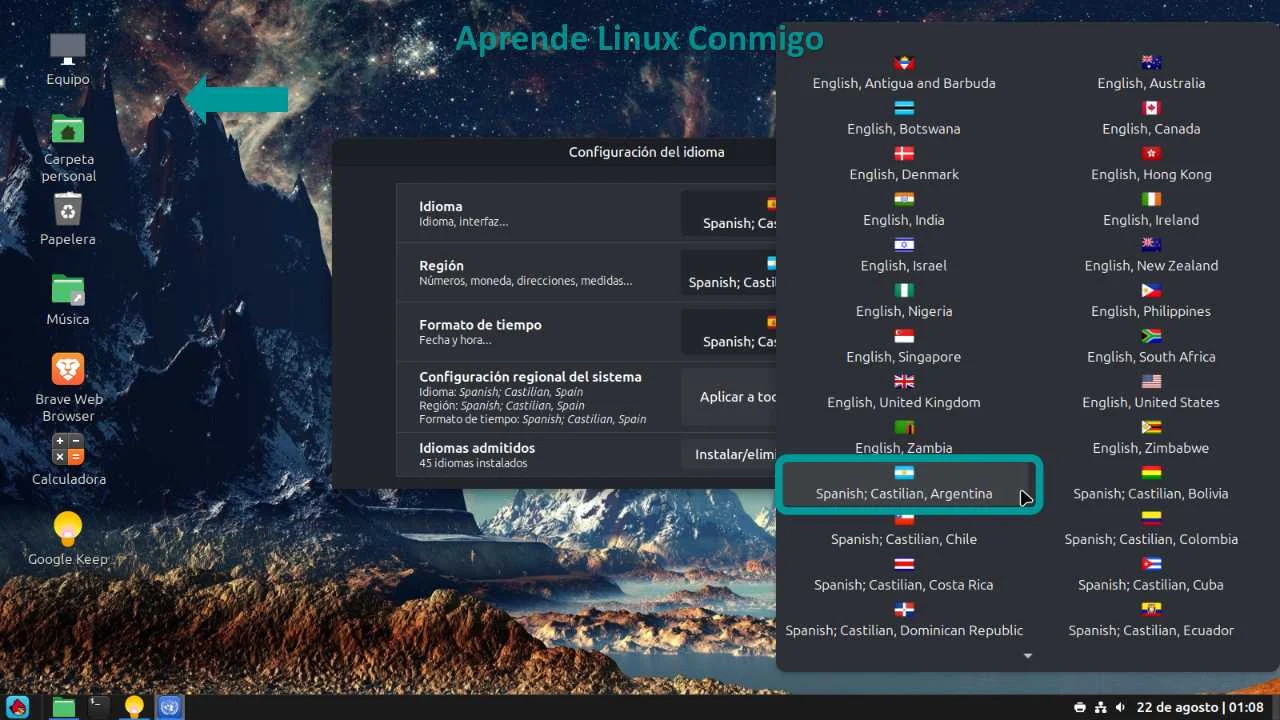
- En el apartado Idioma, selecciona el idioma preferido para la interfaz (por ejemplo: Español, Castellano, España).
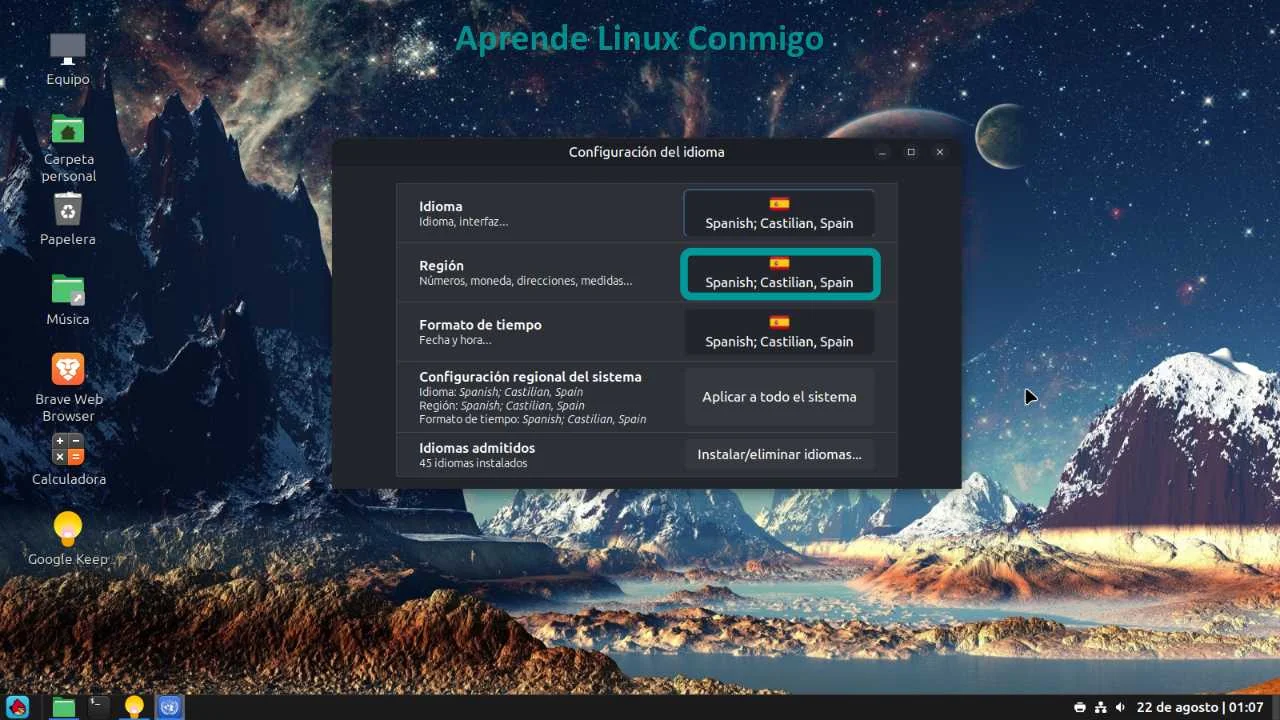
- En el apartado Región, selecciona el país correspondiente para adaptar los formatos de moneda, números y medidas.
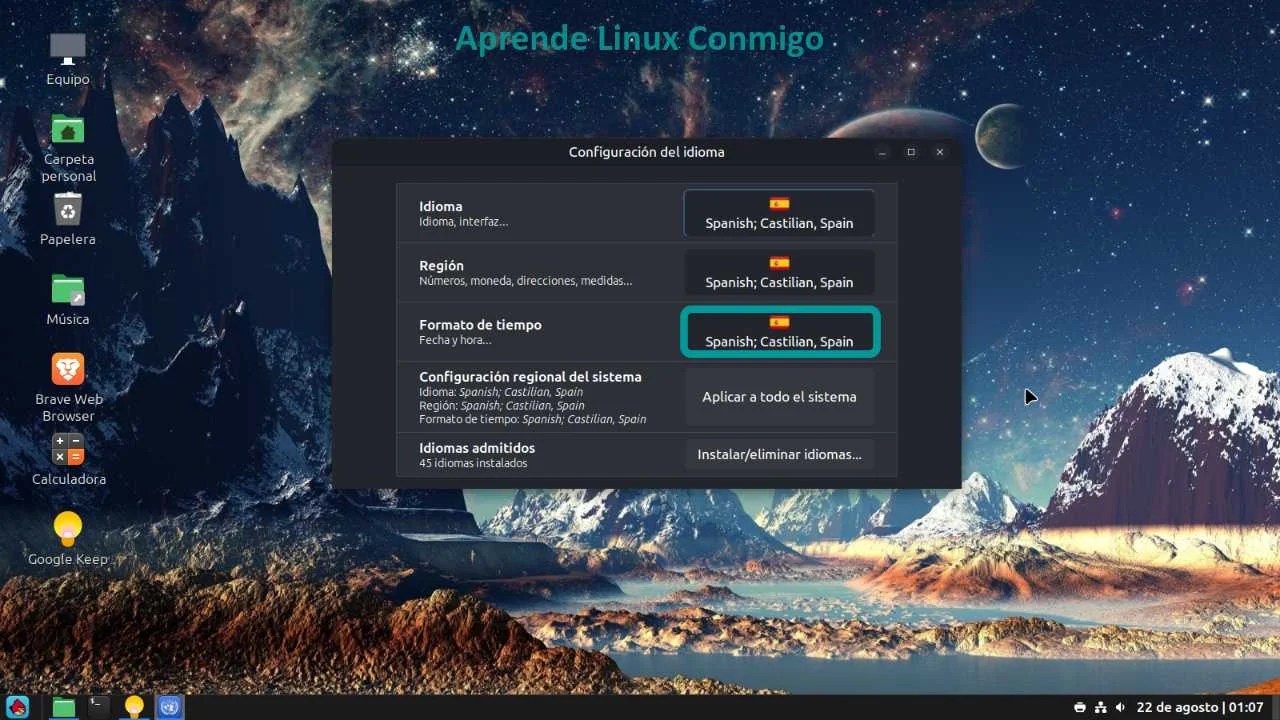
- En el apartado Formato de tiempo, define la visualización de la fecha y la hora.
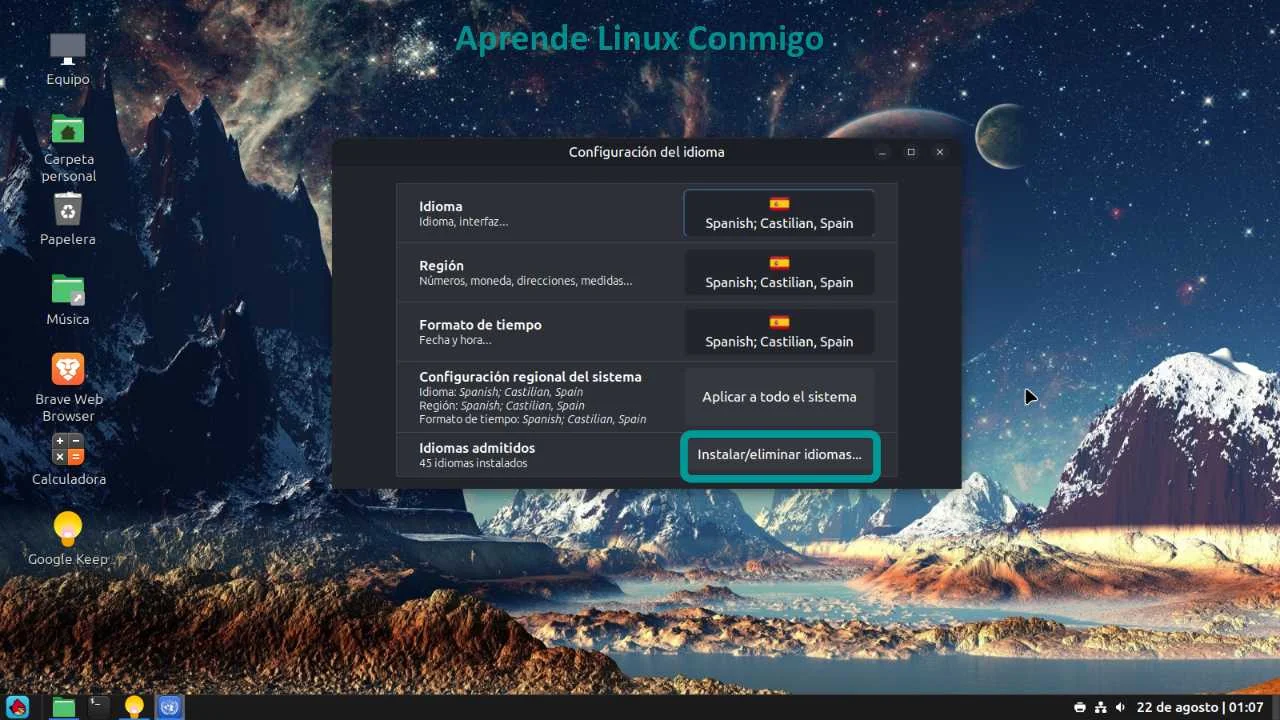
- Verifica en el panel de Configuración regional del sistema que los ajustes establecidos anteriormente se muestren de forma correcta en el resumen.
- Haz clic en el botón Aplicar a todo el sistema para que dichas configuraciones se vuelvan globales.
- Cierra la ventana y reinicia el equipo.
Solución de problemas
En ocasiones, tras seleccionar el idioma e iniciar sesión, es posible notar que algunos programas continúan apareciendo en inglés, o que faltan diccionarios de corrección. Esto ocurre porque el sistema operativo tiene la configuración seleccionada, pero carece de ciertos archivos locales de traducción.
- Ingresa al menú principal y abre Preferencias.
- Selecciona la herramienta Idiomas.
- En el apartado Idiomas admitidos, haz clic en Instalar/eliminar idiomas...
- El sistema solicitará que ingreses tu contraseña.
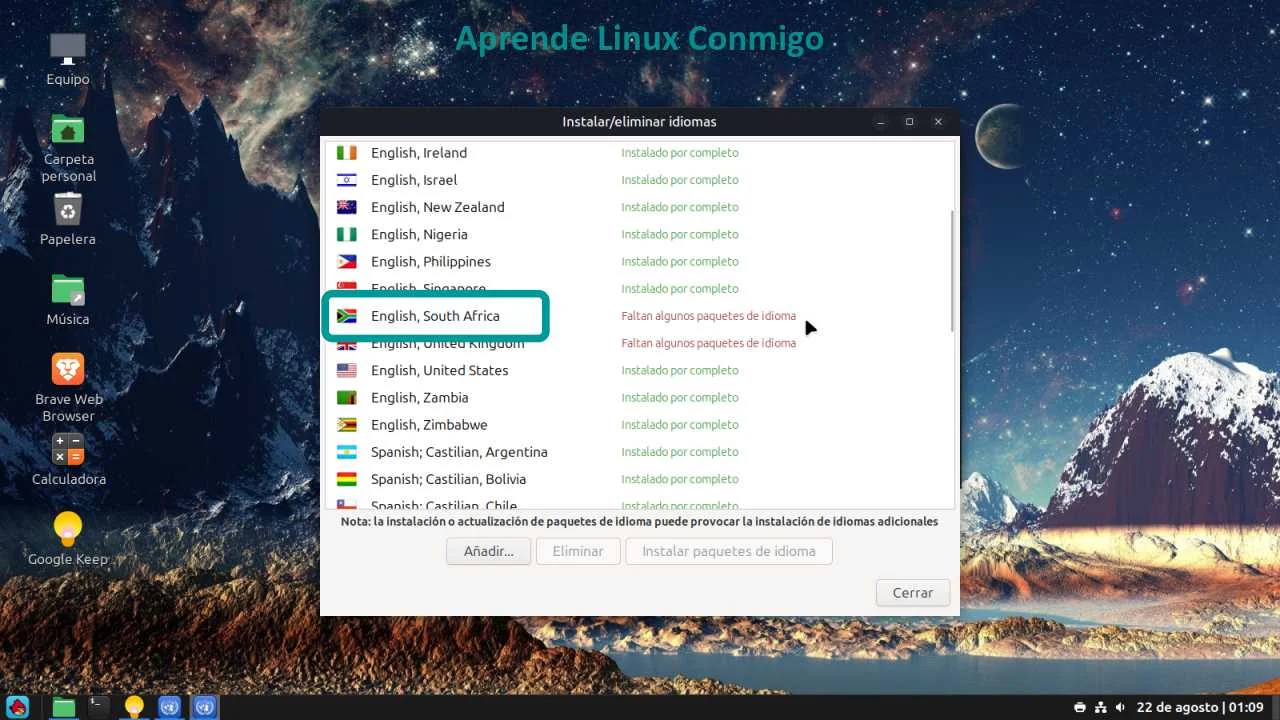
- En caso de error verás Faltan algunos paquetes de idioma en color rojo.
- Pulsa el idioma con ese letrero.
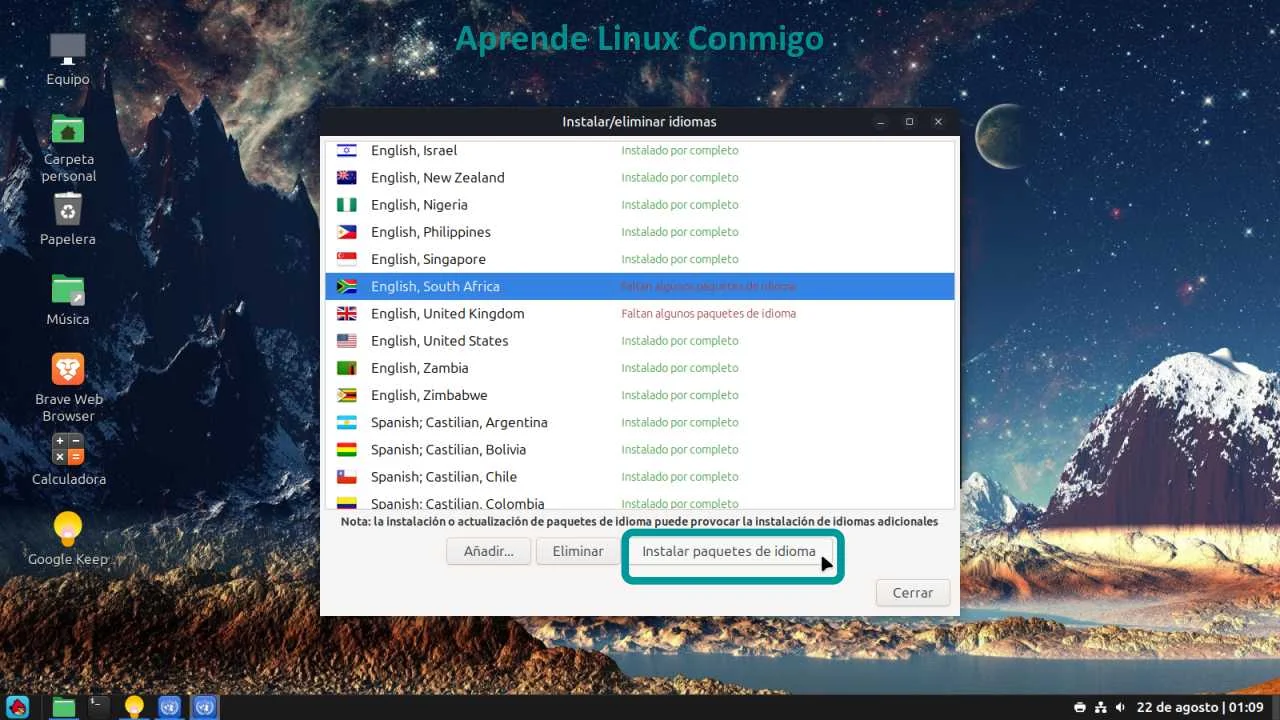
- Haz clic en Instalar paquetes de idioma.
- Cierra la ventana y Vuelve a instalar tu idioma de preferencia.
Si prefieres aprender a cambiar el idioma de tu sistema viendo cómo se hace, puedes recorrer el carrusel de imágenes que muestra el proceso explicado en el paso a paso. Ahí vas a ir deslizando cada captura y verás claramente cómo aplicar el procedimiento en tu propio dispositivo, lo que hace todo más fácil y evita que se te pase algún detalle. Antes de empezar, ten a mano un cuaderno y un bolígrafo: anotar los pasos más importantes te va a ayudar a repetir el proceso sin dudas y recordar qué hacer la próxima vez que lo necesites.

Configurar el idioma en Linux Mint no es un detalle menor: es la base de una experiencia fluida y personalizada. Tu computadora debe hablar tu idioma, mostrar tus formatos y adaptarse a tu entorno. Dedicar unos minutos a esta configuración transforma tu relación con el sistema: deja de ser una máquina distante y se convierte en una herramienta cercana, lista para acompañarte en tu día a día.