
En cualquier hogar o espacio de trabajo, el computador suele convertirse en un punto de encuentro digital donde convergen distintas vidas. Imagina por un momento una familia que comparte la misma máquina: alguien escribe un informe urgente para la oficina, otro disfruta de un juego exigente en línea, y un tercero guarda sus fotos personales y recuerdos más preciados. Sin una organización clara y técnica, los archivos se mezclan inevitablemente, las configuraciones visuales se confunden y, lo más preocupante, la privacidad de cada integrante se diluye.
Es como vivir en una casa sin habitaciones internas, un gran salón abierto donde todo está revuelto y cualquiera puede entrar en cualquier rincón, ver tus documentos o mover tus pertenencias de lugar sin querer. Esta falta de estructura no solo genera desorden, sino que también aumenta el riesgo de borrar información importante por accidente.
Lo curioso es que Linux Mint ofrece un mecanismo sencillo y sumamente robusto para ordenar ese caos de forma definitiva. Se trata de una herramienta de administración que permite separar espacios, proteger información mediante llaves digitales y dar a cada persona su propio lugar personalizado dentro del sistema. Está ahí, instalada por defecto y esperando a ser utilizada. Descubrir cómo configurarla correctamente puede cambiar radicalmente la manera en que convives con tu equipo, transformando una experiencia estresante en una convivencia digital armoniosa y profesional.
¿Qué es un usuario?
Un usuario es una identidad digital que permite acceder a archivos y programas propios de forma aislada. Por otro lado, el administrador (también conocido como "root") es el usuario con poder total sobre el sistema operativo. Se le llama así porque tiene la autoridad máxima para "administrar" o gestionar todos los recursos, instalar software nuevo y modificar archivos críticos que afectan a todos los demás usuarios, garantizando siempre que el equipo funcione de manera estable y segura.
Gestiona usuarios, paso a paso
Agrega nuevos usuarios
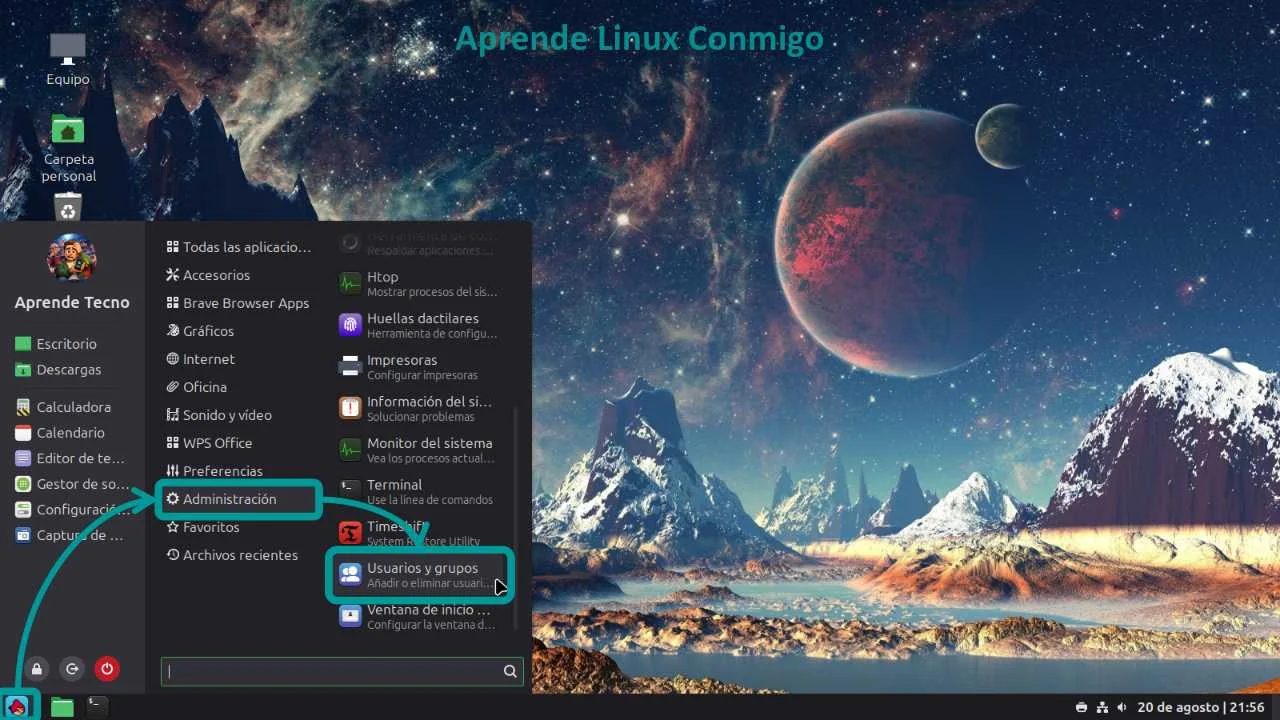
- Abre el Menú principal de Linux Mint.
- Dirígete a la sección Administración y selecciona la opción Usuarios y grupos. El sistema te pedirá tu contraseña para continuar.
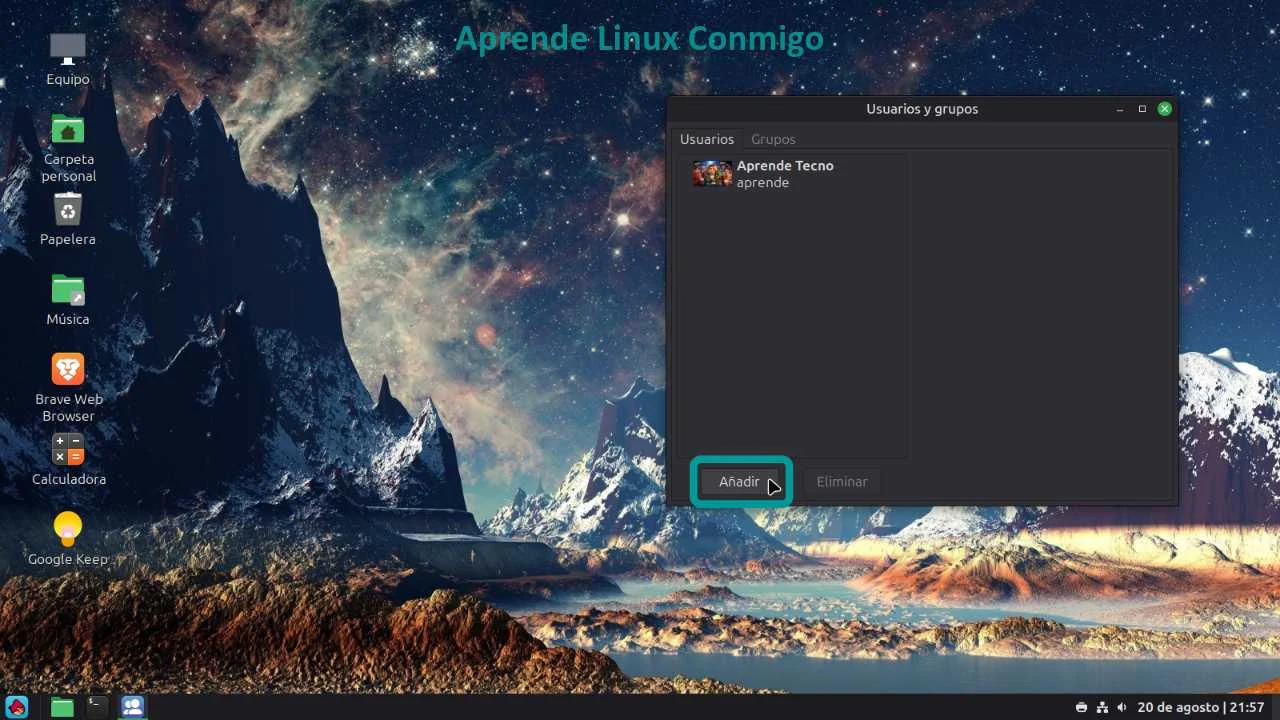
- Se abrirá una ventana con la lista de cuentas existentes en el sistema.
- Para crear un nuevo usuario, haz clic en el botón Añadir.
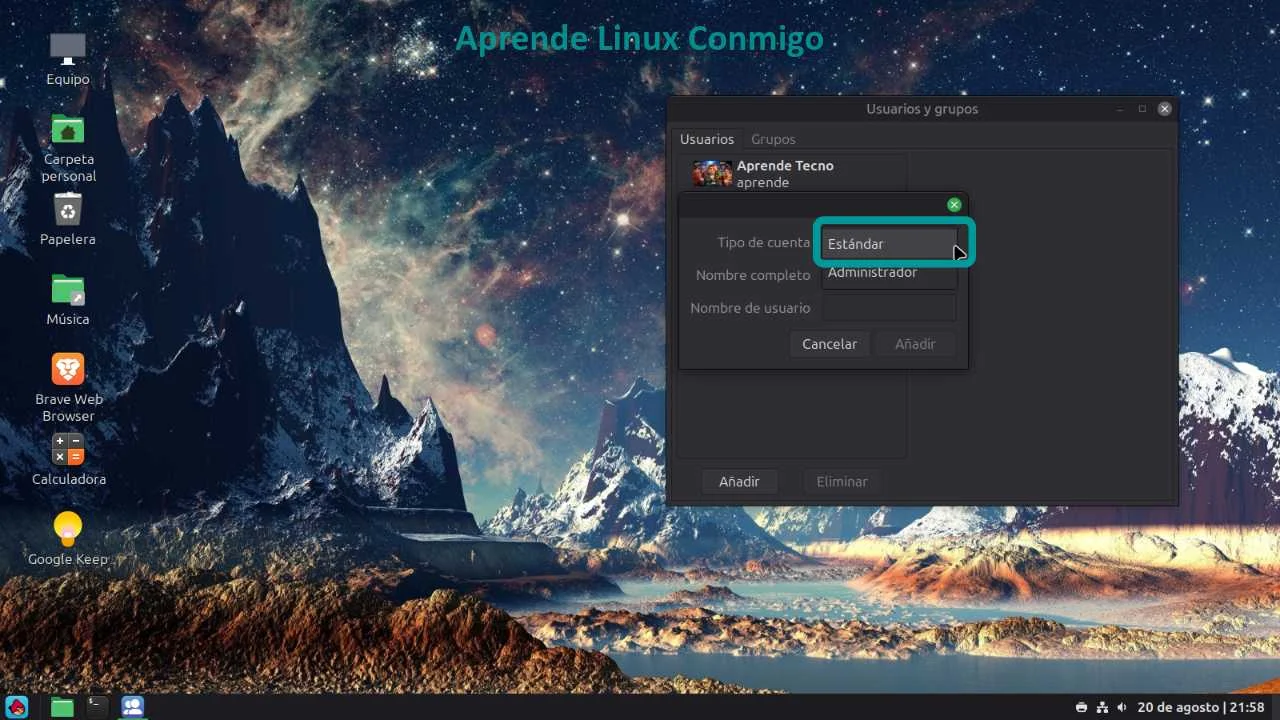
- Define si el nuevo usuario tendrá privilegios de administrador (root) para hacer cambios profundos o solo permisos estándar para uso cotidiano.
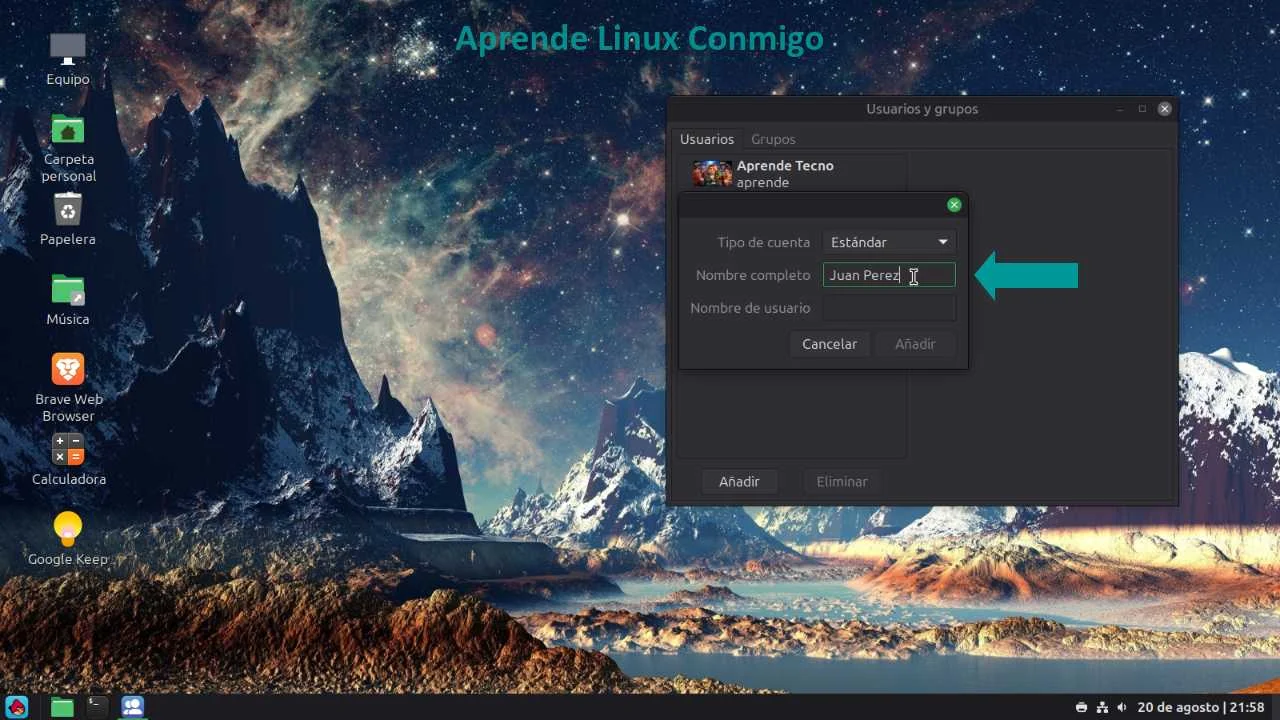
- Completa los campos solicitados con mucha atención:
- Nombre completo: Es el nombre que verás en la pantalla de inicio de sesión para seleccionar tu cuenta, por ejemplo, "Juan Pérez".
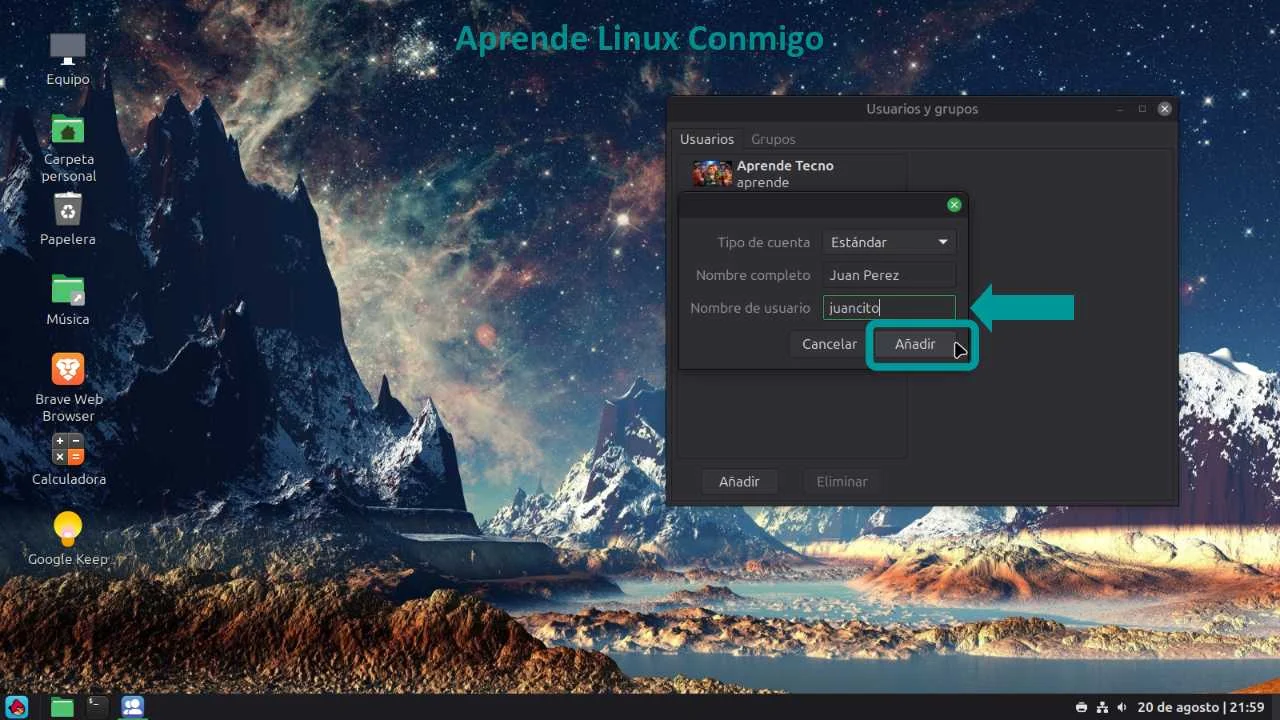
- Nombre de usuario: Es el nombre técnico interno que el sistema asigna a tu carpeta personal y archivos. Suele ser en minúsculas y sin espacios (ejemplo: juancito). Es el que usarás si alguna vez necesitas acceder por terminal o consola.
- Haz clic en Añadir para guardar los cambios y finalizar la creación.
Modificar o eliminar cuentas
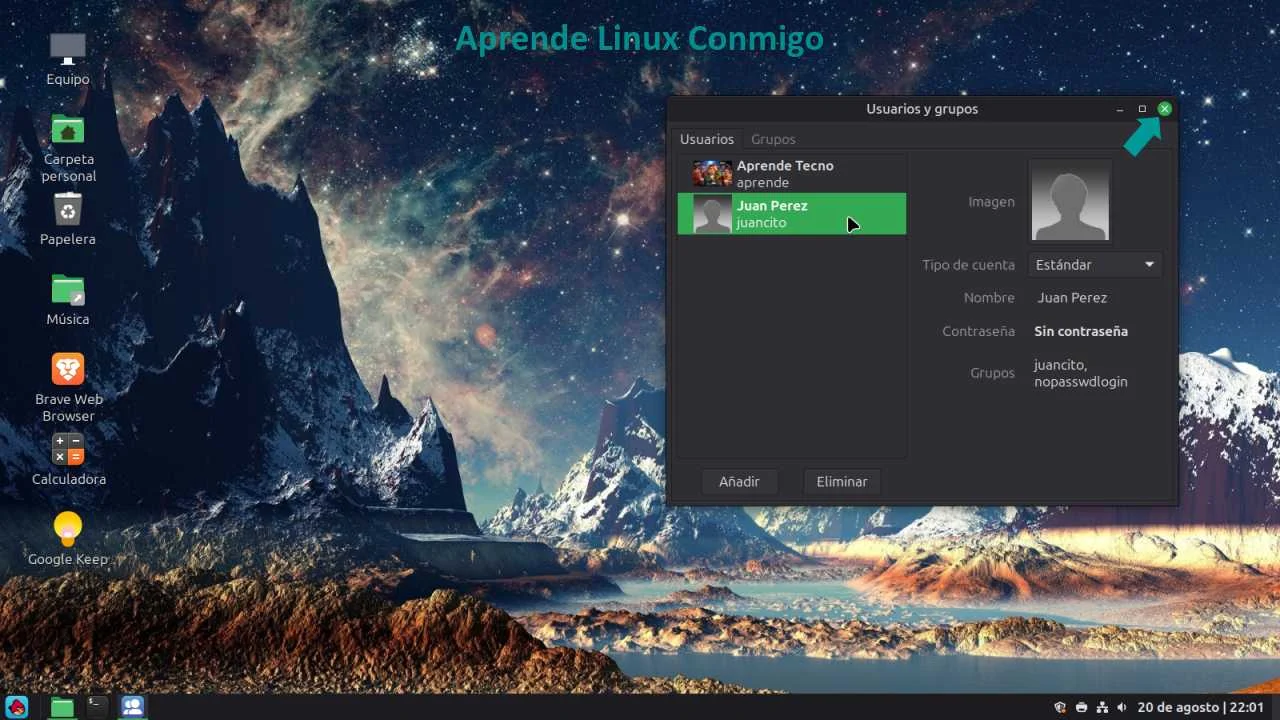
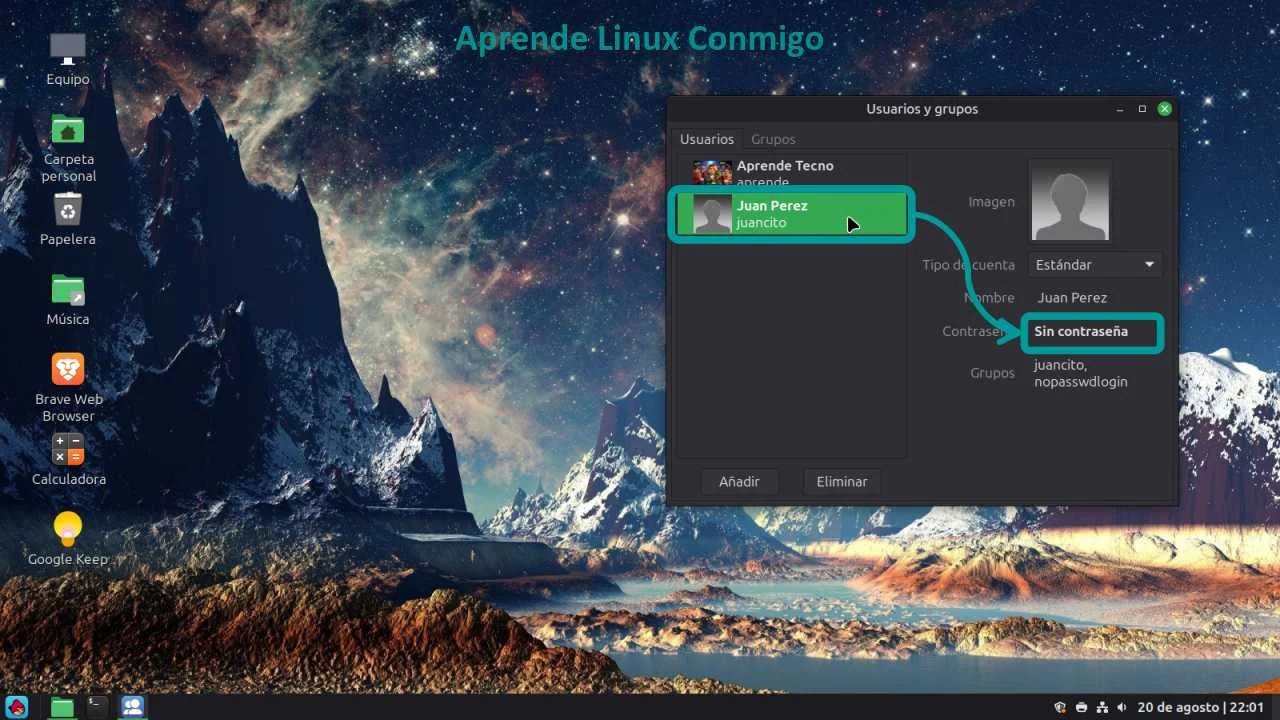
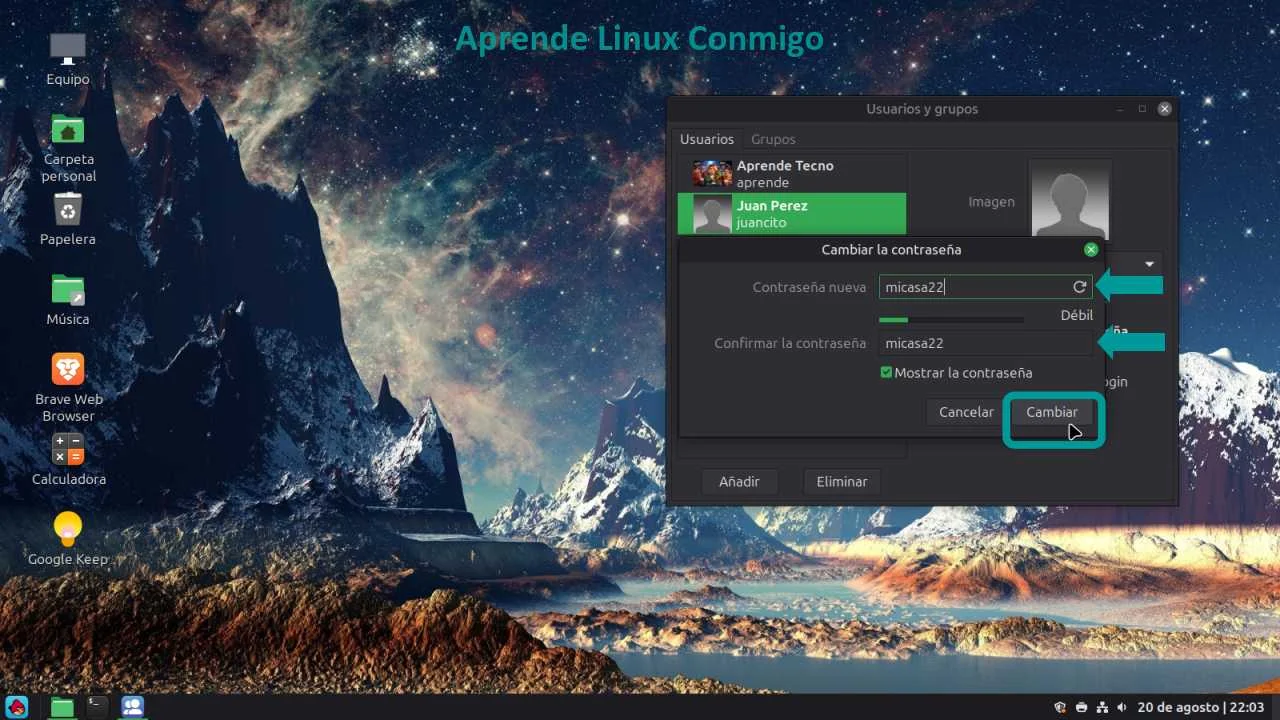
- Para modificar una cuenta existente, selecciónala en la lista de la izquierda. Allí podrás asignar o cambiar la contraseña si alguien la olvidó; recuerda que por defecto debe tener 8 caracteres como mínimo. También puedes ajustar los permisos del usuario.
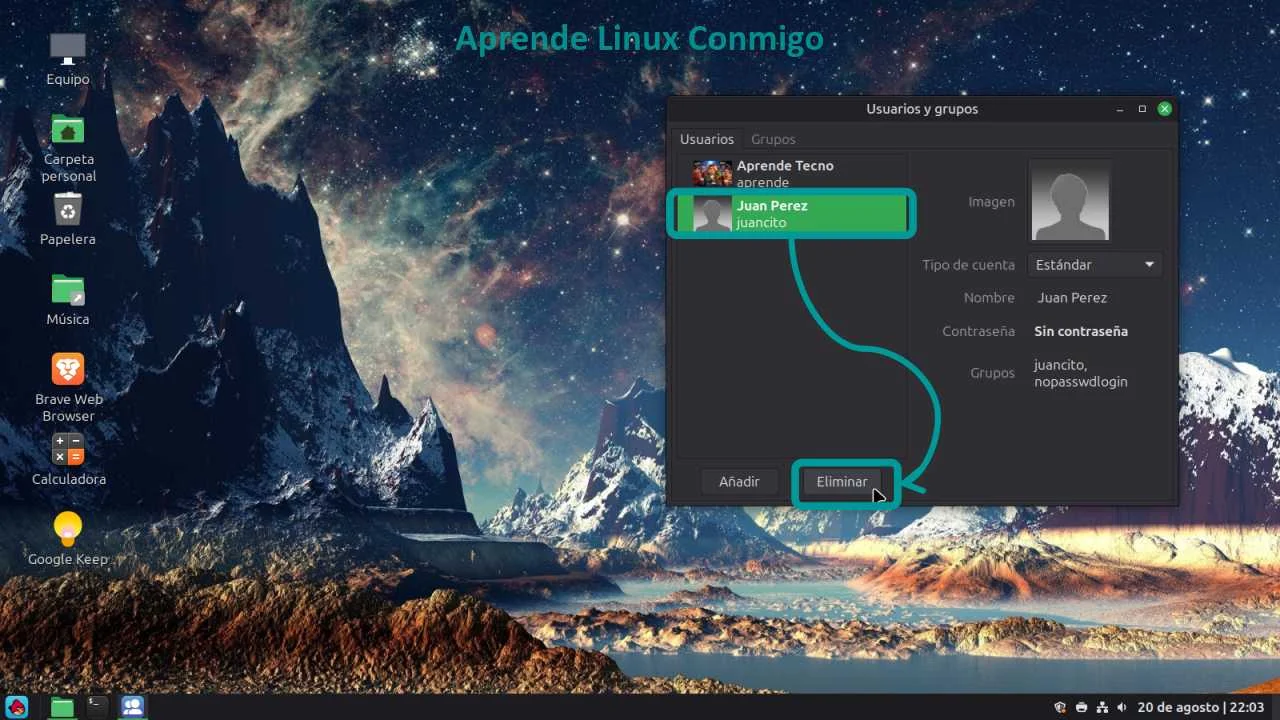
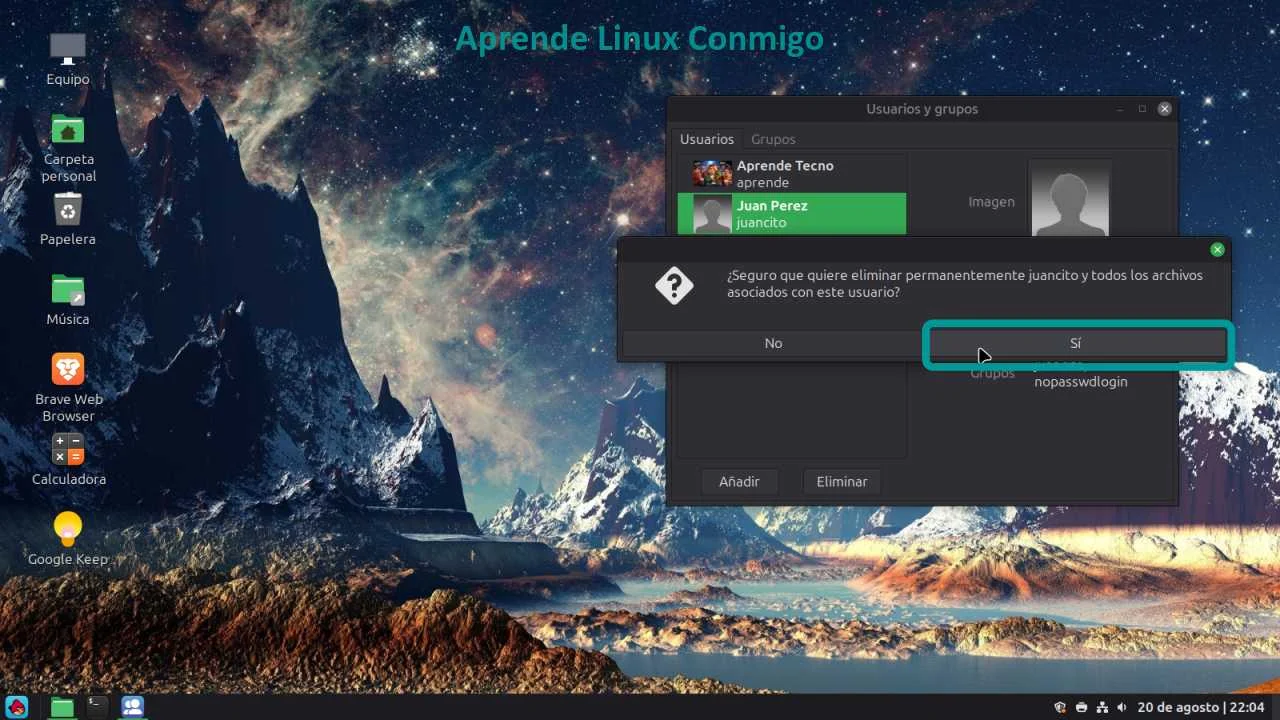
- Para eliminar un usuario que ya no utiliza el equipo, selecciónalo y pulsa Eliminar. El sistema te preguntará si estás seguro de eliminar al usuario y sus archivos personales.
- Confirma haciendo clic en Sí.
- Cierra la ventana: todos los cambios en la gestión de usuarios y contraseñas ya están aplicados y listos para usarse.
Si prefieres aprender a gestionar usuarios en Linux Mint viendo cómo se hace, puedes recorrer el carrusel de imágenes que muestra el proceso explicado en el paso a paso. Ahí vas a ir deslizando cada captura y verás claramente cómo aplicar el procedimiento en tu propio dispositivo, lo que hace todo más fácil y evita que se te pase algún detalle. Antes de empezar, ten a mano un cuaderno y un bolígrafo: anotar los pasos más importantes te va a ayudar a repetir el proceso sin dudas y recordar qué hacer la próxima vez que lo necesites.
Gestionar usuarios y contraseñas en Linux Mint no es solo una simple tarea técnica de mantenimiento, es una forma fundamental de dar orden, respeto y seguridad a tu entorno digital compartido. Cada cuenta que creas es como una habitación propia y privada dentro de la gran casa que es tu sistema operativo: con su propia llave, sus reglas de convivencia y su total privacidad. Configurarlas correctamente hoy significa transformar un espacio de trabajo compartido en un lugar organizado, seguro y verdaderamente cómodo para todos los que lo utilizan.