
¿Alguna vez has intentado cocinar con todos los ingredientes listos, pero sin saber dónde está cada utensilio? Pierdes tiempo buscando la cuchara, el cuchillo o la sartén, y la tarea se vuelve más lenta de lo que debería. Algo parecido ocurre cuando trabajas en tu computadora: si dependes únicamente del ratón, cada acción requiere varios clics y desplazamientos que terminan robándote minutos valiosos.
Lo interesante es que existe una forma de transformar esa experiencia en algo mucho más ágil y eficiente. Una solución que convierte tu teclado en un verdadero mapa de accesos rápidos y que, además, abre la puerta a herramientas de accesibilidad que hacen que Linux Mint sea inclusivo para todos.
¿A qué se le llama atajo de teclado?
Un atajo de teclado es una combinación de teclas que ejecuta una acción inmediata, evitando el uso del ratón y la navegación por menús. En Linux Mint, la tecla Súper (comúnmente identificada con el logo de Windows) es la pieza central de estos accesos, permitiendo gestionar ventanas y abrir el menú principal con un solo toque. Dominar estas combinaciones es fundamental para mejorar la agilidad y la accesibilidad dentro del entorno gráfico.
Descubre los atajos de teclado, paso a paso
Moverte por el sistema
Cuando trabajas en Linux Mint, necesitas moverte con rapidez entre aplicaciones y escritorios. Estos atajos te permiten desplazarte sin perder tiempo:
- Alt + F2: Si quieres ejecutar un comando sin abrir menús, esta combinación abre una pequeña ventana donde escribes lo que necesitas.
- Ctrl + Alt + T: Cuando necesitas abrir la terminal rápidamente, este atajo la lanza de inmediato.
- Super + E: Si lo que buscas son tus archivos, esta combinación abre el explorador (Nemo/Archivos).
- Alt + Tab: Para moverte entre ventanas abiertas con fluidez, este atajo es el clásico.
- Ctrl + Alt + Flechas: Si trabajas con escritorios virtuales, puedes saltar de uno a otro con las flechas.
Gestionar las ventanas de tus aplicaciones
Aquí te muestro los atajos de teclado que puedes utilizar para trabajar con las ventanas y organizar tu espacio de trabajo:
- Super + Flecha izquierda/derecha: Cuando deseas dividir la pantalla en dos mitades, este atajo coloca la ventana a un lado.
- Super + Flecha arriba/abajo: Si prefieres que una ventana ocupe todo el espacio o vuelva a su tamaño anterior, usa esta combinación.
- Alt + F4: Para cerrar una aplicación sin tocar el ratón, este es el atajo más rápido.
- Ctrl + Q: En algunas aplicaciones, como navegadores o editores, esta combinación permite salir de forma directa.
Mejorar tu productividad diaria
En tu día a día, copiar, pegar o seleccionar contenido son acciones constantes. Estos atajos te ayudan a realizarlas más rápido:
- Ctrl + C / Ctrl + V / Ctrl + X: Para copiar, pegar y cortar texto, archivos o elementos en cualquier aplicación.
- Ctrl + Z / Ctrl + Y: Cuando necesitas deshacer o rehacer acciones, por ejemplo en un editor de texto o en un programa de oficina.
- Ctrl + A: Si quieres seleccionar todo el contenido de un documento o carpeta, este atajo lo hace en un instante.
- Ctrl + Shift + T: Si cerraste una pestaña por error, ya sea en el navegador o en la terminal, esta combinación la recupera.
- Ctrl + Alt + L: Para bloquear tu sesión y proteger tu computadora, este atajo es rápido y seguro.
Trabajar con la terminal
La consola es un espacio poderoso en Linux Mint, y los atajos de teclado te permiten aprovecharla al máximo:
- Ctrl + Shift + C / Ctrl + Shift + V: Para copiar y pegar dentro de la terminal, ya que los atajos normales no funcionan aquí.
- Ctrl + R: Cuando buscas un comando en tu historial, esta combinación te permite encontrarlo escribiendo parte de su nombre.
- Ctrl + D: Si quieres cerrar sesión en la terminal, este atajo lo hace sin necesidad de escribir comandos.
- Tab: Para ahorrar tiempo escribiendo rutas o comandos, esta tecla autocompleta lo que estás escribiendo.
A continuación, encontrarás una infografía diseñada con inteligencia artificial que funciona como un mapa visual. En ella elegí mostrarte algunos de los atajos de teclado más utilizados en Linux Mint para que los descubras, de un solo vistazo. Te recomiendo guardarla o tenerla a mano como una referencia práctica; te aseguro que te quitará cualquier duda de inmediato si en el futuro decides repasar las funciones de tu nuevo sistema operativo.
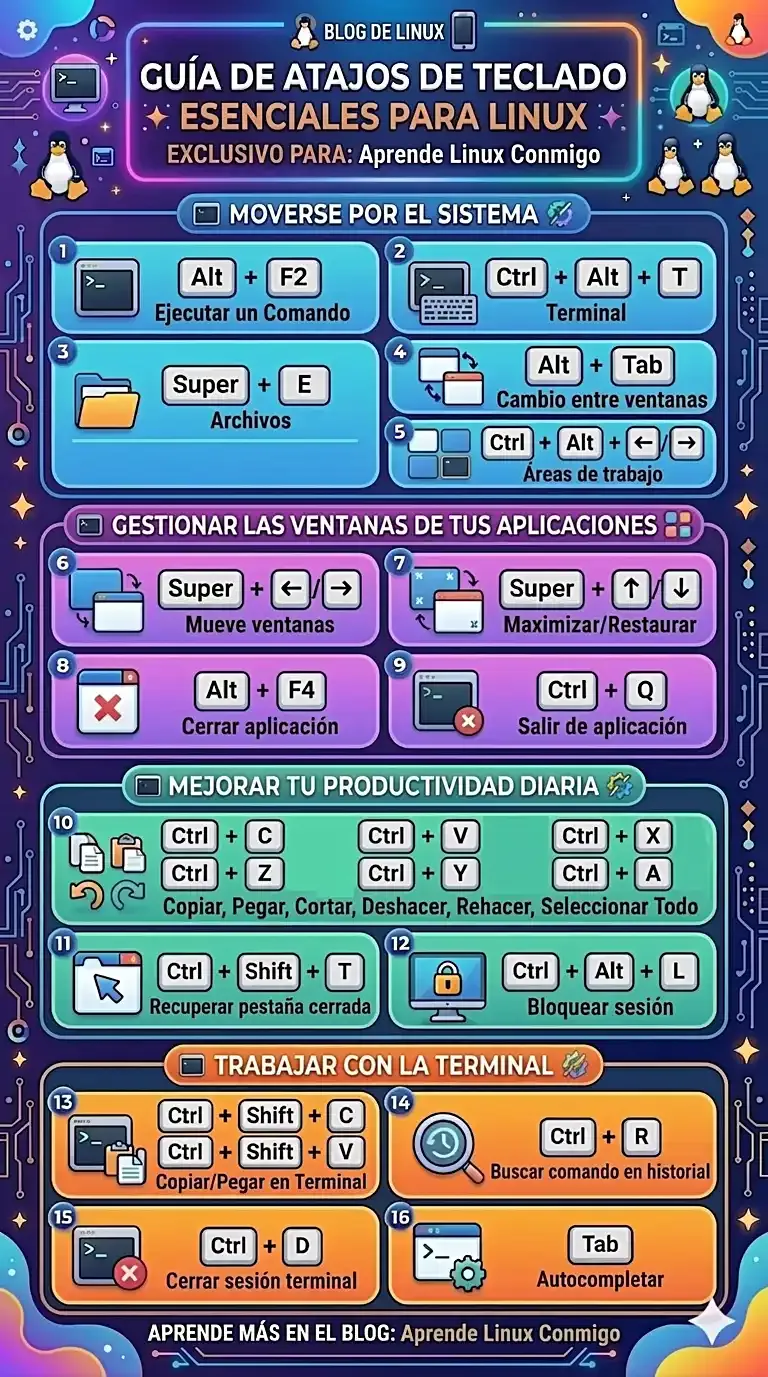
Los atajos no son un lujo, son una herramienta que te da poder sobre tu sistema. Domínalos poco a poco y verás cómo tu productividad se dispara. Linux Mint está preparado para que seas tú quien marque el ritmo de trabajo.