
En el día a día, mantener tu computadora segura y estable puede parecer una tarea complicada. Entre tantas ventanas, programas y notificaciones, es fácil pasar por alto algo tan esencial como las actualizaciones del sistema. Sin embargo, descuidarlas puede abrir la puerta a fallos o vulnerabilidades que afectan tu experiencia.
Linux Mint simplifica este proceso con el Gestor de actualizaciones: una herramienta que te avisa de manera clara cuando hay mejoras listas para instalar. Ese pequeño ícono en la bandeja del sistema es tu recordatorio de que el equipo puede estar aún más protegido y optimizado. En este artículo aprenderás cómo aplicar las actualizaciones manualmente o de forma automática, cómo ocultar el ícono cuando ya no hay pendientes y en qué momentos conviene reiniciar el equipo para completar los cambios.
¿Qué es el kernel?
El Kernel es el núcleo del sistema operativo, el software encargado de gestionar la comunicación entre el hardware de tu computadora y las aplicaciones que utilizas. En otras palabras, actúa como un traductor que permite que programas y dispositivos se entiendan entre sí: recibe las órdenes de las aplicaciones y las convierte en instrucciones que el procesador, la memoria y los periféricos pueden ejecutar.
Gracias al Kernel, tu computadora puede aprovechar de manera eficiente sus recursos (CPU, RAM, discos, impresoras, etc.) y mantener la estabilidad del sistema. En Linux Mint, como en cualquier distribución de Linux, el Kernel se actualiza periódicamente para mejorar el rendimiento, ampliar la compatibilidad con nuevos dispositivos y reforzar la seguridad.
Instala actualizaciones, paso a paso
Método manual: cuando aparece el ícono
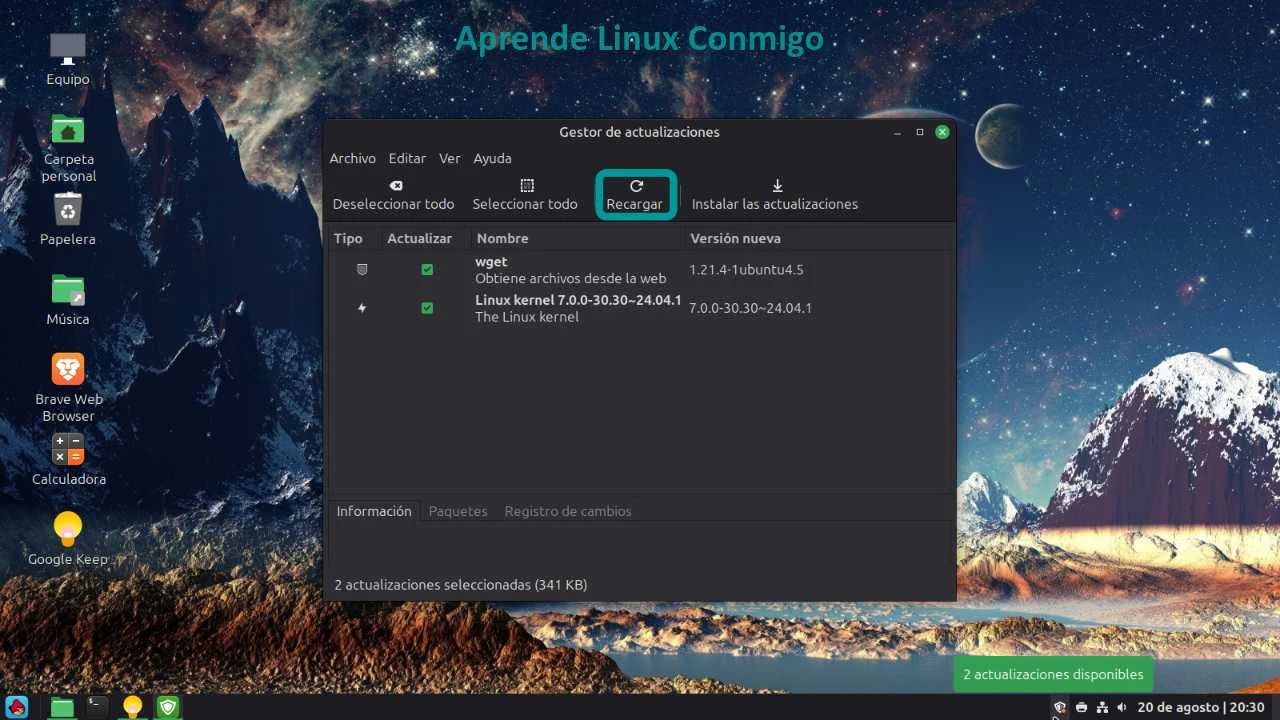
- Observa el ícono del Gestor de actualizaciones en la bandeja, aparece un escudo con un punto de color si hay actualizaciones disponibles.
- Haz clic sobre él para abrir la ventana principal del Gestor de actualizaciones.
- Pulsa Recargar para que el sistema consulte los servidores y muestre la lista más reciente.
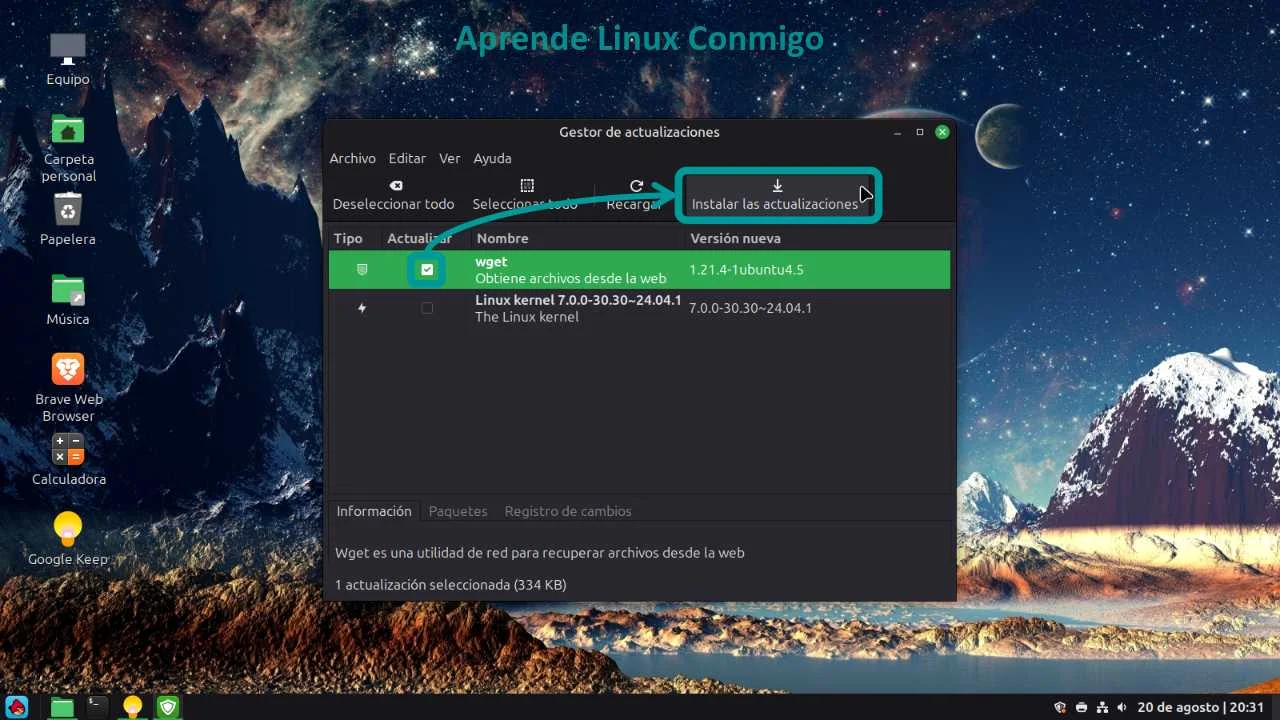
- Revisa los paquetes listados y deja seleccionados los que vienen por defecto.
- Pulsa Instalar actualizaciones. El sistema pedirá tu contraseña, ingrésala y espera a que finalice el proceso.
- Una vez aplicado todo, el punto de color desaparece, indicando que el sistema está al día.
Método automático: sin esperar al aviso
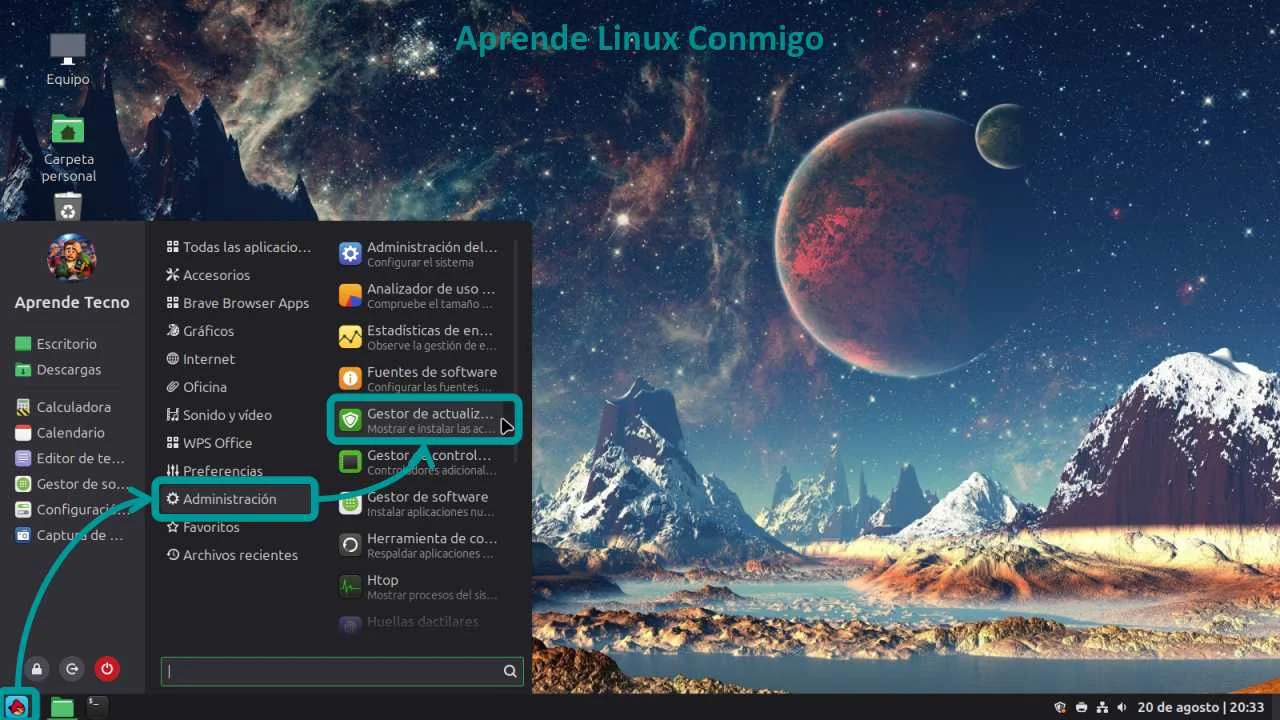
- Desde el menú elige Administración y luego ingresa al Gestor de actualizaciones.
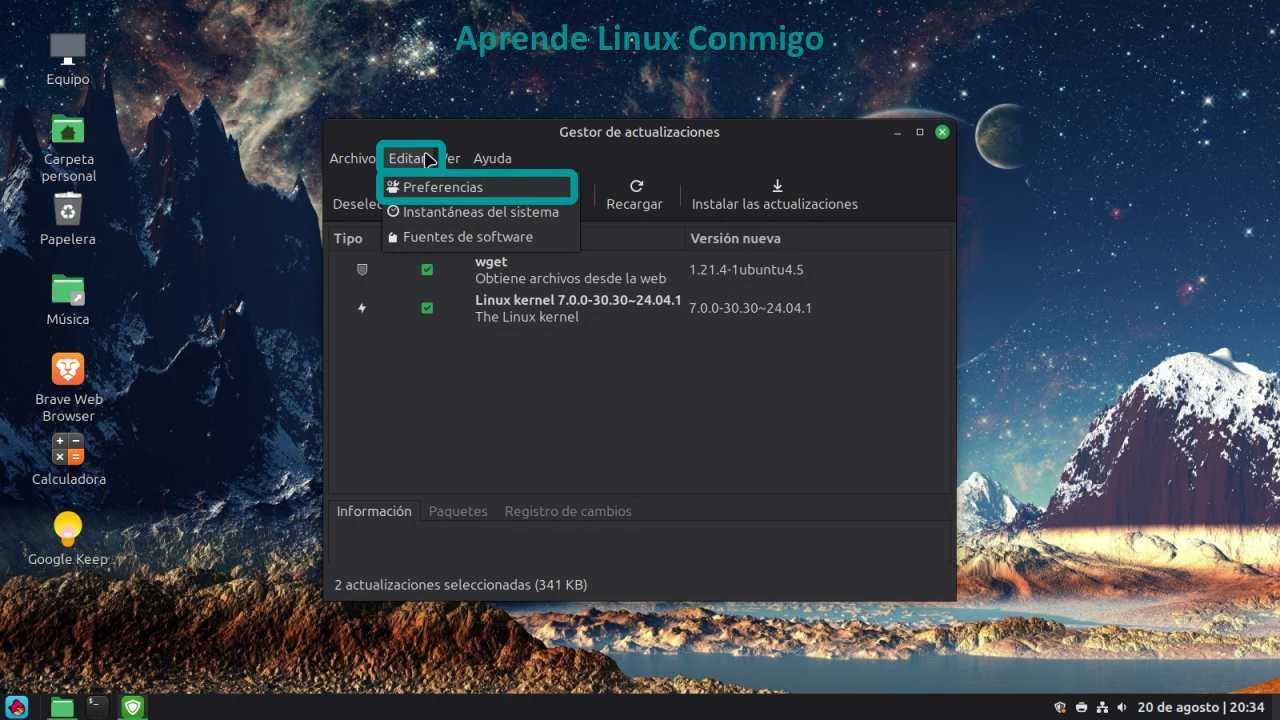
- Entra en Editar y selecciona la opción Preferencias.
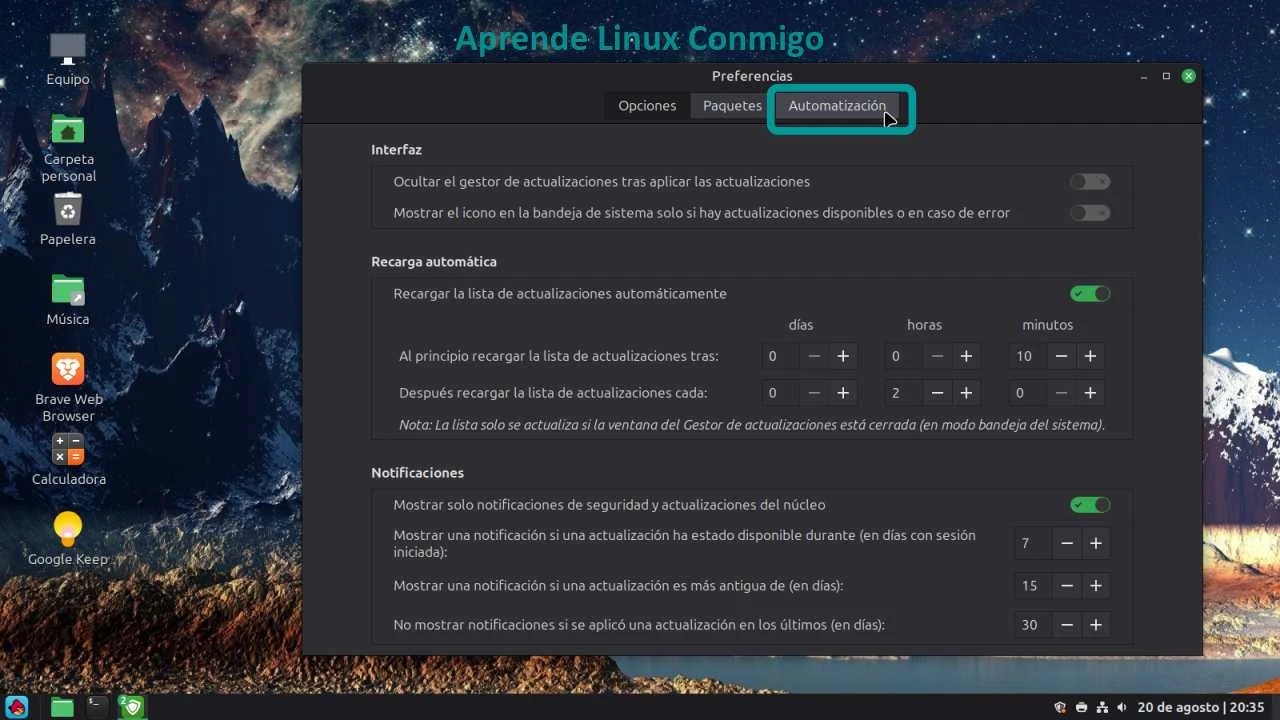
- Pulsa en la solapa Automatización.
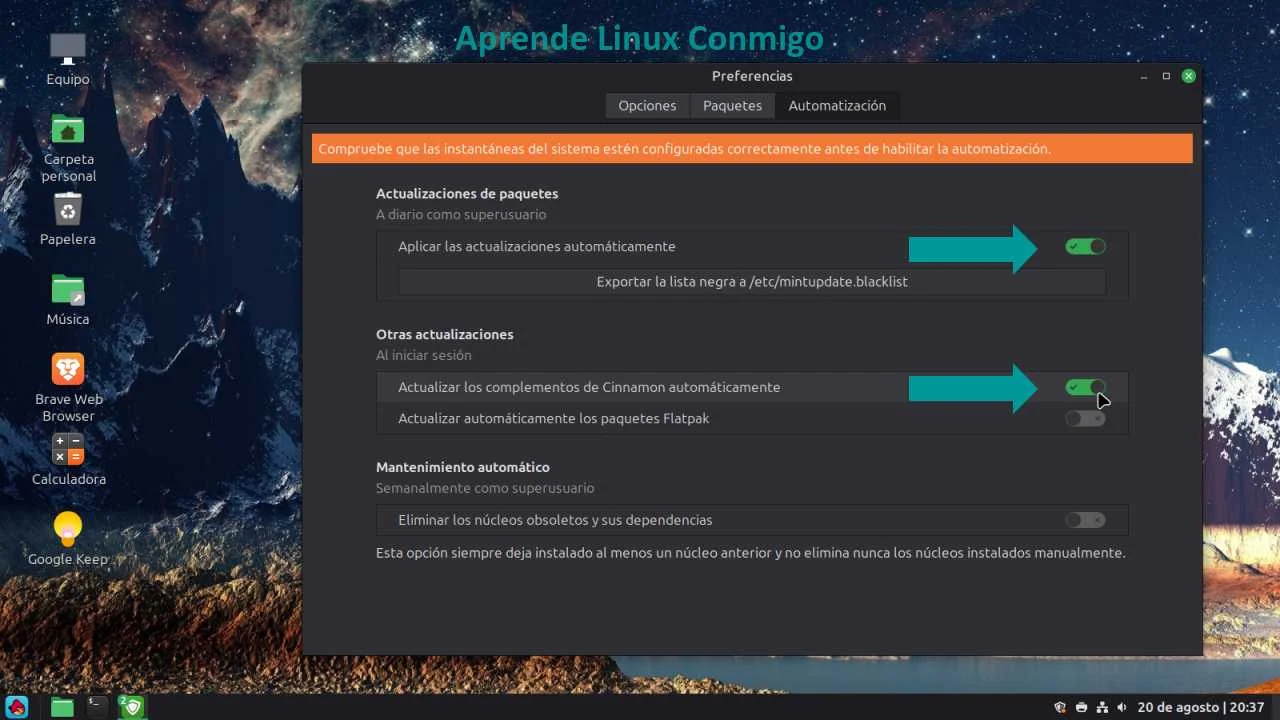
- En la sección Actualizaciones de paquetes activa la opción Aplicar actualizaciones automáticamente.
- En la sección Otras actualizaciones activa Actualizar los complementos de Cinnamon automáticamente.
Ocultar el ícono del Gestor
- Abre el Gestor de actualizaciones.
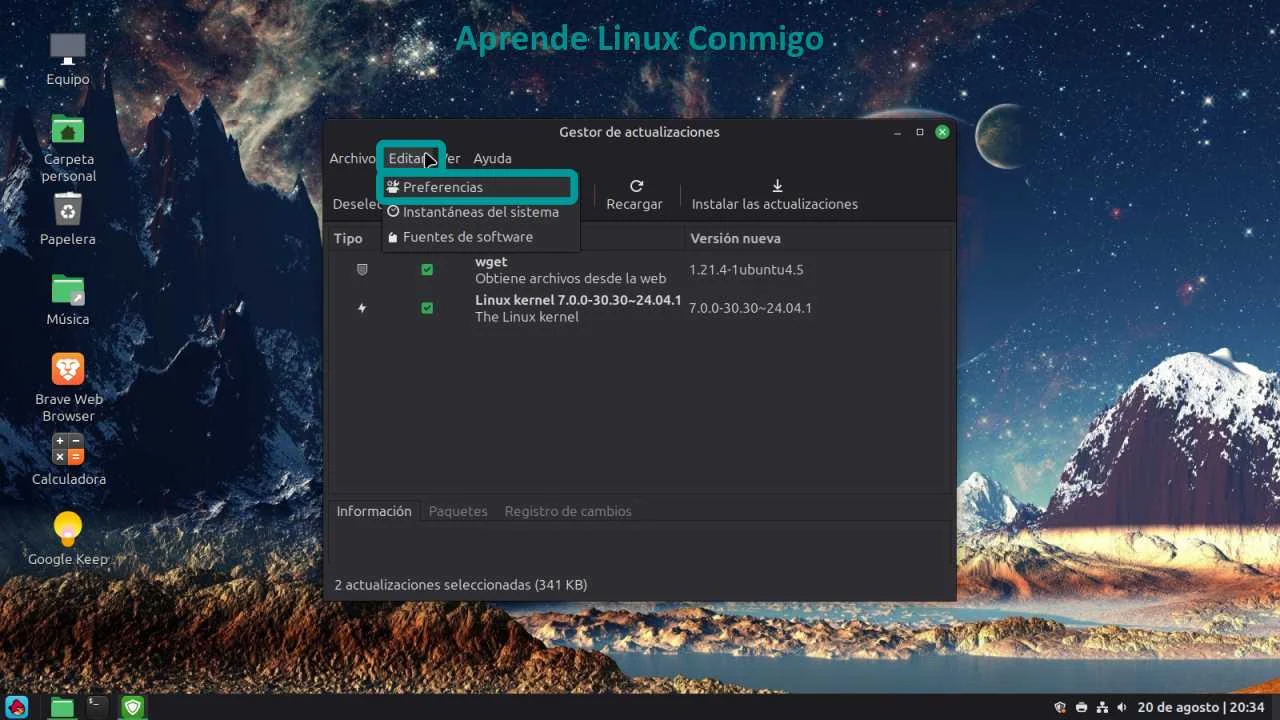
- Haz clic en Editar y luego en Preferencias.
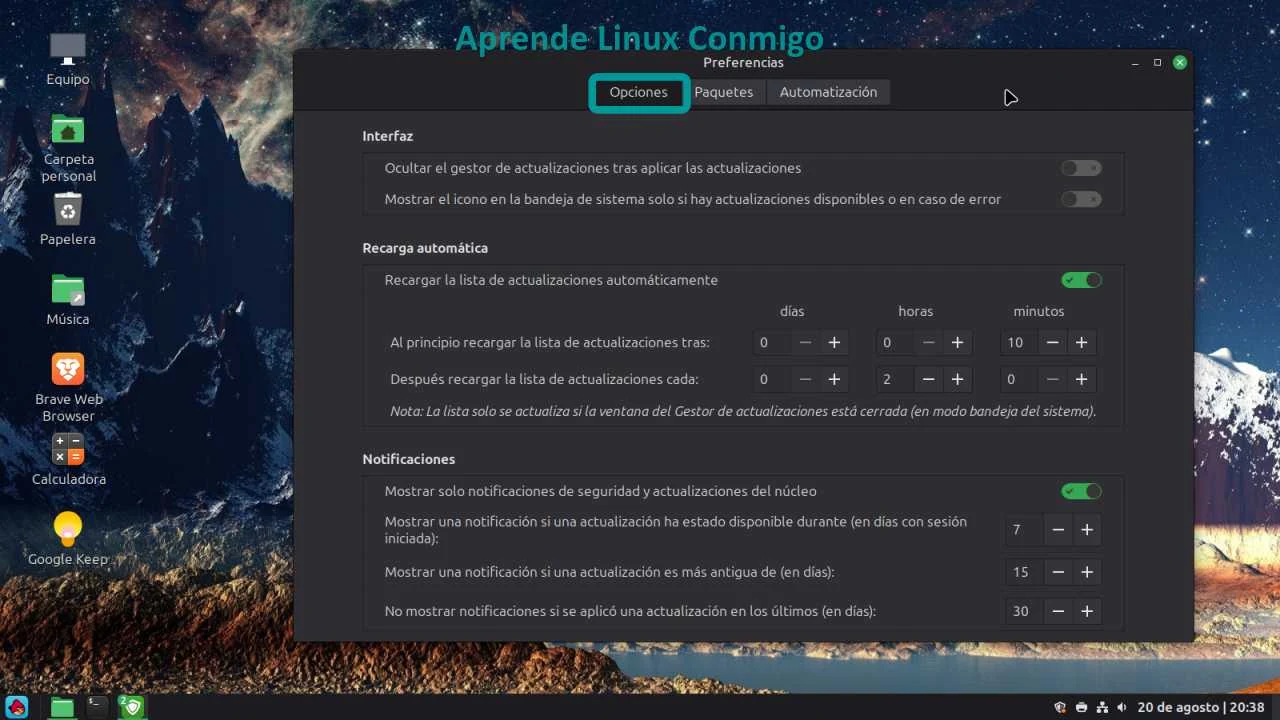
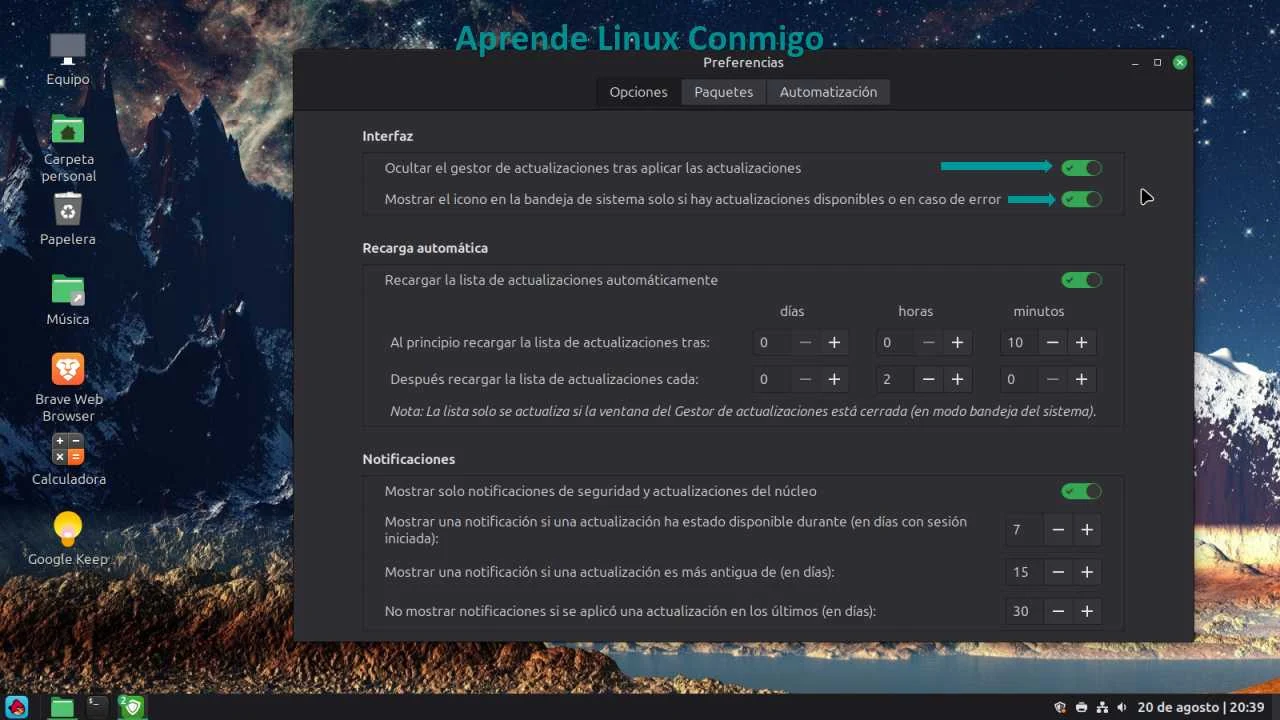
- Activa los interruptores de Ocultar el gestor de actualizaciones tras aplicar las actualizaciones y de Mostrar el icono en la bandeja de sistema solo si hay actualizaciones disponibles o en caso de error.
- Cierra la ventanta de Preferencias y del Gestor de actualizaciones.
Si prefieres aprender a actualizar tu Linux Mint viendo cómo se hace, puedes recorrer el carrusel de imágenes que muestra el proceso explicado en el paso a paso. Ahí vas a ir deslizando cada captura y verás claramente cómo aplicar el procedimiento en tu propio dispositivo, lo que hace todo más fácil y evita que se te pase algún detalle. Antes de empezar, ten a mano un cuaderno y un bolígrafo: anotar los pasos más importantes te va a ayudar a repetir el proceso sin dudas y recordar qué hacer la próxima vez que lo necesites.


Tipos de actualizaciones en Linux Mint
Actualizaciones regulares (parches y paquetes)
Se distribuyen continuamente a través del Gestor de actualizaciones. Incluyen correcciones de seguridad, mejoras de estabilidad y actualizaciones de aplicaciones. Son las que ves con el ícono en la bandeja y conviene aplicarlas con frecuencia. Pueden aparecer varias veces en el día. En todos los escritorios (Cinnamon, MATE y XFCE) estas actualizaciones llegan por igual, ya que afectan al sistema base y a las aplicaciones que utilizas día a día.
Versiones principales (cada 2 años)
En cada lanzamiento mayor de Linux Mint se cambia el número principal de la versión (por ejemplo, Mint 19, Mint 20, Mint 21, Mint 22). Estas versiones se basan en Ubuntu LTS (Long Term Support o soporte a largo plazo), que es otra distribución muy popular de Linux con ediciones pensadas para ofrecer estabilidad y seguridad durante 5 años completos gracias a su soporte prolongado. Cada versión mayor de Mint recibe ese mismo soporte garantizado y trae cambios de fondo: nuevo kernel (el núcleo del sistema), mejoras en los entornos de escritorio y una base renovada que sirve de cimiento para todo el sistema. Todos los escritorios (Cinnamon, MATE y XFCE) se actualizan a las versiones más recientes disponibles en la base LTS, aunque las novedades suelen ser más visibles en Cinnamon porque es el entorno principal desarrollado por el equipo de Mint.
Versiones intermedias o “point releases”
Normalmente a finales de año, Linux Mint publica una versión intermedia que mantiene la misma base LTS pero añade mejoras incrementales: nuevas funciones en Cinnamon, aplicaciones actualizadas y optimizaciones de rendimiento. Estas ediciones se distinguen porque no cambian el número principal, sino que agregan un número decimal (como 20.1, 20.2 y 20.3). Además, reciben un nombre de mujer como identidad propia, lo que las hace más fáciles de recordar. Así surgieron, por ejemplo, Mint 20.1 “Ulyana”, Mint 21.2 “Victoria” y Mint 22.3 “Zena”. El esquema siempre se detiene en la tercera actualización intermedia (.3), ya que después se pasa directamente a la siguiente versión mayor basada en una nueva Ubuntu LTS. En Cinnamon suelen aparecer las funciones nuevas y mejoras de rendimiento, mientras que en MATE y XFCE también se actualizan pero de manera más discreta, incorporando las versiones estables que ya están disponibles en la base Ubuntu LTS.
El Gestor de actualizaciones es el puente entre el usuario y la seguridad del sistema. El ícono en la bandeja es la señal que marca el momento de actuar: abrir, refrescar y aplicar parches. Sumar la práctica de ocultar el ícono cuando no es necesario y reiniciar en momentos clave convierte el mantenimiento en una rutina ligera y efectiva.