
Hay días en que todo parece funcionar bien en tu computadora. Enciendes el equipo, abres tus programas habituales y sigues con tu rutina sin problemas. Pero basta una actualización inesperada o un cambio de configuración para que la tranquilidad se rompa. De repente, el sistema se vuelve inestable, aparecen errores que antes no estaban y lo que parecía una mejora termina siendo más que un dolor de cabeza.
La primera reacción suele ser la desesperación: ¿volver a instalar todo desde cero?, ¿perder horas intentando reparar lo que no entiendes del todo?, ¿arriesgarte a que el problema empeore? Esa sensación de inseguridad es más común de lo que parece, y muchos usuarios la viven tarde o temprano. Lo interesante es que existe una manera de enfrentar estas situaciones sin caer en el caos, un recurso que te permite recuperar la estabilidad y seguir adelante como si nada hubiera pasado.
¿Qué es una instantánea?
Una instantánea es una copia del estado actual de tu sistema en un momento específico. Funciona como una “foto” que guarda configuraciones, programas y ajustes, de manera que si algo falla, puedes volver atrás y recuperar la estabilidad sin reinstalar todo. Si vienes de usar Windows, equivale a los puntos de restauración.
Configura Timeshift, paso a paso
Activemos las instantáneas del sistema
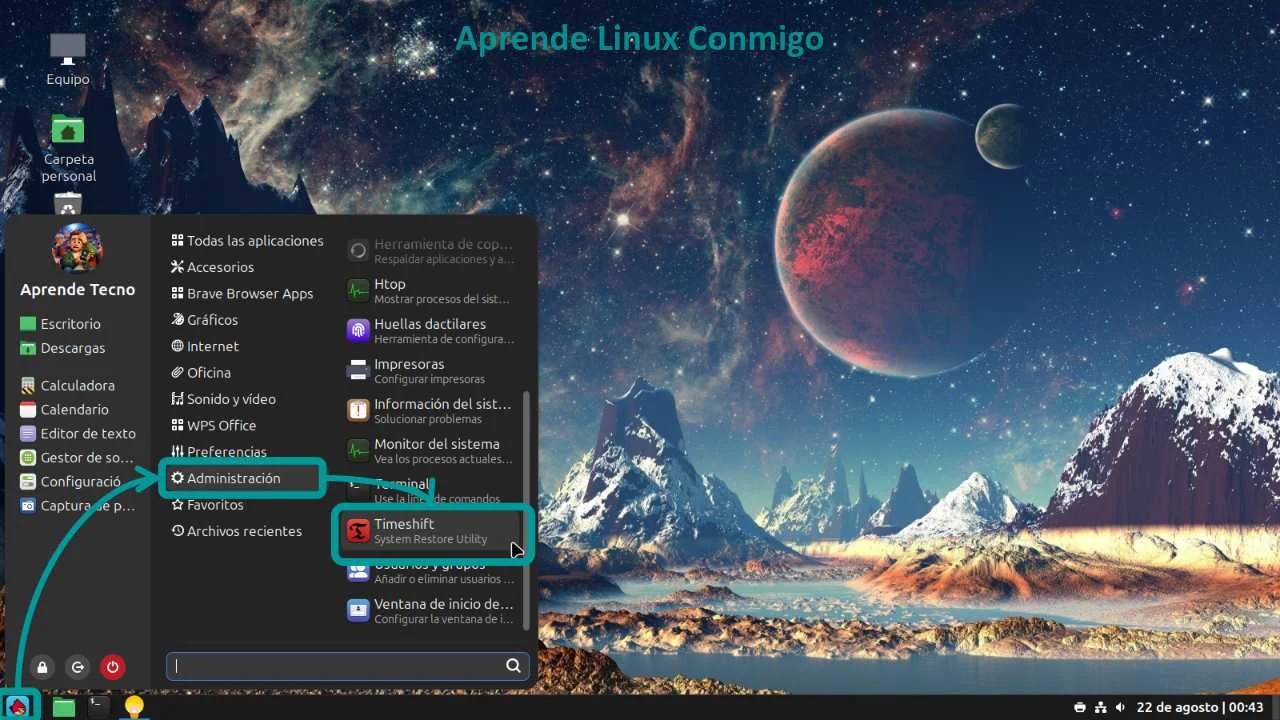
- Haz clic en Menú, dirígete a la categoría Administración y selecciona Timeshift. El sistema solicitará tu contraseña: ingrésala.
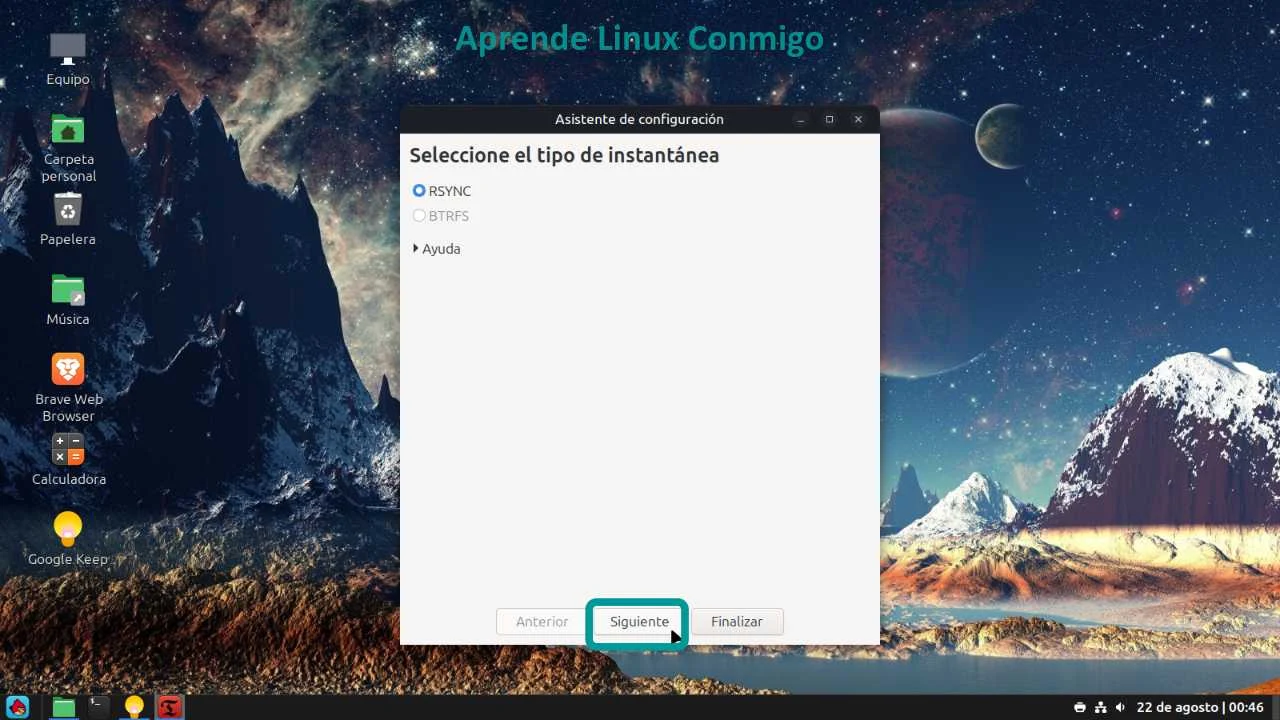
- Aparecerá el Asistente de Configuración de Timeshift. Presta atención a los nombres de cada ventana para no perderte en este tutorial.
- En Seleccione el tipo de instantánea, verás que RSYNC ya viene marcado por defecto (es el método estándar en Linux Mint). Simplemente haz clic en Siguiente.
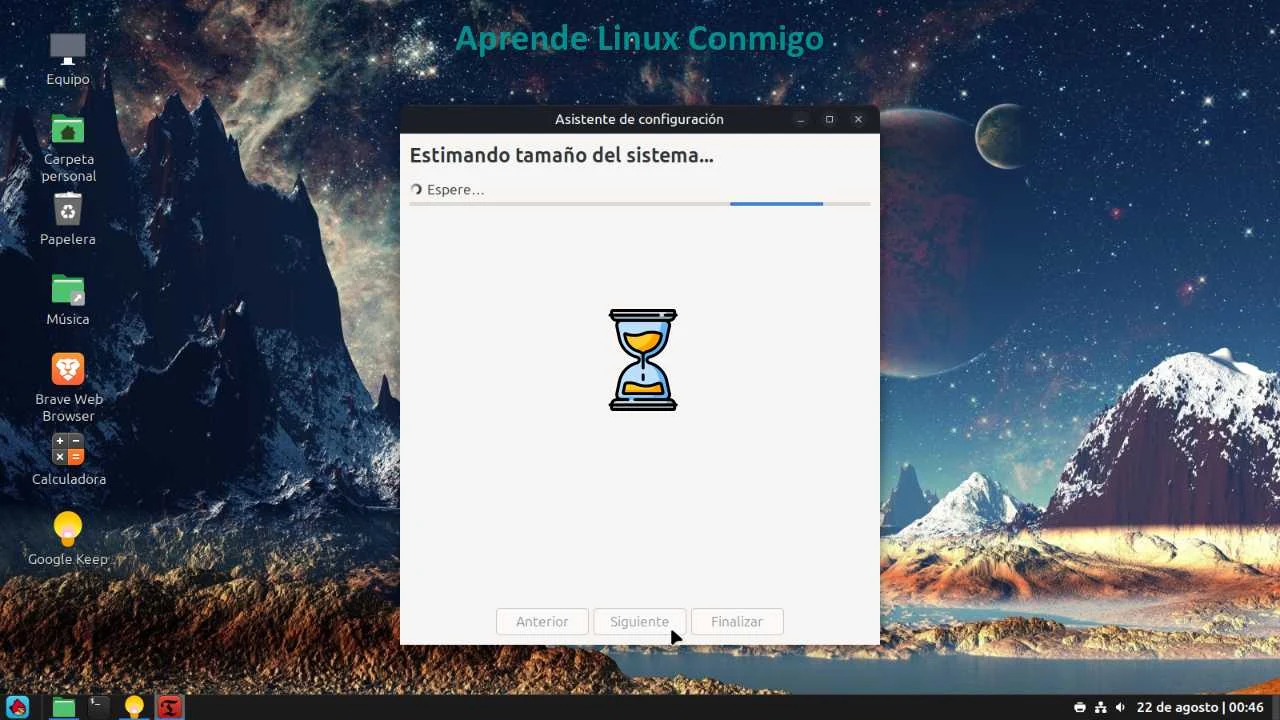
- Espera a que el asistente verifique el tamaño del sistema y la cantidad de discos que tengas. Luego pasará a la siguiente instancia.
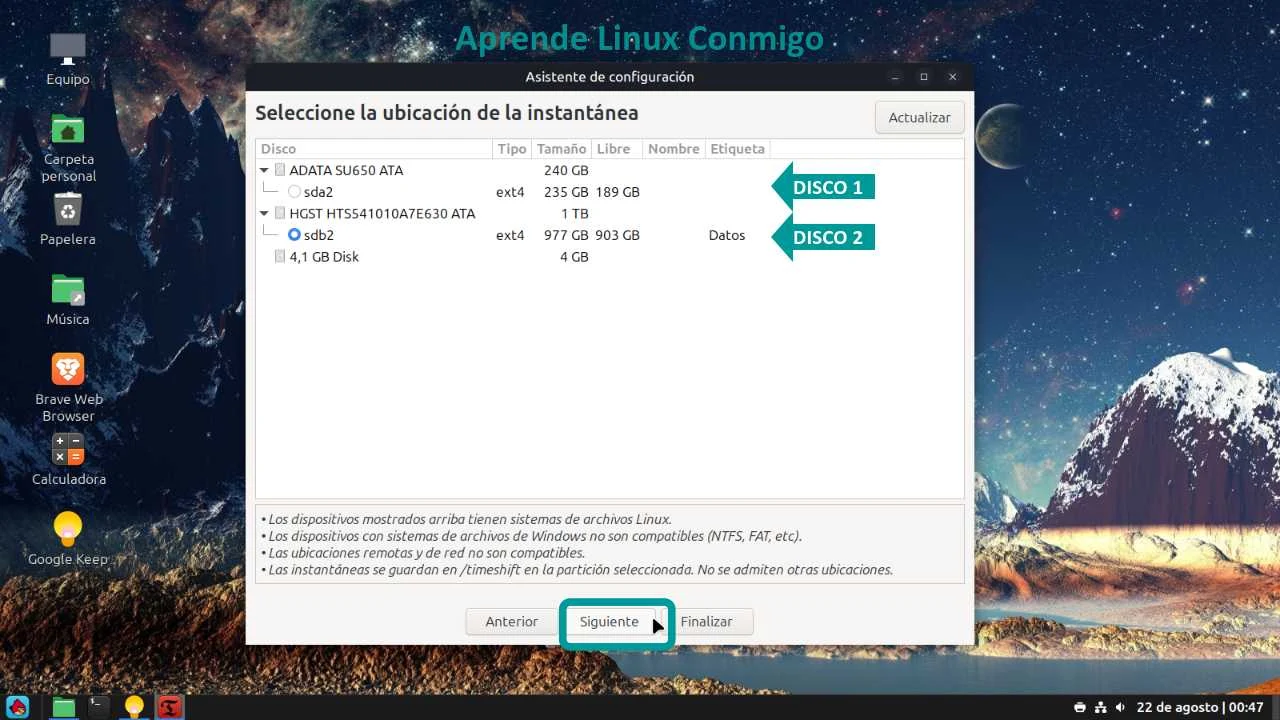
- En Seleccione la ubicación de la instantánea, Timeshift mostrará las unidades detectadas. Elige en qué disco o partición guardarás las instantáneas (lo ideal es un disco secundario, pero si no tienes otro, puedes usar la misma unidad del sistema). Pulsa en Siguiente.
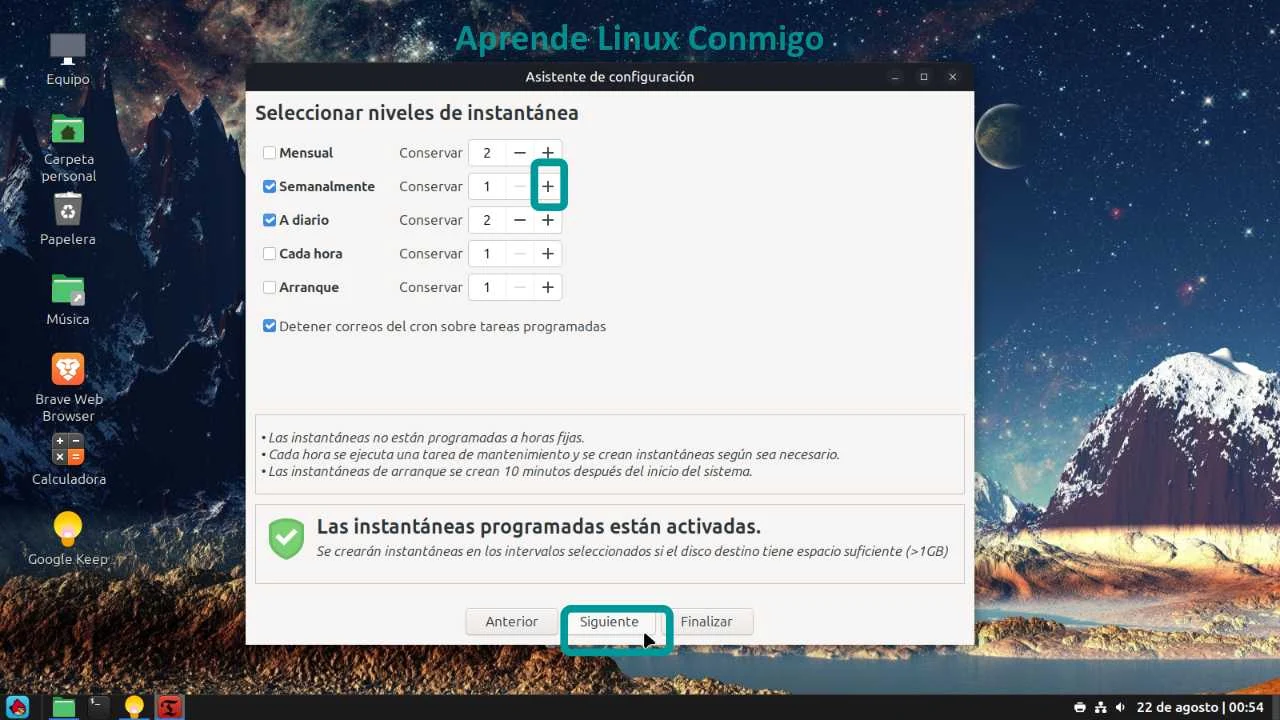
- En Seleccionar niveles de instantáneas, define con qué frecuencia se crearán las copias y cuántas se conservarán antes de sobrescribirse. Para un uso estándar, te recomiendo mantener 2 copias diarias y 1 semanal. Pulsa en Siguiente.
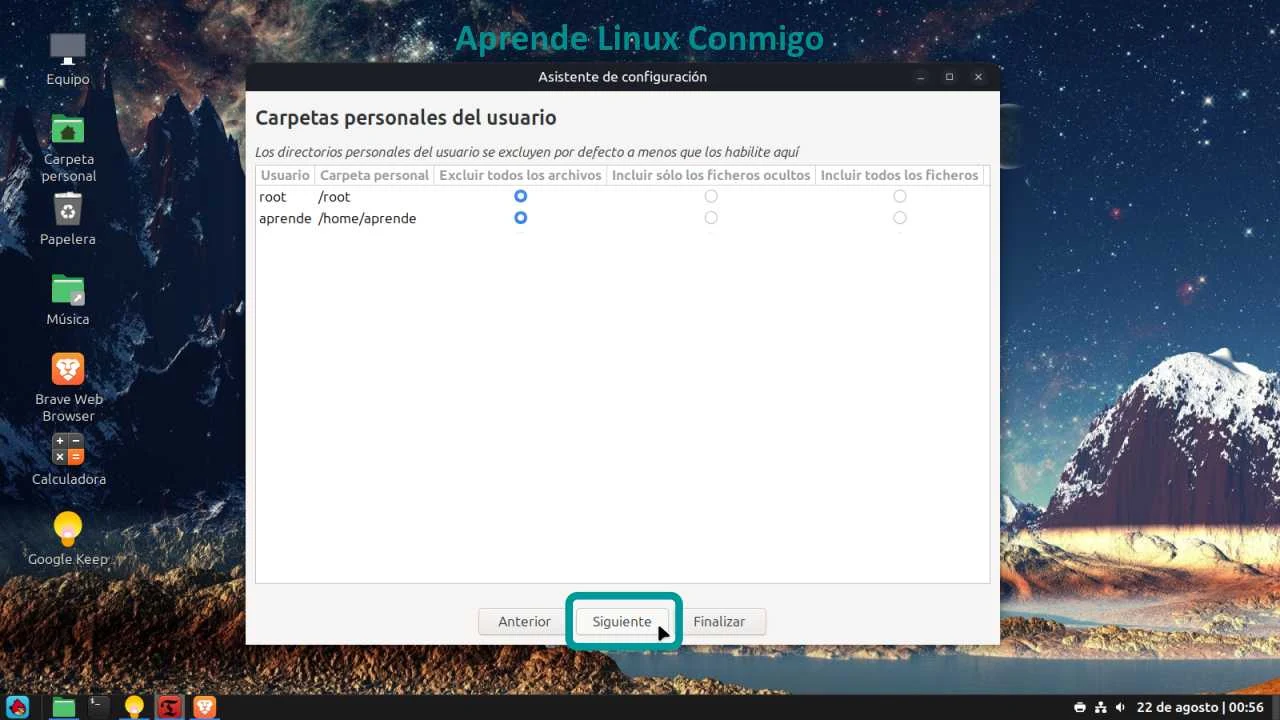
- En Carpetas personales del usuario, verás que la opción predeterminada es Excluir todos los archivos. Se recomienda dejarlo así para no llenar el disco con archivos personales. Simplemente haz clic en Siguiente.
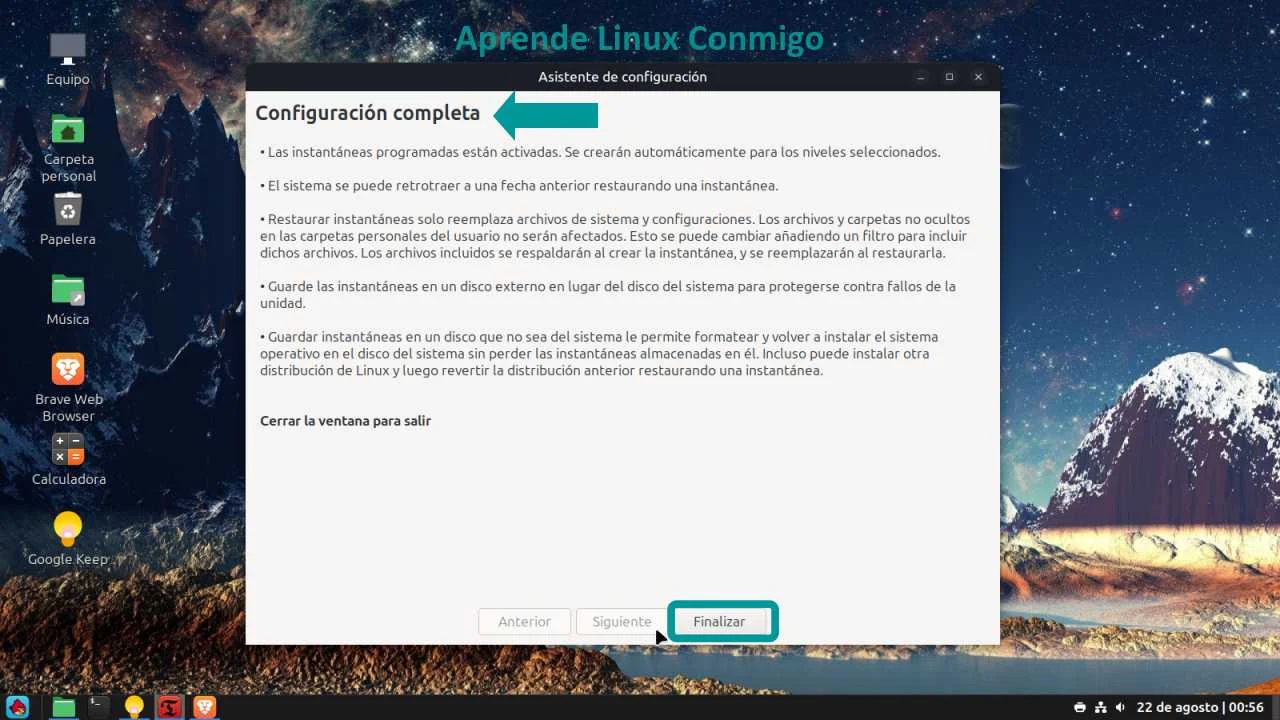
- Cuando veas la pantalla de Configuración completa, haz clic en Finalizar.
Si prefieres aprender a configurar Timeshift viendo cómo se hace, puedes recorrer el carrusel de imágenes que muestra el proceso explicado en el paso a paso. Ahí vas a ir deslizando cada captura y verás claramente cómo aplicar el procedimiento en tu propio dispositivo, lo que hace todo más fácil y evita que se te pase algún detalle. Antes de empezar, ten a mano un cuaderno y un bolígrafo: anotar los pasos más importantes te va a ayudar a repetir el proceso sin dudas y recordar qué hacer la próxima vez que lo necesites.
La tecnología no solo se trata de instalar programas o seguir procedimientos: también es una forma de ganar confianza en tu día a día. Cada herramienta que aprendés a manejar te da un poco más de independencia y te permite usar tu computadora sin miedo a los imprevistos. Lo importante es que entiendas que el control está en tus manos: podés decidir cuándo probar, cuándo retroceder y cuándo avanzar. Ese poder de elección es lo que convierte a Linux Mint en un entorno amigable y a vos en un usuario capaz de enfrentar cualquier desafío digital con tranquilidad.