
Hay momentos en la vida del usuario de Linux en los que el corazón se detiene un segundo. Un programa que no abre, el escritorio que, de repente, se vuelve un caos absoluto. O lo peor de todo... una pantalla que se queda en negro tras una actualización y nos deja sin poder iniciar sesión. En ese instante, la frustración se mezcla con la duda: "¿Qué hice mal?", "¿Voy a tener que formatear todo?".
Pero justo cuando parece que no hay salida, aparece nuestra máquina del tiempo. Restaurar una instantánea con Timeshift es el equivalente digital de respirar hondo y decir: “Vamos de nuevo”. No borra tus errores, pero te da una segunda oportunidad para dejarlos atrás como si nunca hubieran pasado.
¿Qué significa Restaurar el sistema?
Restaurar es el proceso de devolver tu sistema operativo a un estado anterior guardado previamente. No significa borrar todo ni empezar de cero, sino reemplazar los archivos y configuraciones del sistema por los que estaban en un momento específico en el pasado. Es como rebobinar una película hasta la escena en la que todo funcionaba bien, pero manteniendo tus fotos, documentos y trabajos intactos. Restaurar te permite corregir errores, deshacer cambios problemáticos y recuperar la estabilidad sin perder tu información personal.
Restaura el sistema, paso a paso
Restaurar tu equipo
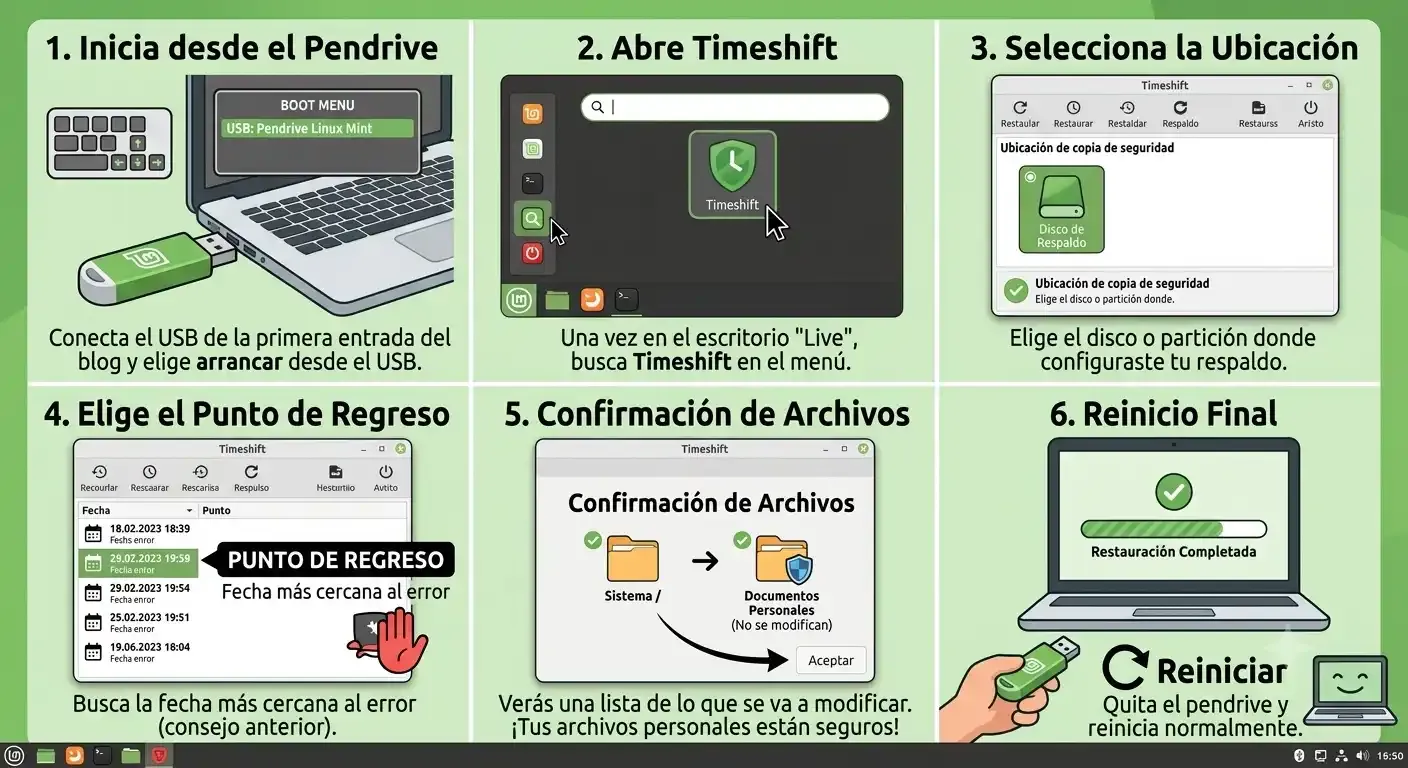
- Inicia desde el Pendrive: Conecta ese pendrive que te enseñe a hacer en la primera entrada de este blog y enciende la PC eligiendo el arranque desde el USB.
- Abre Timeshift: Una vez que cargue el escritorio de Linux Mint en modo "Live", busca la aplicación en el menú.
- Selecciona la Ubicación: El programa te preguntará dónde están guardadas las copias. Selecciona el disco o partición donde configuraste el respaldo.
- Elige el Punto de Regreso: Aquí aplicamos el consejo anterior: busca la fecha más cercana al error.
- Confirmación de Archivos: El sistema te mostrará una lista de lo que se va a modificar. Dale a "Siguiente" sin miedo; recuerda que tus fotos y documentos personales no se verán afectados.
- Reinicio Final: Una vez que termine el proceso (puede tardar unos minutos), quita el pendrive y reinicia la computadora normalmente.
A continuación, encontrarás una infografía diseñada con inteligencia artificial que funciona como un mapa visual. En ella elegí mostrarte cómo es el proceso de restauración, para que lo veas de un solo vistazo, en caso de que falle tu pc. Te recomiendo guardarla o tenerla a mano como una referencia práctica; te aseguro que te quitará cualquier duda de inmediato si en el futuro decides repasar las funciones de tu nuevo sistema operativo.
Llegar al final de este proceso de restauración no es simplemente haber arreglado una falla técnica; es haber dado un paso fundamental hacia tu propia autonomía digital. Como alumnos y usuarios de Linux Mint, debemos entender que el miedo a "romper" la computadora es el principal obstáculo para aprender. Sin embargo, cuando dominamos la técnica de restaurar, ese miedo desaparece porque sabemos que tenemos una red de seguridad.
Recuerda siempre que tu herramienta de trabajo es valiosa, pero tu conocimiento para mantenerla a salvo lo es aún más. No permitas que un error del sistema detenga tus proyectos. Con tranquilidad, paciencia y los respaldos al día, siempre tendrás el poder de volver a empezar sin perder tu historia personal ni tus documentos importantes.