
Cada día al iniciar Linux Mint, el escritorio aparece como un espacio familiar. Todo funciona correctamente: el panel en su sitio, la fecha y la hora visibles… pero surge la misma sensación que cuando siempre dejas los muebles en el mismo lugar de la sala. Cumplen su función, sí, pero con el tiempo la rutina termina por restar frescura y hace que el entorno se sienta un poco aburrido.
La buena noticia es que esa inquietud no se queda en un simple deseo. Igual que reorganizar una habitación puede renovar la forma en que la habitas, también existe una manera de transformar el escritorio para que refleje mejor tu estilo cotidiano. Una de las grandes ventajas de Linux Mint es que no impone una estética rígida: ofrece la libertad de decidir cómo interactuar con la computadora cada día, dejando abierta la posibilidad de rediseñar tu experiencia.
¿Qué es una Miniaplicación o Applet?
En el entorno de Linux Mint Cinnamon, una miniaplicación o "applet" es un programa ligero diseñado para integrarse directamente en el panel. Su objetivo principal es ofrecer información inmediata o controles específicos sin necesidad de gestionar ventanas completas.
Estos elementos son modulares, lo que significa que puedes organizarlos, moverlos o eliminarlos según tu conveniencia. Casi todo lo que ves en el panel es una miniaplicación que puedes ajustar para que tu flujo de trabajo sea mucho más fluido y eficiente.
Modifica el Panel, paso a paso
Cambiar la posición del panel
Por defecto, el panel aparece en la parte inferior de la pantalla para que quienes vienen de Windows lo encuentren más familiar. Pero como en Linux puedes personalizarlo todo, vamos a cambiar su posición:
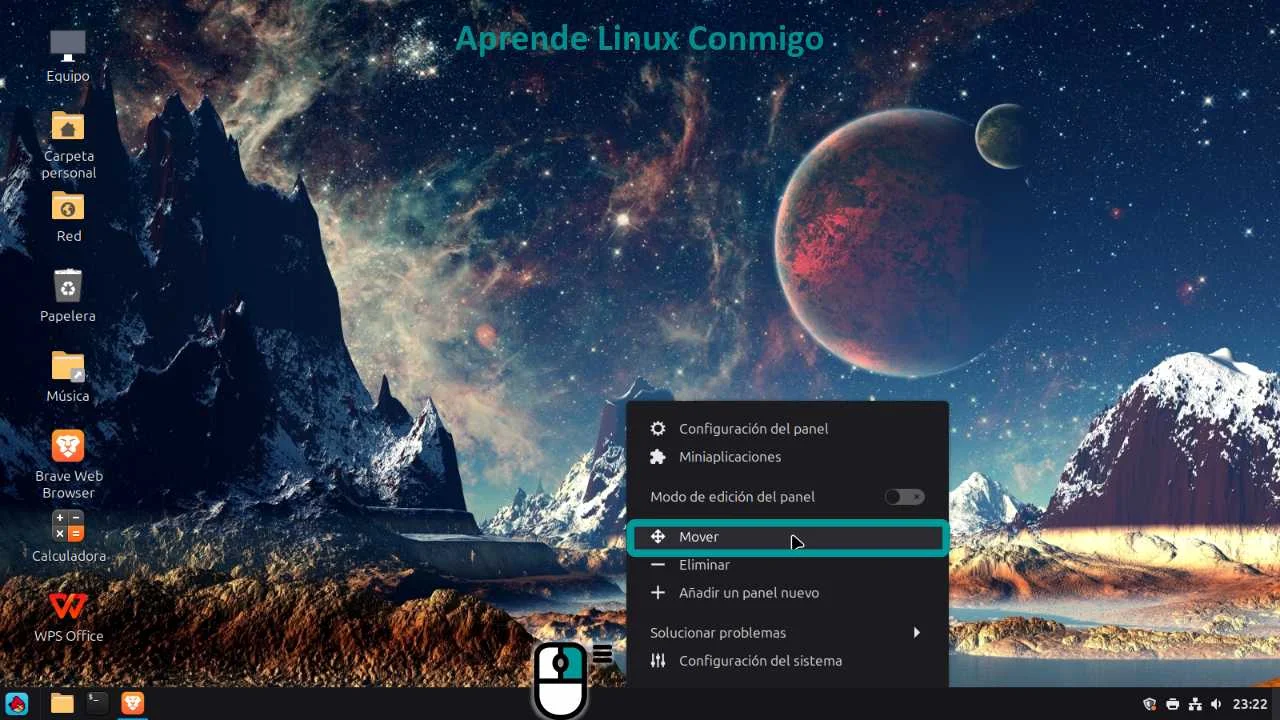
- Haz clic derecho sobre el panel y selecciona Mover.
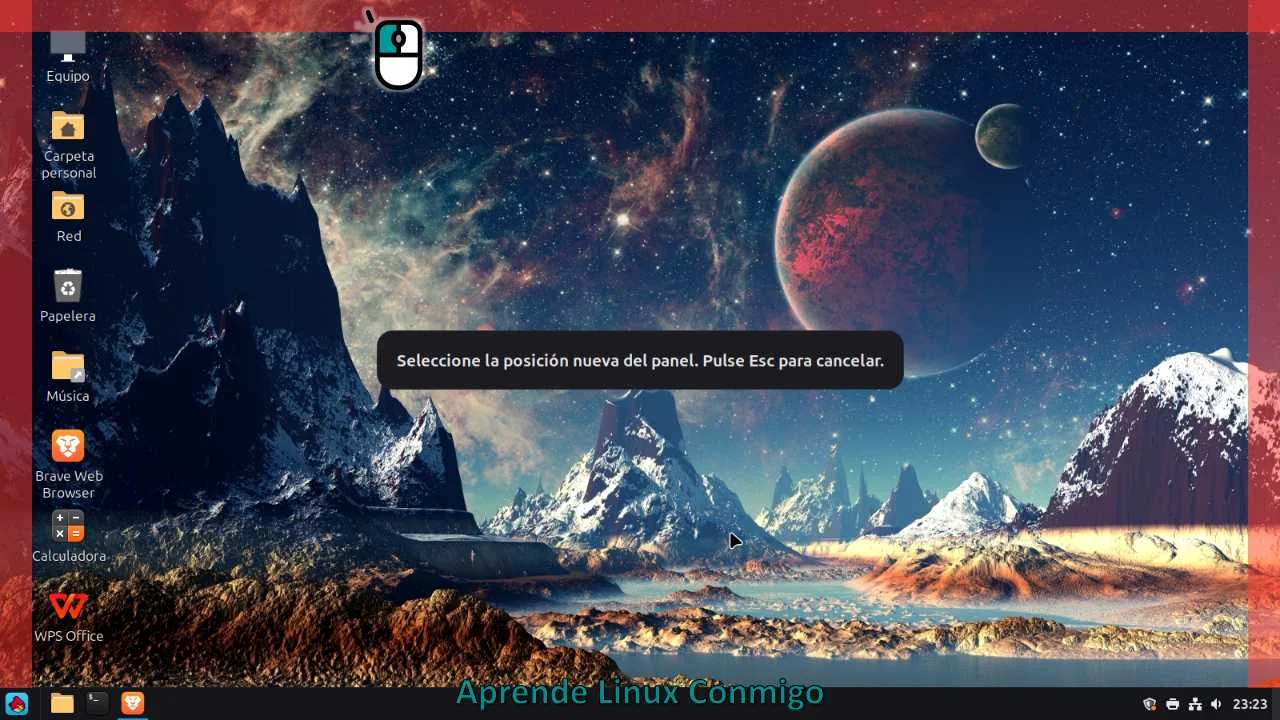
- Elige la nueva posición: verás marcadas en rojo las zonas disponibles.
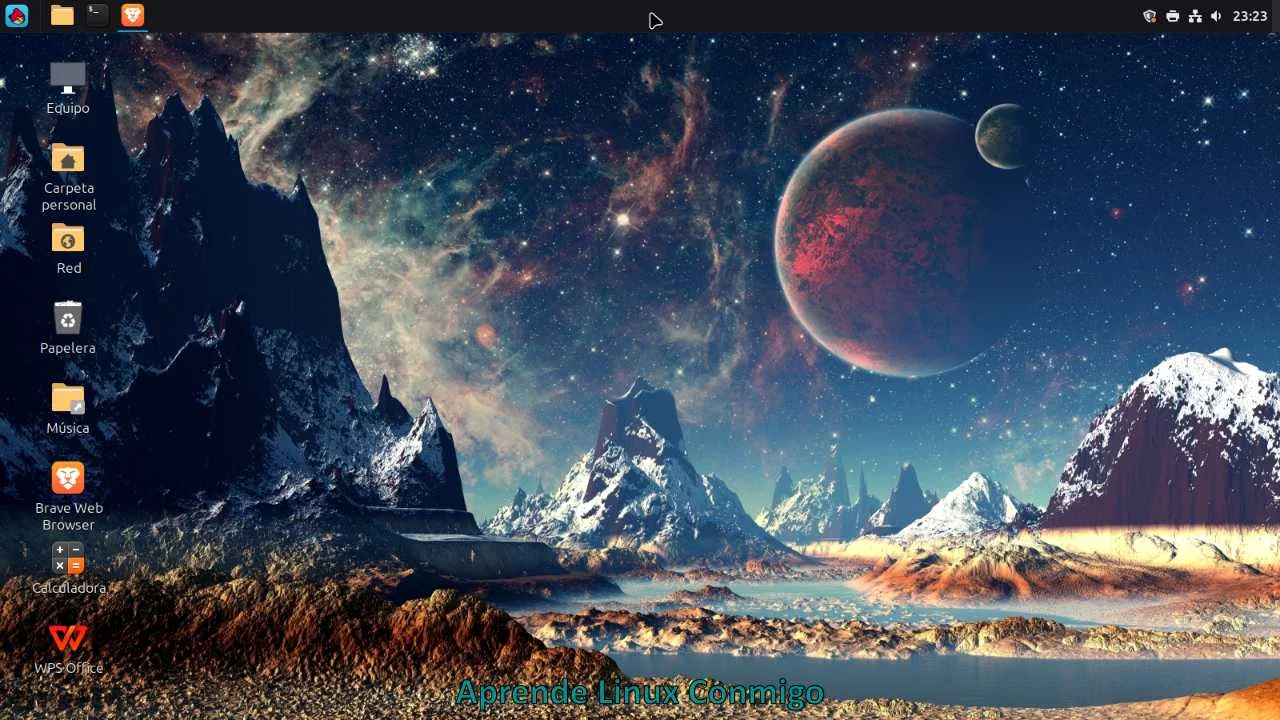
- En este caso lo voy a colocar arriba. Haz clic en la franja roja superior y listo.
Ajustar la altura del panel
Si quieres que el panel sea más alto o más bajo:
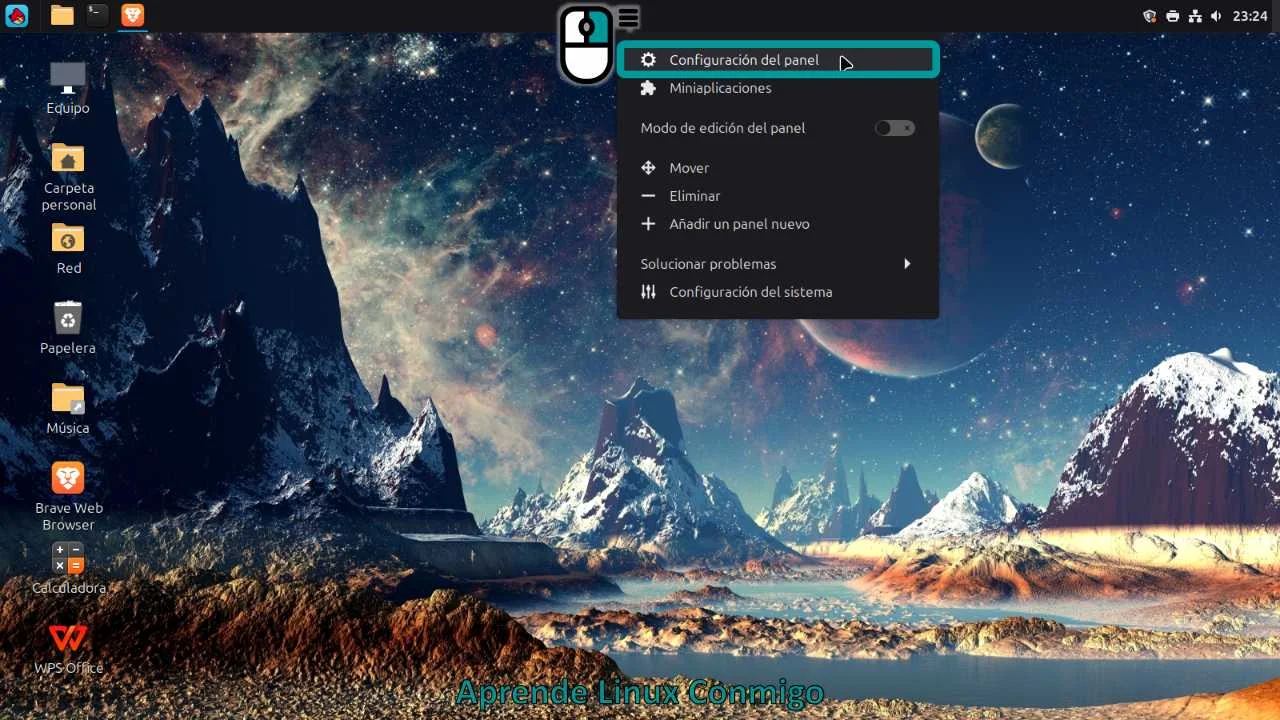
- Haz clic derecho en el panel y selecciona Configuración del panel.
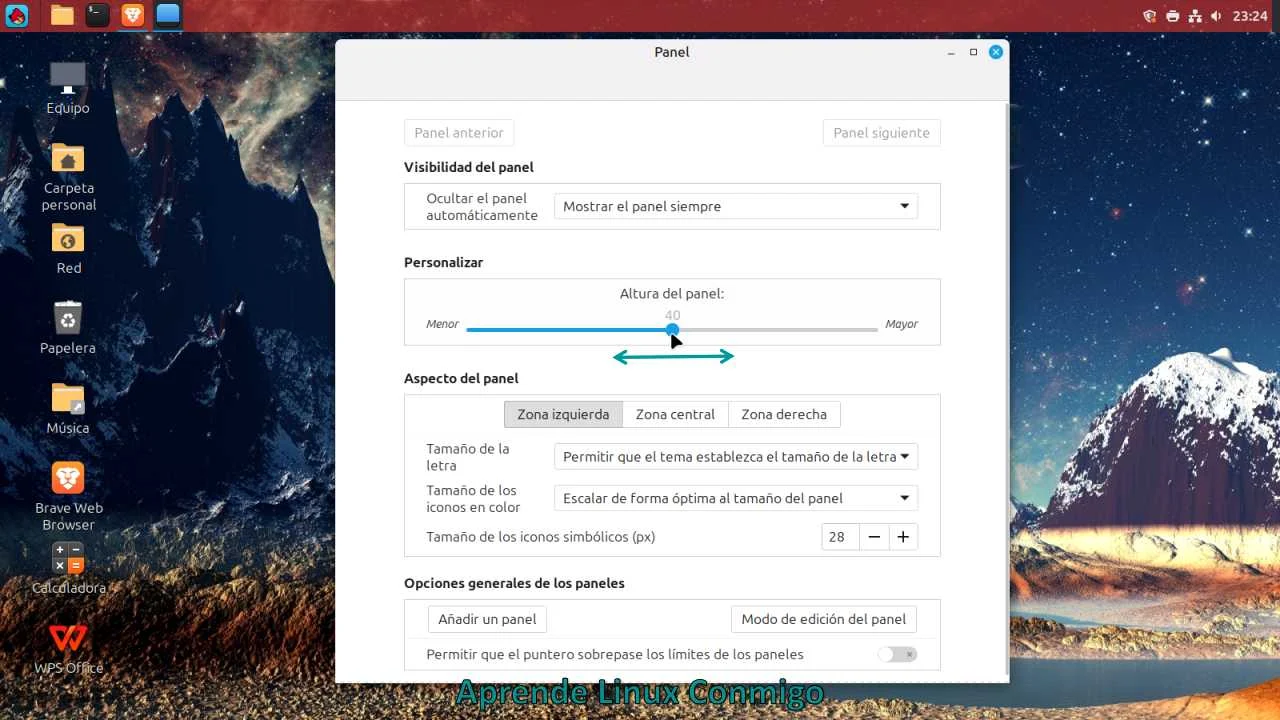
- Usa el control deslizante para definir la altura deseada.
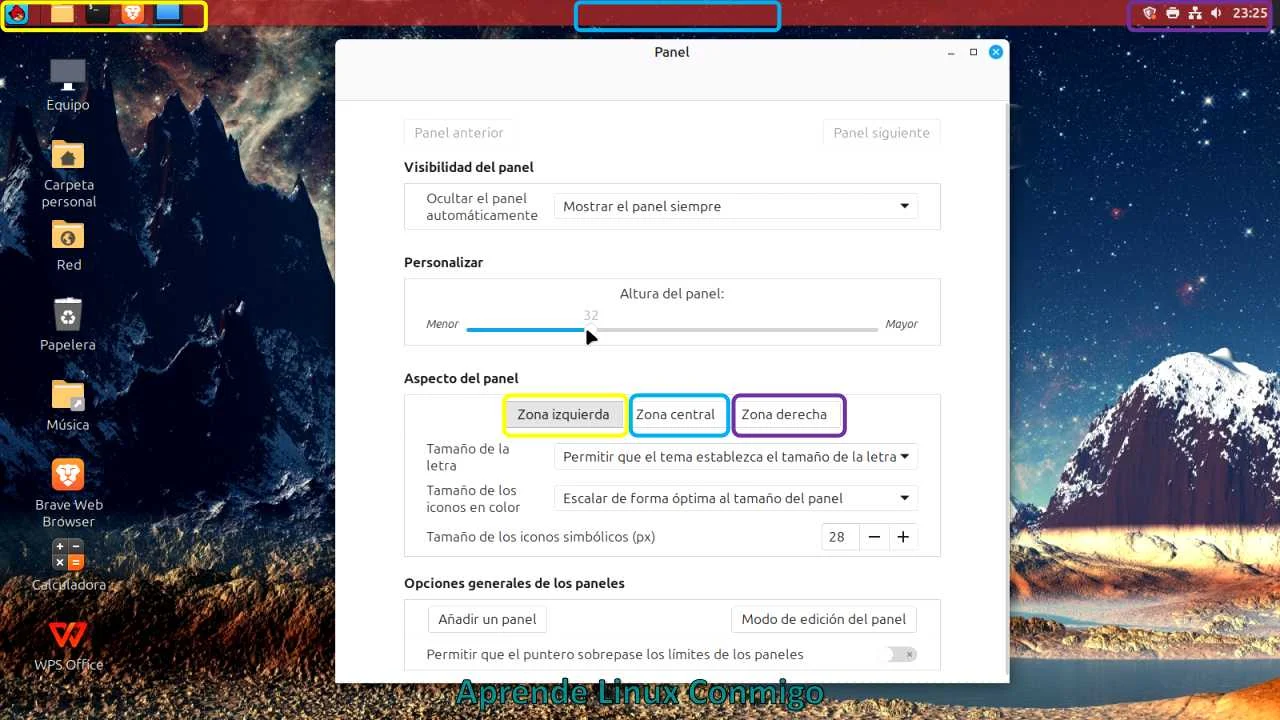
Además, el panel se divide en tres áreas: izquierda (menú), central (espacio vacío) y derecha (reloj e indicadores). En cada área puedes ajustar:
- Texto: fecha y hora.
- Iconos en color: aplicaciones añadidas y miniaplicaciones.
- Iconos simbólicos: sonido, red, batería, etc.
Agregar Miniaplicaciones
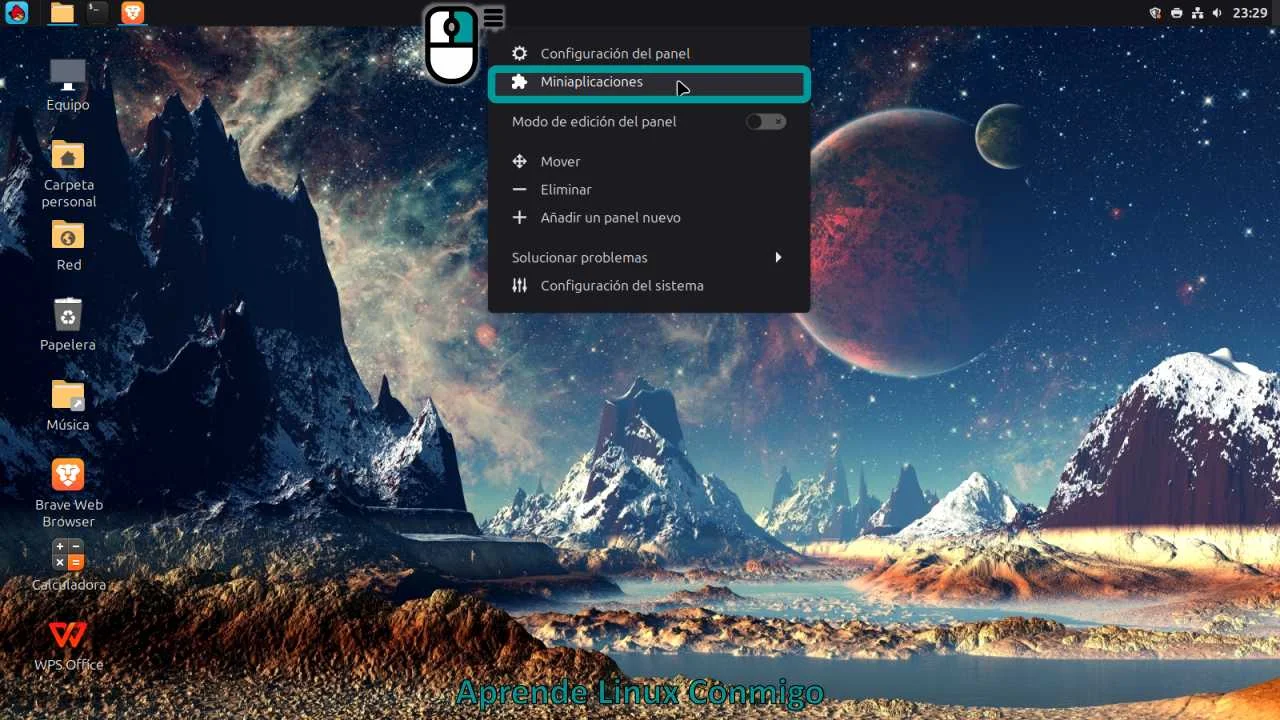
- Haz clic derecho sobre el panel.
- Selecciona Miniaplicaciones.
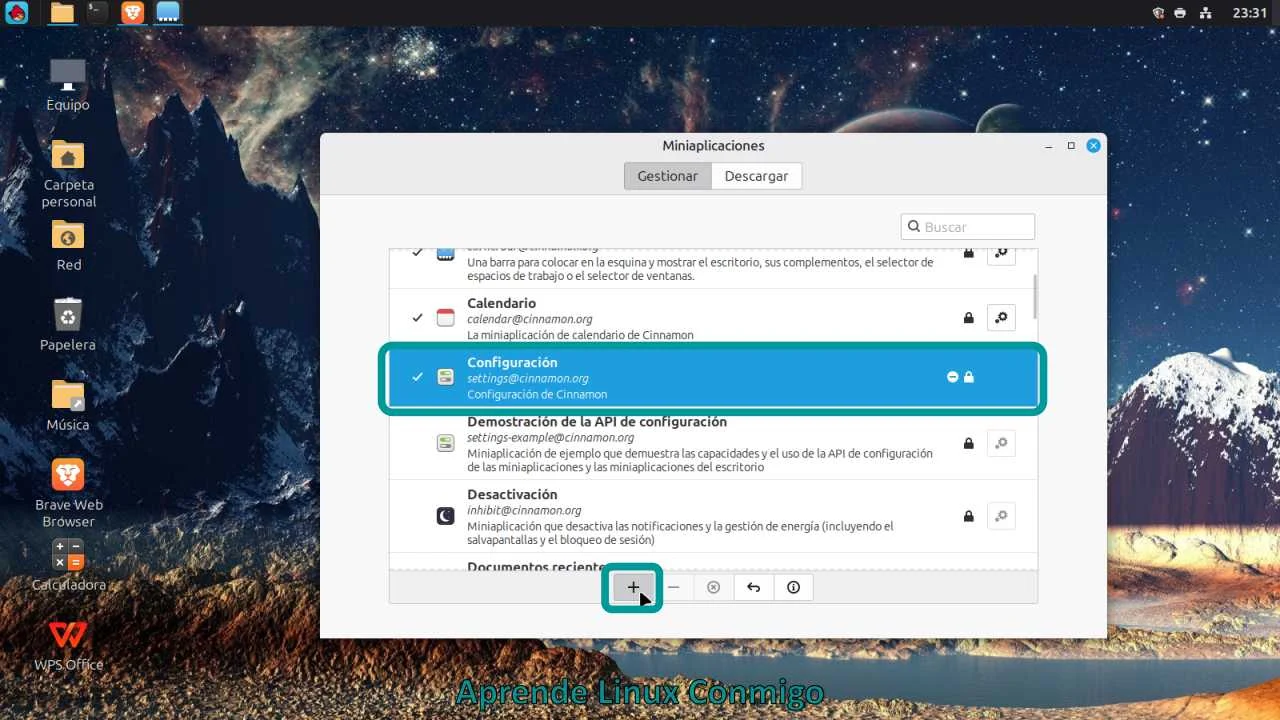
- Elige la deseada y pulsa el +.
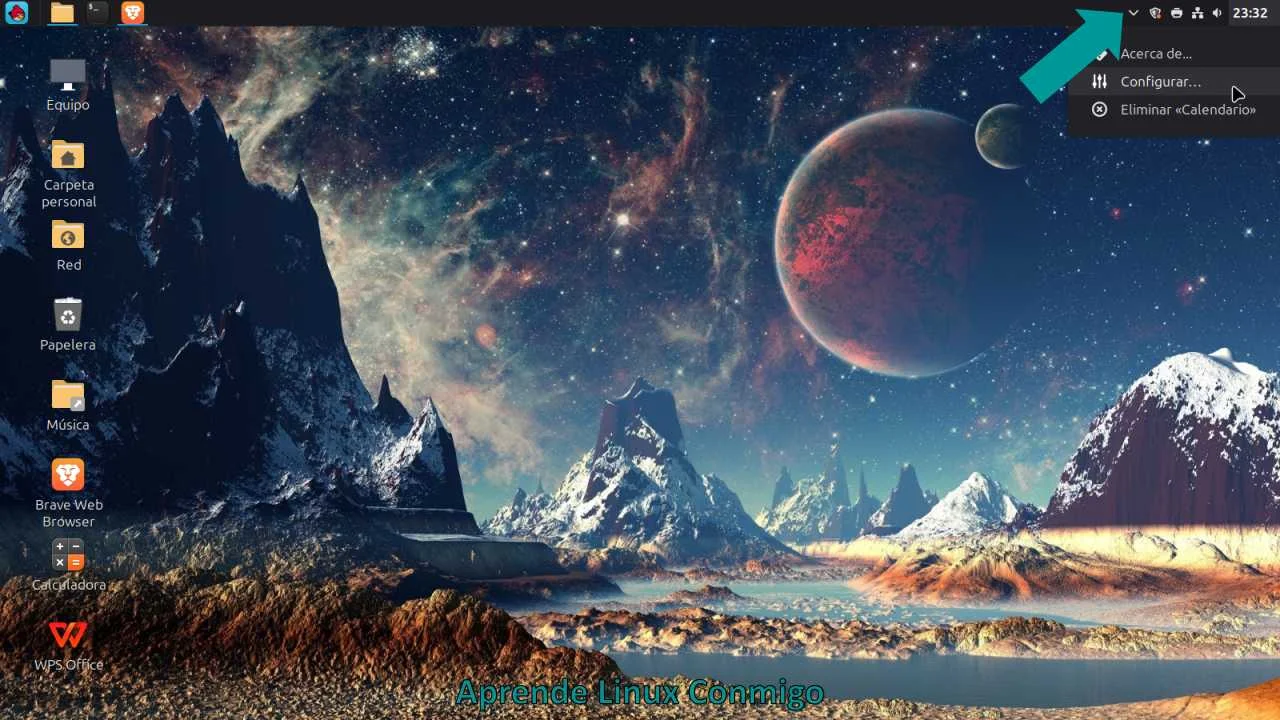
Si prefieres aprender a personalizar el Panel de tu Mint viendo cómo se hace, puedes recorrer el carrusel de imágenes que muestra el proceso explicado en el paso a paso. Ahí vas a ir deslizando cada captura y verás claramente cómo aplicar el procedimiento en tu propio dispositivo, lo que hace todo más fácil y evita que se te pase algún detalle. Antes de empezar, ten a mano un cuaderno y un bolígrafo: anotar los pasos más importantes te va a ayudar a repetir el proceso sin dudas y recordar qué hacer la próxima vez que lo necesites.
Agregar y configurar el clima
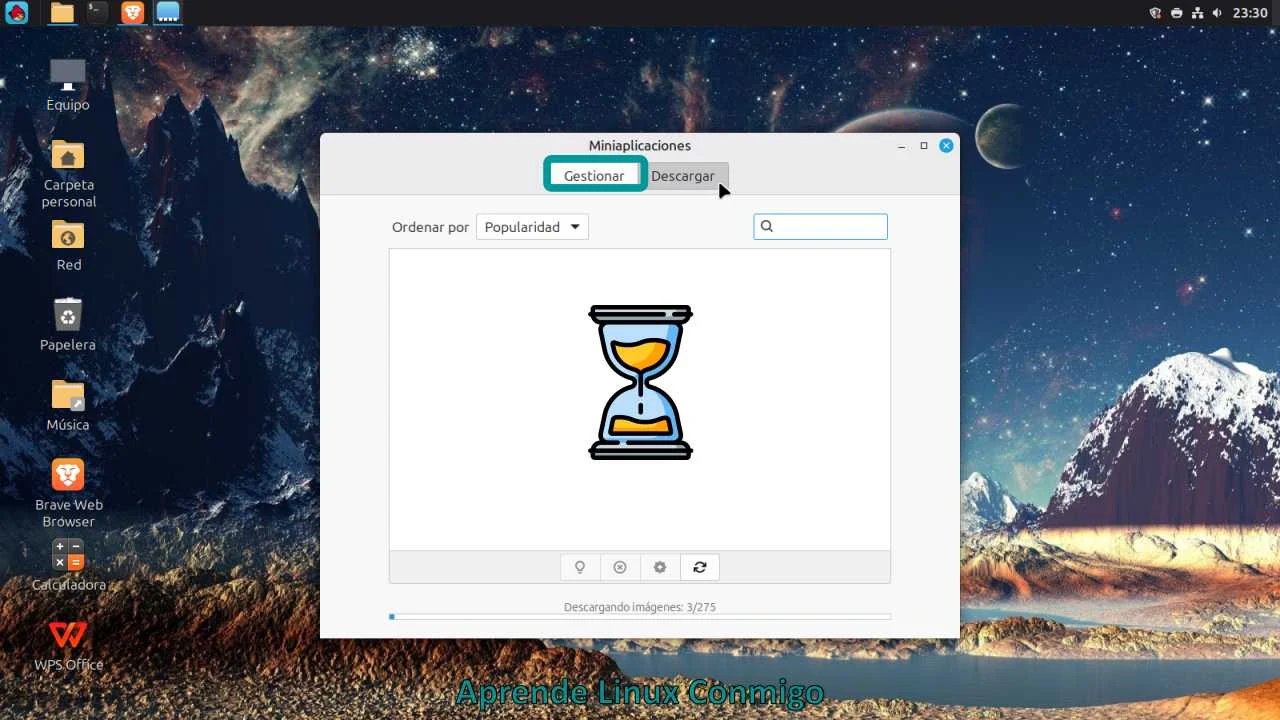
- Haz clic derecho en el panel y selecciona Miniaplicaciones.
- Pulsa en Descargar.
- En el buscador escribe Clima.
- Descárgalo y luego ve a Gestionar.
- Selecciona el applet Clima y pulsa el +.
- Haz clic derecho sobre el clima y elige Configurar….
- En Presentación, activa Mostrar condición climática en el panel.
- En Sobreescribir etiqueta del panel, escribe: {c} {t}{u} (Ese código es la forma de representar a {c}: condición climática, {t}: temperatura, {u}: unidad de temperatura)
Personalizar el panel es el primer paso fundamental para sentirte realmente cómodo con Linux Mint. Al configurarlo a tu medida, dejas atrás la configuración estándar para convertir tu computadora en un lugar motivador que te invita a trabajar con más ganas y a disfrutar mucho más de tu tiempo digital.