Tienes la suerte de ser aceptado como administrativo en un nuevo trabajo. Después de varias entrevistas, el tipo de recursos humanos te da las indicaciones muy por encima y te deja los datos de acceso a la PC en un papelito. Pero los nervios te traicionan, y todo lo que te dijo, te entró por un oído y te salió por el otro... además tus manos inquietas, rompieron esa notita...
Llegó el momento de empezar a trabajar hasta que te das cuenta del error que cometiste. Recuerdas la contraseña, y luego de encender la computadora, ves que hay un montón de íconos, todos iguales, que solo dicen Trabajador1, Trabajador2, Trabajador3... Te desesperas porque no sabes cuál elegir. Pruebas con el 17, que es el último, y no puedes acceder. No te queda otra y empiezas a probar uno por uno. Llegas al número 12 y luego de media hora de intentos fallidos... ¡entras a tu sesión!
Por suerte, en Linux Mint puedes evitar que esto te vuelva a pasar de una manera super fácil...
¿Qué es un Avatar?
Aunque solemos decirle simplemente "mi foto", en informática se usa mucho la palabra Avatar para describir la imagen que nos representa. El término viene de la mitología y se refiere a una "identidad" que elegimos para un entorno digital. Al elegir tu foto en Linux Mint, estás creando tu propio avatar, haciendo que la computadora deje de ser una máquina genérica y pase a ser algo mucho más personal y amigable.
¿Cómo elegir la foto ideal para tu cuenta?
No cualquier imagen queda bien como avatar. Ten en cuenta que el sistema recortará tu foto en forma de círculo, por lo que es fundamental elegir una donde el contenido principal esté en el centro.
Otro punto importante es el contraste. Como el menú de Cinnamon suele tener tonos oscuros o grises, una foto con buena iluminación hará que tu perfil resalte. Evita fotos demasiado oscuras o con fondos muy cargados que distraigan la atención. Una pared lisa de fondo o un paisaje suave son las mejores opciones para que tu rostro sea el protagonista absoluto de tu sesión.
Coloca tu imagen de usuario, paso a paso
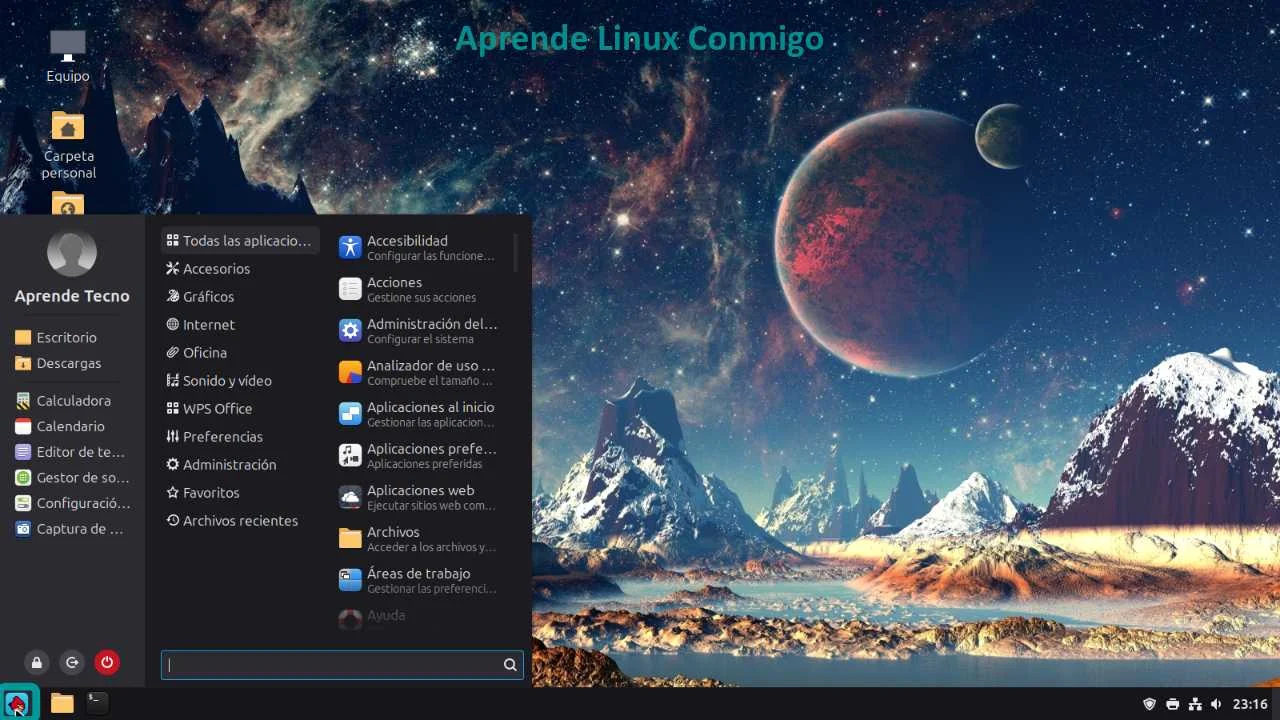
- Haz clic en Inicio.
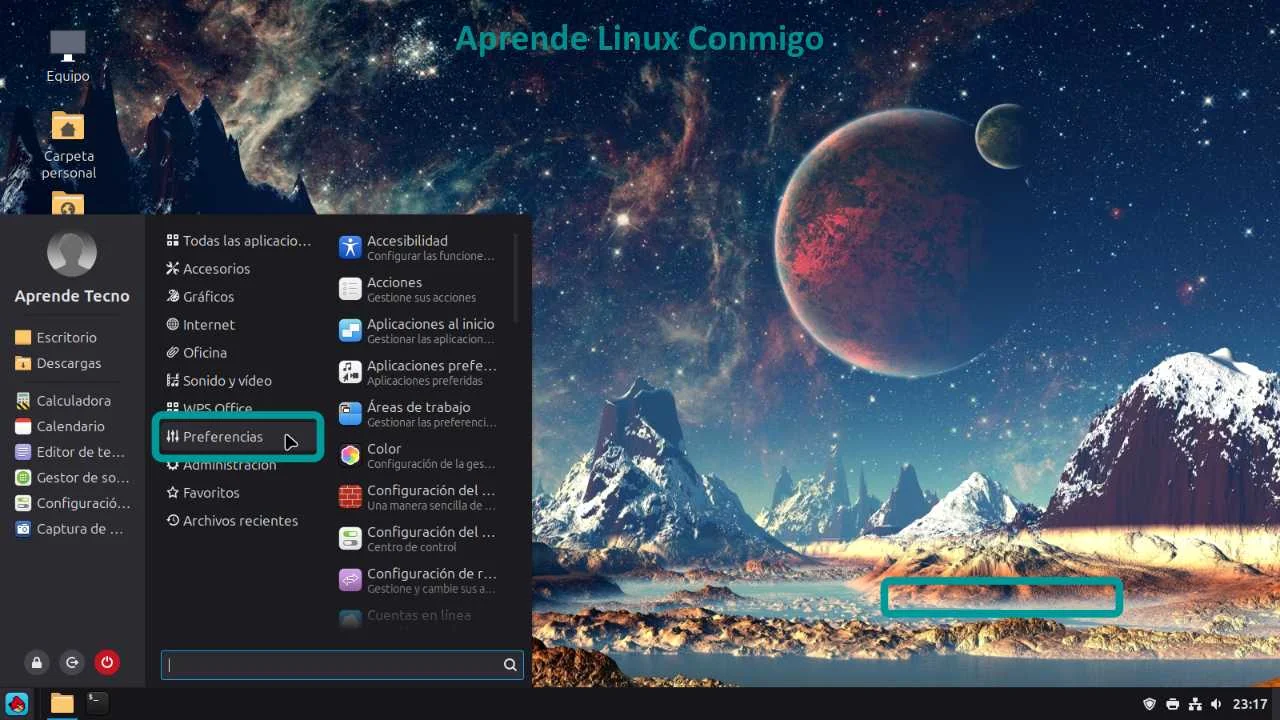
- Ve a Preferencias y selecciona Detalles de la cuenta.
- Haz clic sobre el ícono del usuario.
- Tomarte una fotografía con tu cámara web.
- Usar una foto desde tu carpeta personal seleccionando Buscar más imágenes... y haciendo doble clic sobre el archivo elegido.
- Una vez que hayas seleccionado tu avatar, simplemente cierra la ventana de configuración. Los cambios se aplican al instante sin necesidad de guardar nada manualmente.
Linux Mint incluye varias imágenes predeterminadas que puedes usar. Sin embargo, también tienes otras alternativas:
Si prefieres aprender a colocar tu avatar viendo cómo se hace, puedes recorrer el carrusel de imágenes que muestra el proceso explicado en el paso a paso. Ahí vas a ir deslizando cada captura y verás claramente cómo aplicar el procedimiento en tu propio dispositivo, lo que hace todo más fácil y evita que se te pase algún detalle. Antes de empezar, ten a mano un cuaderno y un bolígrafo: anotar los pasos más importantes te va a ayudar a repetir el proceso sin dudas y recordar qué hacer la próxima vez que lo necesites.

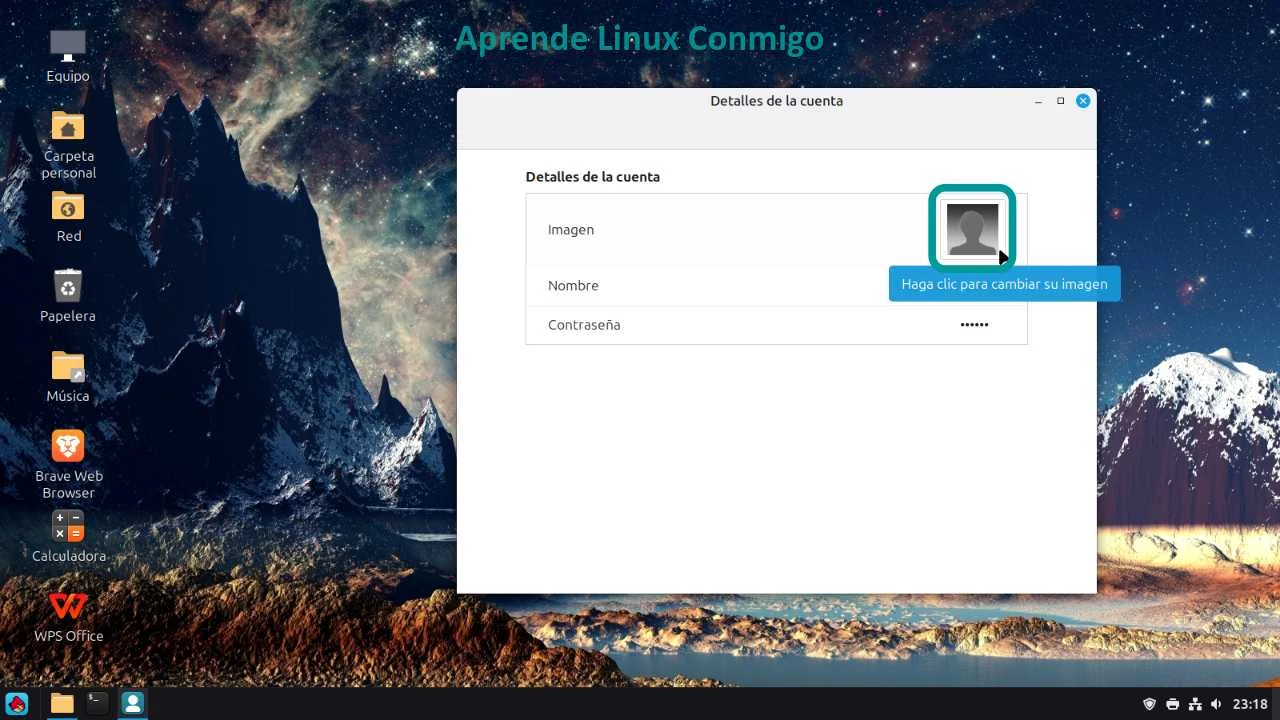
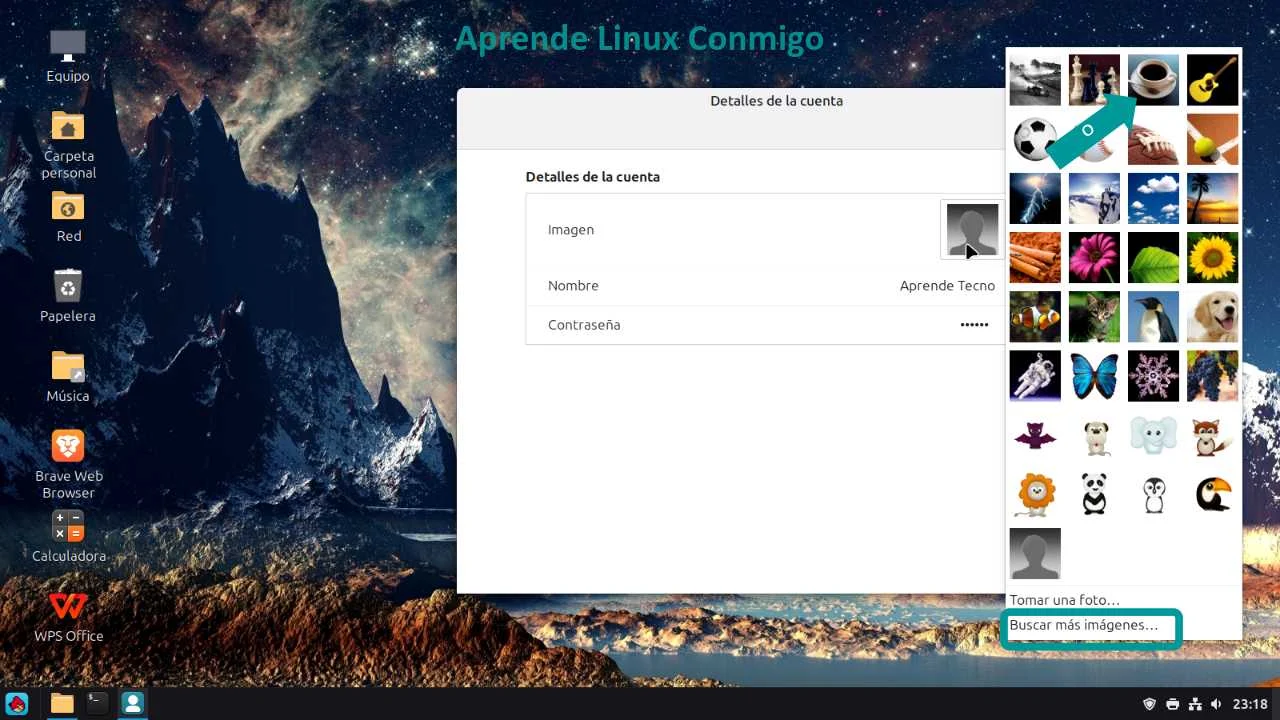
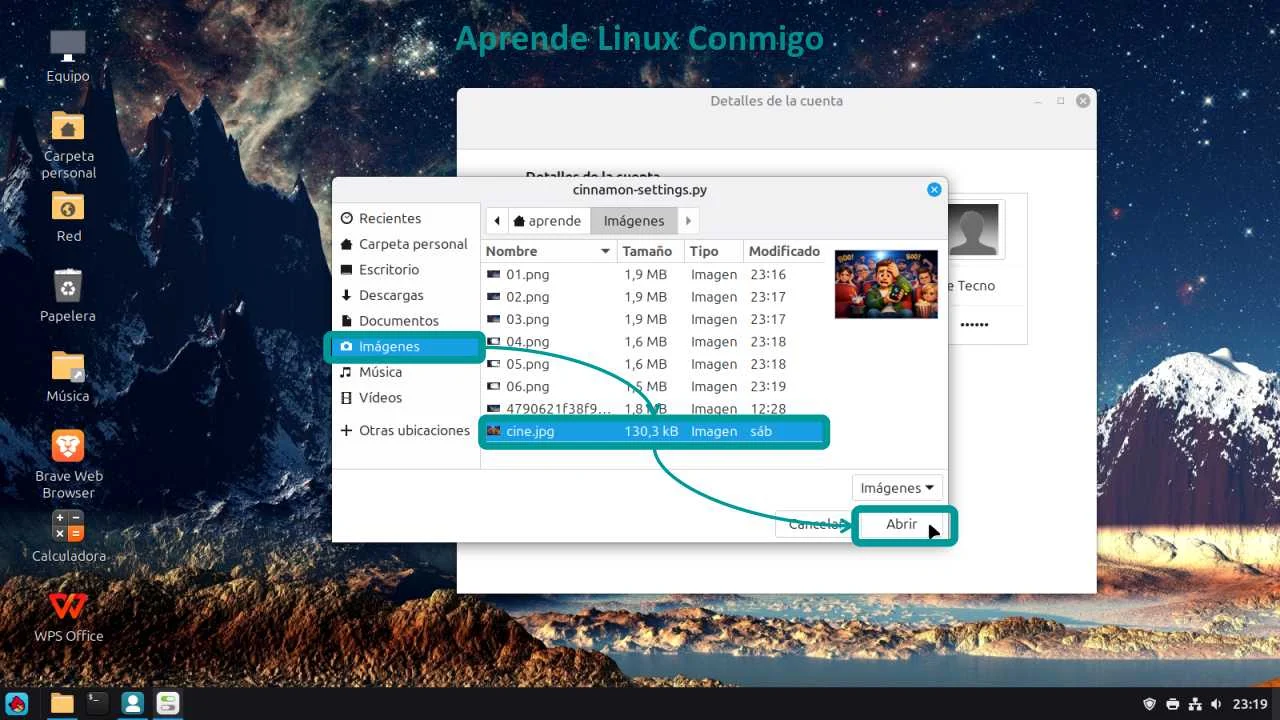
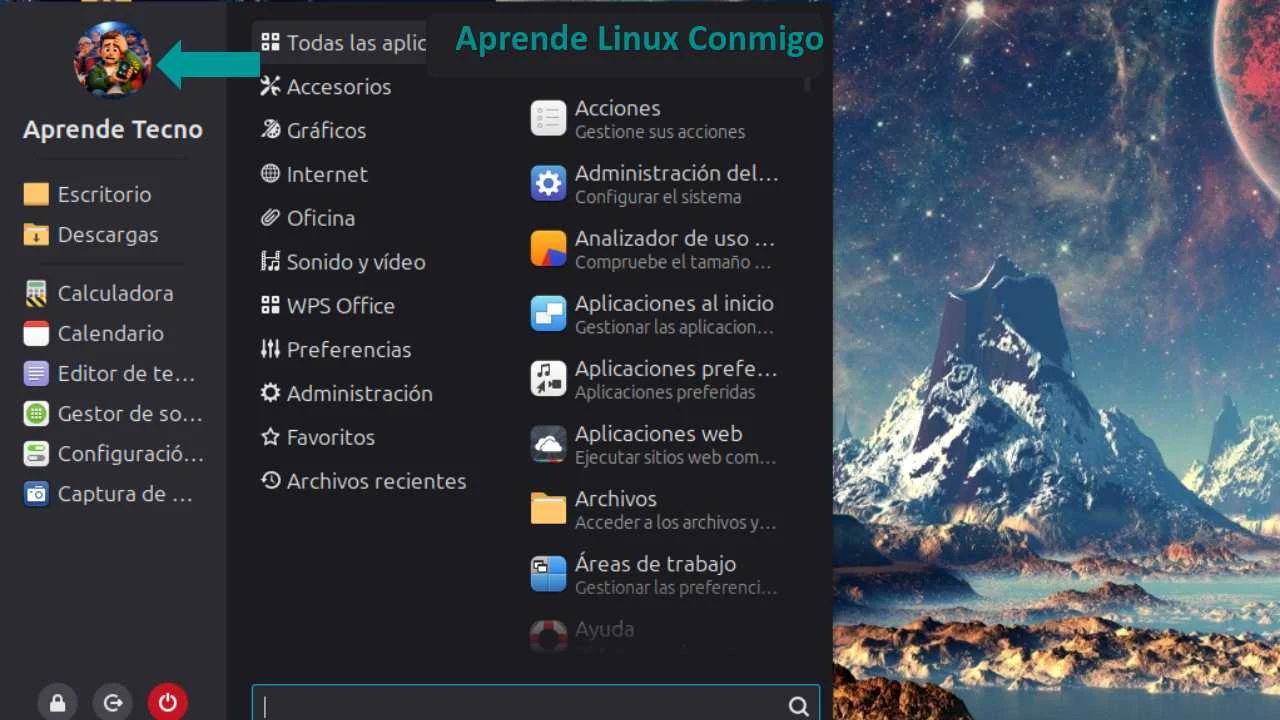
Ahora, cada vez que prendas tu compu, el sistema te recibirá con tu propia imagen. Pero lo más interesante es que tu avatar también aparecerá en esos momentos clave de seguridad: cuando el sistema te pida la contraseña para instalar una actualización importante o cuando necesites acceder como administrador para realizar cambios profundos.
En ese pequeño cartelito de autorización, verás tu foto confirmando que eres tú quien tiene el control de la computadora. Es un detalle que transforma una simple ventana de seguridad en una experiencia mucho más cercana, personal y, sobre todo, profesional.