
En el escritorio digital, los gestos más pequeños pueden convertirse en un obstáculo invisible. Imagina estar trabajando con varias ventanas abiertas: un documento en progreso, el navegador con pestañas de consulta, la mensajería que interrumpe con notificaciones y quizás una carpeta con archivos que necesitas mover. Cada vez que intentas cambiar de ventana o mostrar el escritorio, se repite la misma secuencia de clics y atajos. Es como correr una carrera de obstáculos en miniatura, donde cada movimiento interrumpe el ritmo y desgasta la paciencia.
Sin embargo, existe un recurso sencillo dentro del sistema que puede transformar esa rutina en algo mucho más ágil. Está ahí, esperando a ser aprovechado, y descubrirlo puede cambiar la manera en que te relacionas con tu escritorio.
¿Qué son las hot corners?
Las esquinas activas, conocidas técnicamente como Hot Corners, son una función nativa del entorno de escritorio Cinnamon en Linux Mint. Su objetivo es convertir los cuatro vértices de tu monitor en disparadores de comandos o funciones del sistema sin necesidad de presionar una sola tecla.
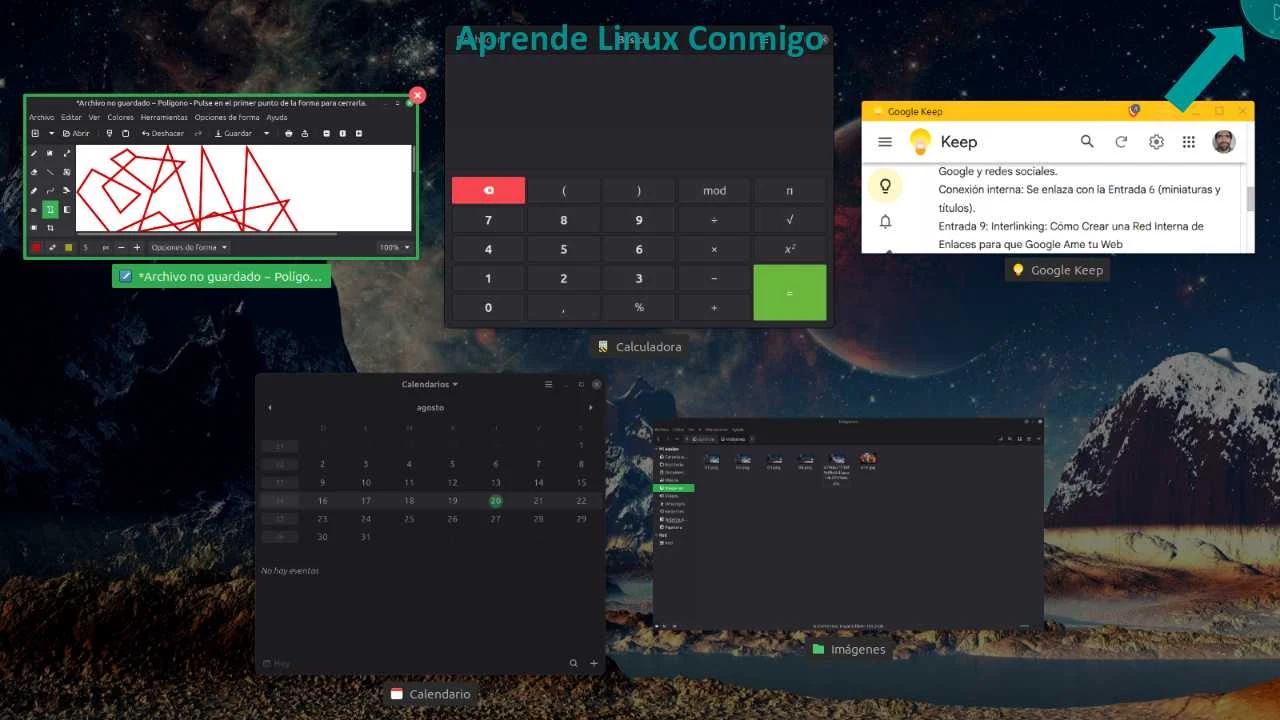
Aunque no ocupan espacio con botones o iconos permanentes, el sistema te ofrece una respuesta visual inmediata: al deslizar el mouse hasta el borde exacto, verás un destello o resplandor de color que te confirma que la acción se ha ejecutado. Este indicador es fundamental para que el usuario sepa que ha llegado al límite de la pantalla y que el comando (ya sea mostrar las ventanas o el escritorio) está entrando en acción.
El sistema funciona monitoreando la posición del puntero en tiempo real. En el momento en que este toca el último píxel de la esquina programada, el entorno dispara la tarea seleccionada. Al ser una herramienta integrada directamente en el núcleo del escritorio, no consume recursos adicionales de memoria, garantizando que ese "aviso azul" y la acción posterior sean instantáneos. Es la manera en que Linux Mint aprovecha cada rincón de la pantalla para ofrecerte una navegación mucho más fluida y profesional.
Activa las esquinas calientes, paso a paso
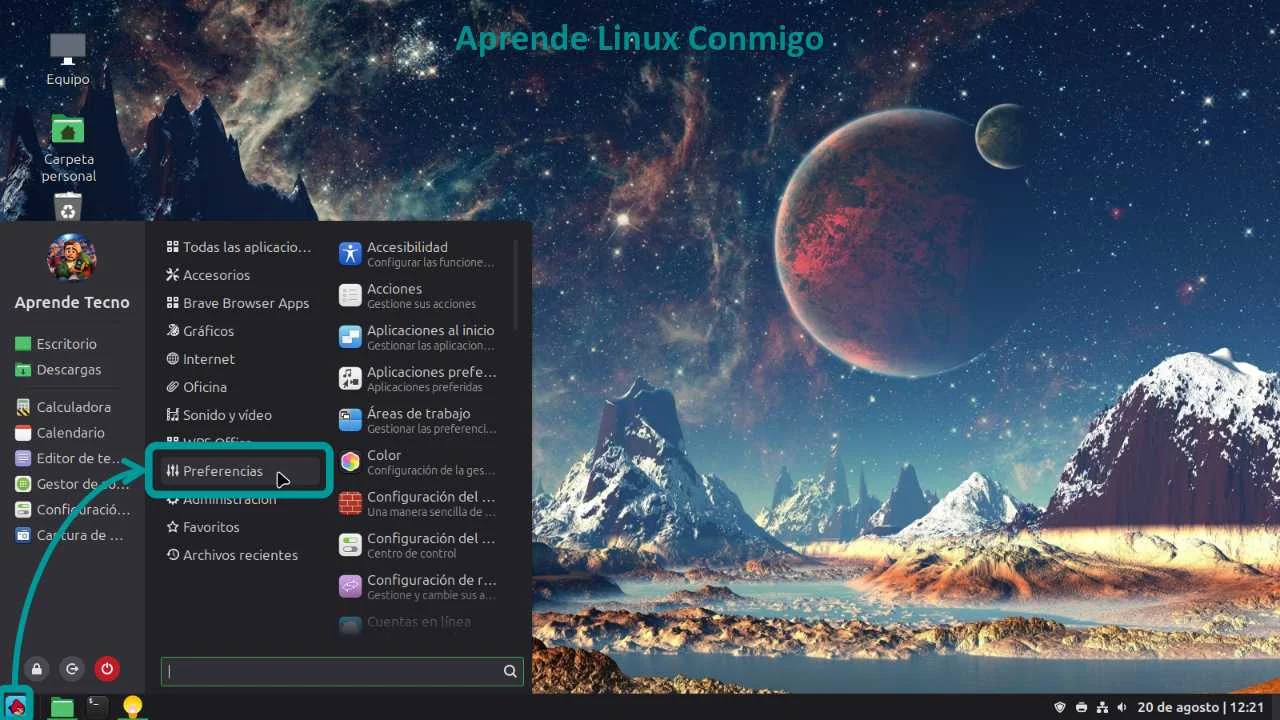
- Abre el Menú principal de Linux Mint.
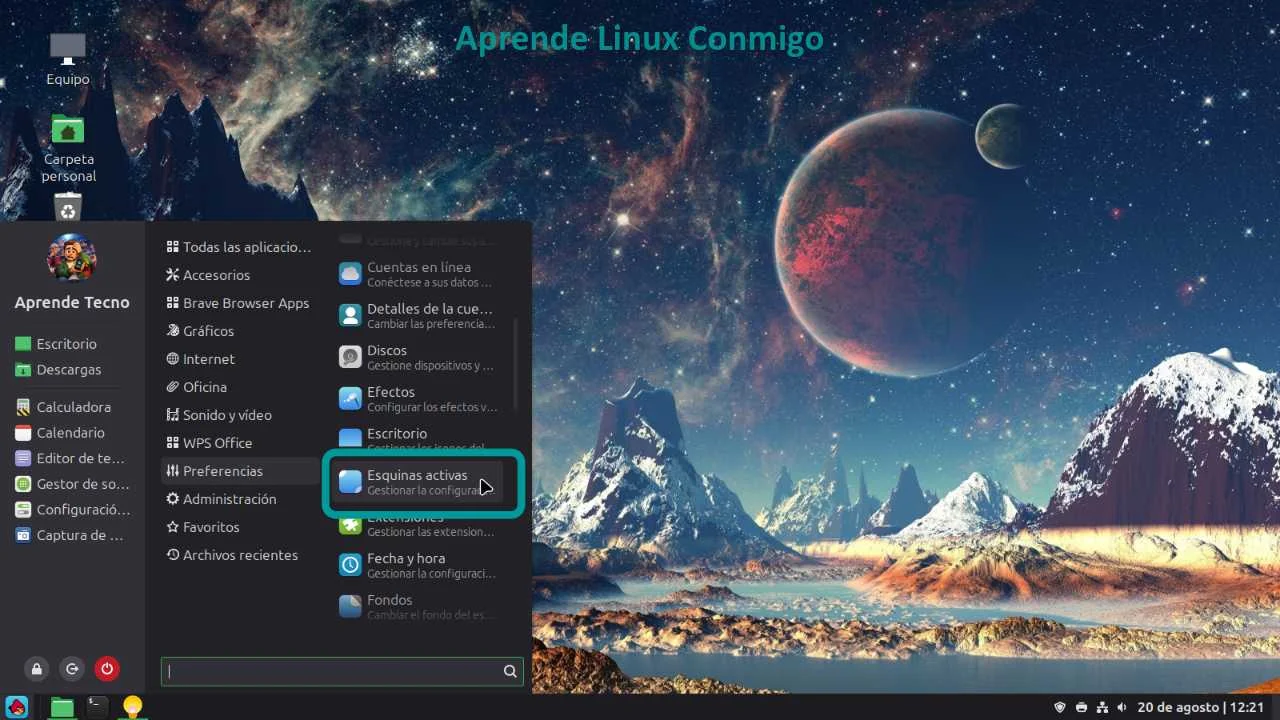
- Dirígete a la sección Preferencias.
- Dentro de las opciones, selecciona Esquinas activas.
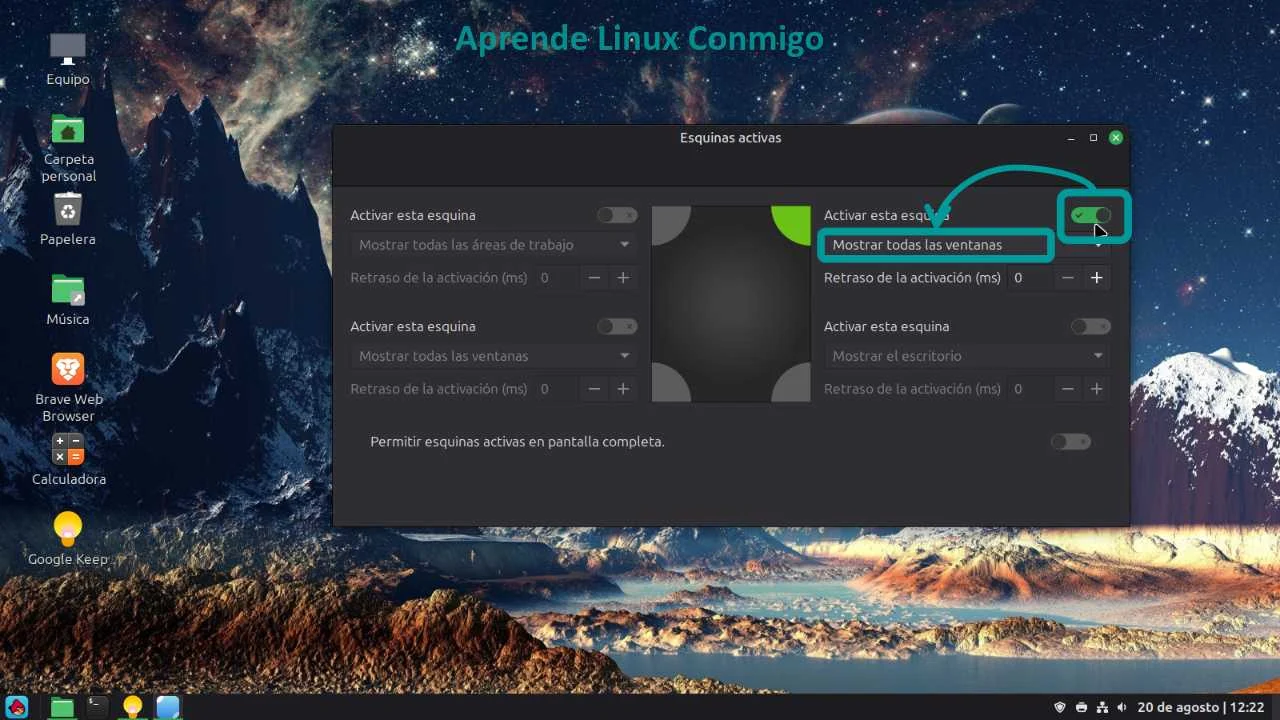
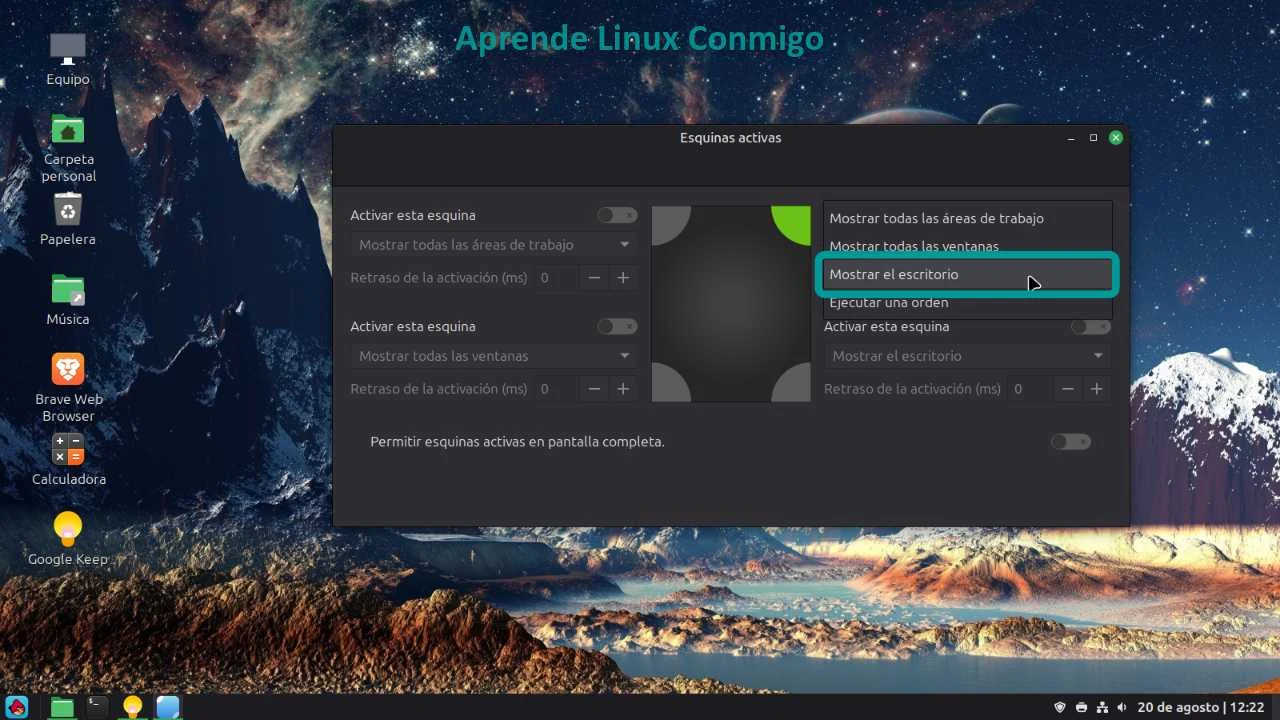
- Se abrirá una ventana con un esquema gráfico de tu pantalla, mostrando las cuatro esquinas disponibles.
- Haz clic en una esquina para asignarle una acción específica. Elige entre las opciones disponibles, como:
- Mostrar todas las áreas de trabajo: Se despliegan todas las áreas de trabajo o escritorios virtuales. Es útil para quienes organizan tareas en distintos escritorios y quieren verlos de un vistazo.
- Mostrar todas las ventanas: Se activa la vista general de ventanas abiertas en el escritorio actual. Te permite elegir rápidamente cuál usar, sin recorrer con Alt+Tab.
- Mostrar el escritorio: Oculta todas las ventanas y deja la vista limpia del escritorio. Ideal para acceder a archivos o accesos directos sin minimizar una por una.
- Ejecutar una acción: Permite asignar un comando o programa específico. Por ejemplo, abrir el navegador, lanzar una aplicación o ejecutar un script.
- Personalización final: Repite el proceso en cada esquina que quieras personalizar. Puedes dejar algunas sin acción si prefieres.
- Cierra la ventana de configuración: tus esquinas activas ya están listas y funcionando.
Si prefieres aprender a usar las esquinas activas viendo cómo se hace, puedes recorrer el carrusel de imágenes que muestra el proceso explicado en el paso a paso. Ahí vas a ir deslizando cada captura y verás claramente cómo aplicar el procedimiento en tu propio dispositivo, lo que hace todo más fácil y evita que se te pase algún detalle. Antes de empezar, ten a mano un cuaderno y un bolígrafo: anotar los pasos más importantes te va a ayudar a repetir el proceso sin dudas y recordar qué hacer la próxima vez que lo necesites.
Las esquinas activas son como puertas secretas en tu escritorio: invisibles a simple vista, pero capaces de transformar tu rutina digital. Configurarlas no es solo un detalle técnico, es darle a tu día a día un toque de agilidad y control que convierte lo cotidiano en algo mucho más fluido. La próxima vez que sientas que los clics y atajos te roban tiempo, recuerda que en los bordes de tu pantalla hay un recurso esperando ser usado.