Encender tu computadora cada mañana y encontrarte siempre con el mismo color de escritorio puede sentirse como entrar en una habitación sin cuadros ni colores: funcional, sí, pero sin vida. La rutina visual de ver los mismos elementos todos los días se vuelve monótona y, poco a poco, esa falta de frescura termina apagando la motivación frente a la pantalla. Si bien las opciones que vienen integradas en el sistema operativo cumplen su función de manera excelente, llega un momento en el que todo usuario debe dar un gran salto y buscar una personalización que vaya más allá de lo estándar.
Lo interesante es que existe una manera muy sencilla de transformar esa experiencia: un recurso que permite renovar el escritorio, darle personalidad y convertirlo en un espacio único.
¿Qué es opendesktop.org?
Opendesktop.org es un portal comunitario global donde usuarios y desarrolladores de diversos entornos de escritorio Linux comparten recursos visuales y herramientas de personalización: temas, paquetes de iconos, estilos de cursores, fondos de pantalla y extensiones. Funciona como un repositorio abierto y gratuito que conecta a creadores y usuarios para descargar, probar e integrar contenido que enriquece la experiencia visual en el ecosistema de código abierto. Es un espacio colaborativo que promueve la creatividad, el desarrollo libre y la diversidad estética en el software libre.
Instala temas e iconos, paso a paso
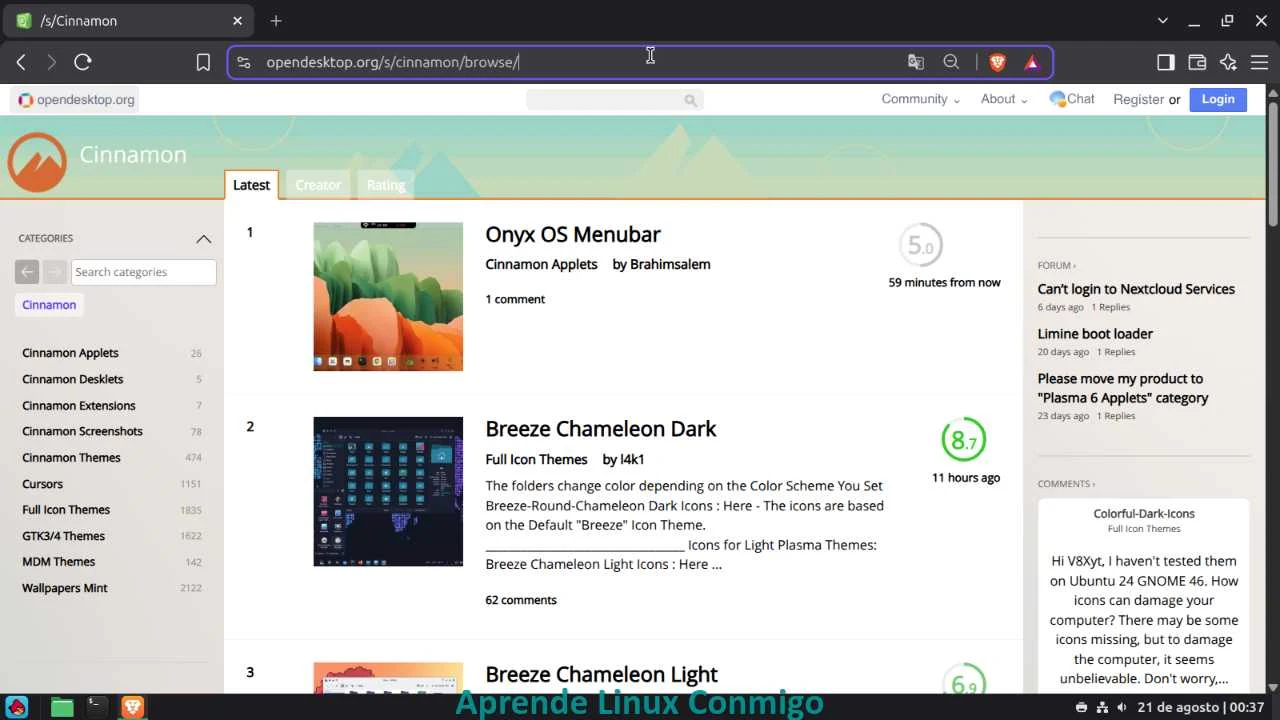
- Abre tu navegador web y entra a https://www.opendesktop.org/s/cinnamon/browse/.
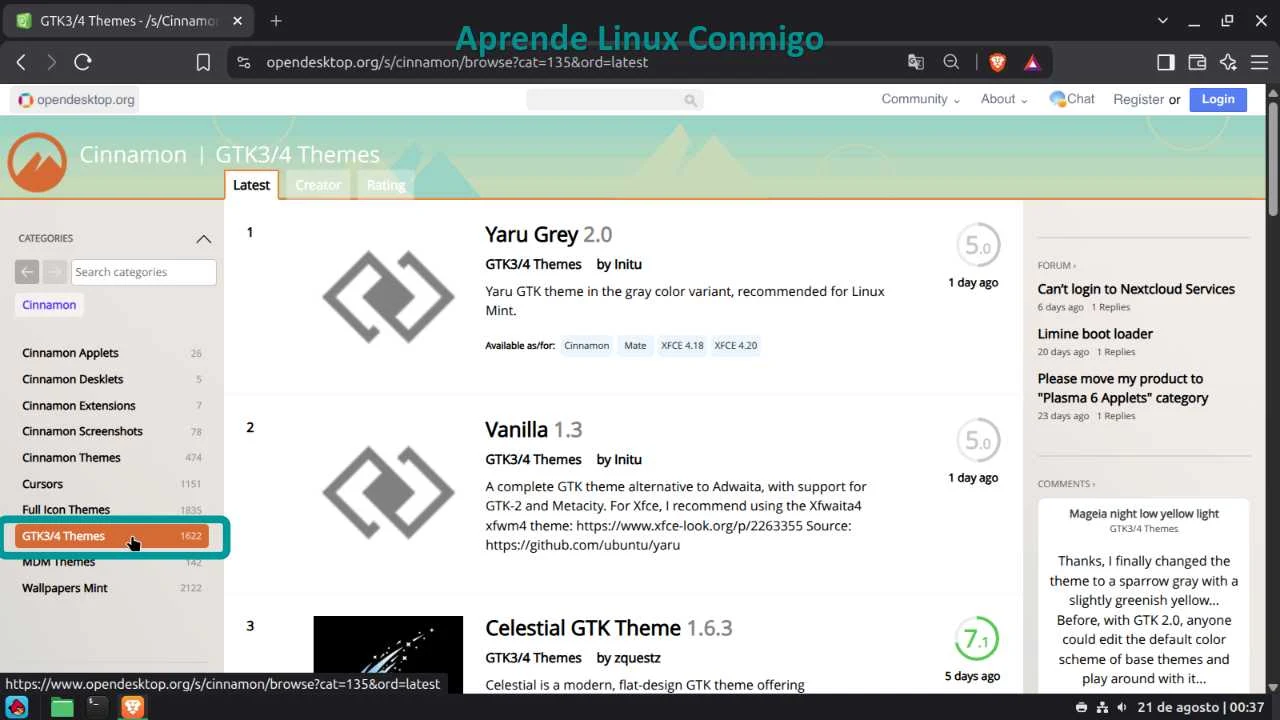
- En el panel lateral, explora las categorías: GTK 3/4 Themes (temas), Full Icon Themes (iconos) y Cursors (cursores).
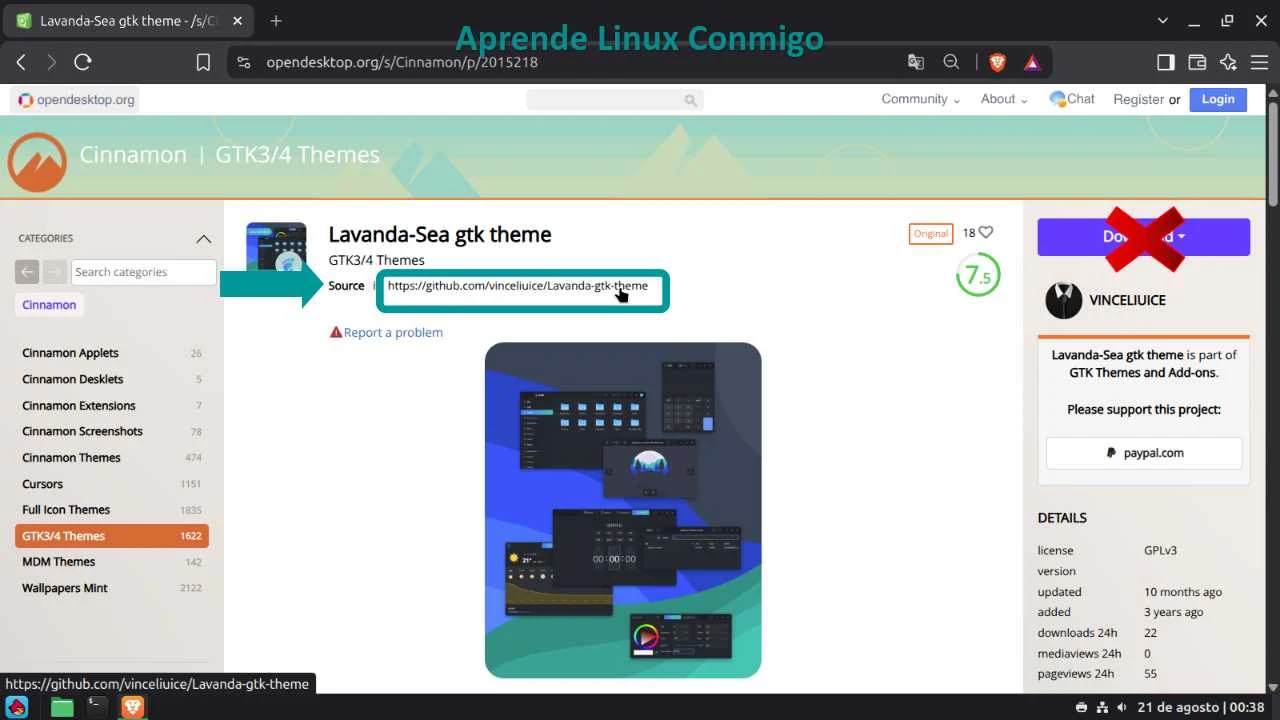
- Elige el recurso que te guste y busca el enlace fuente (Source) para ir al repositorio original (GitHub/GitLab) y asegurarte de tener el paquete completo. (Evita descargar el paquete desde OpenDesktop. Muchas veces suelen dar errores por no estar el paquete completo).
- En la página del proyecto, pulsa el botón Code y elige Download ZIP.
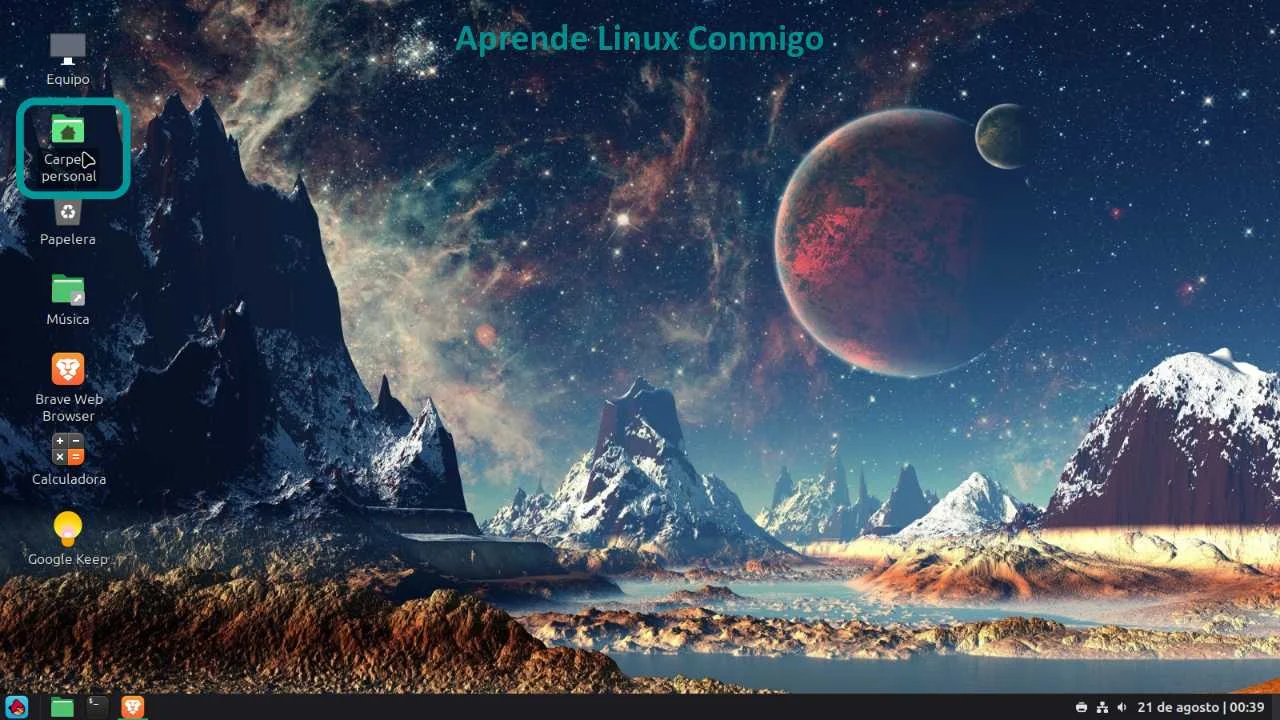
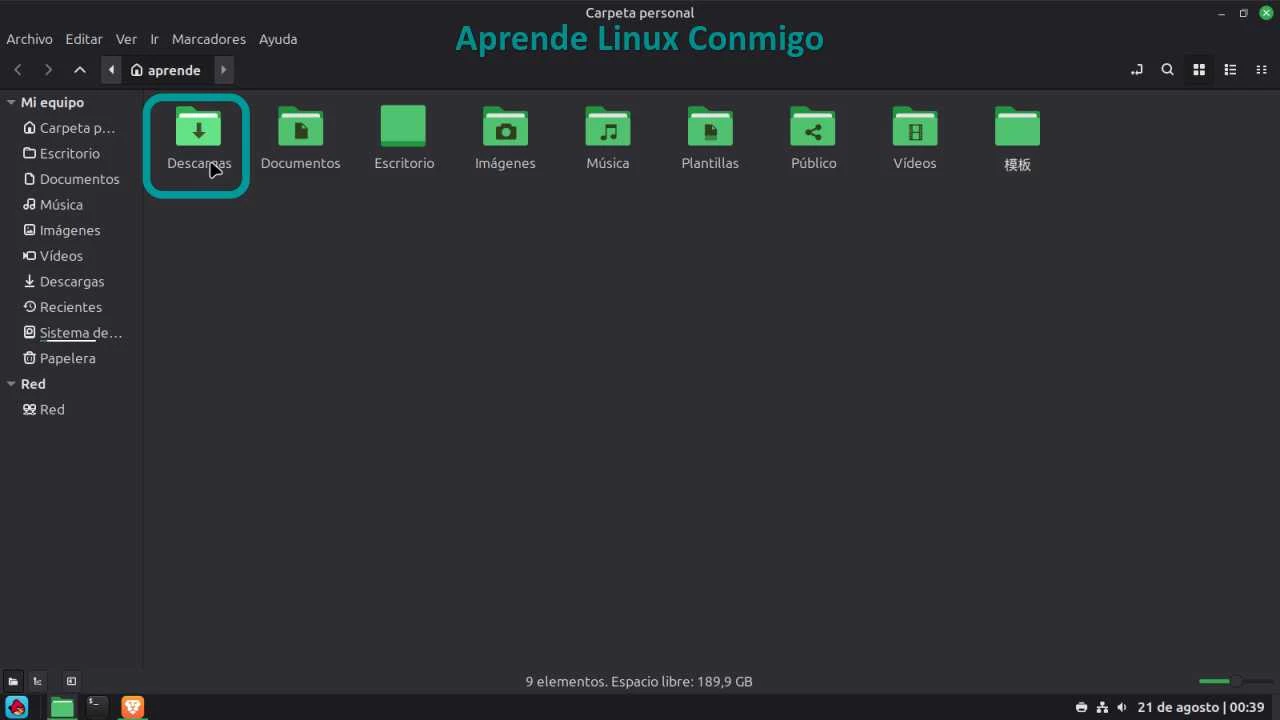
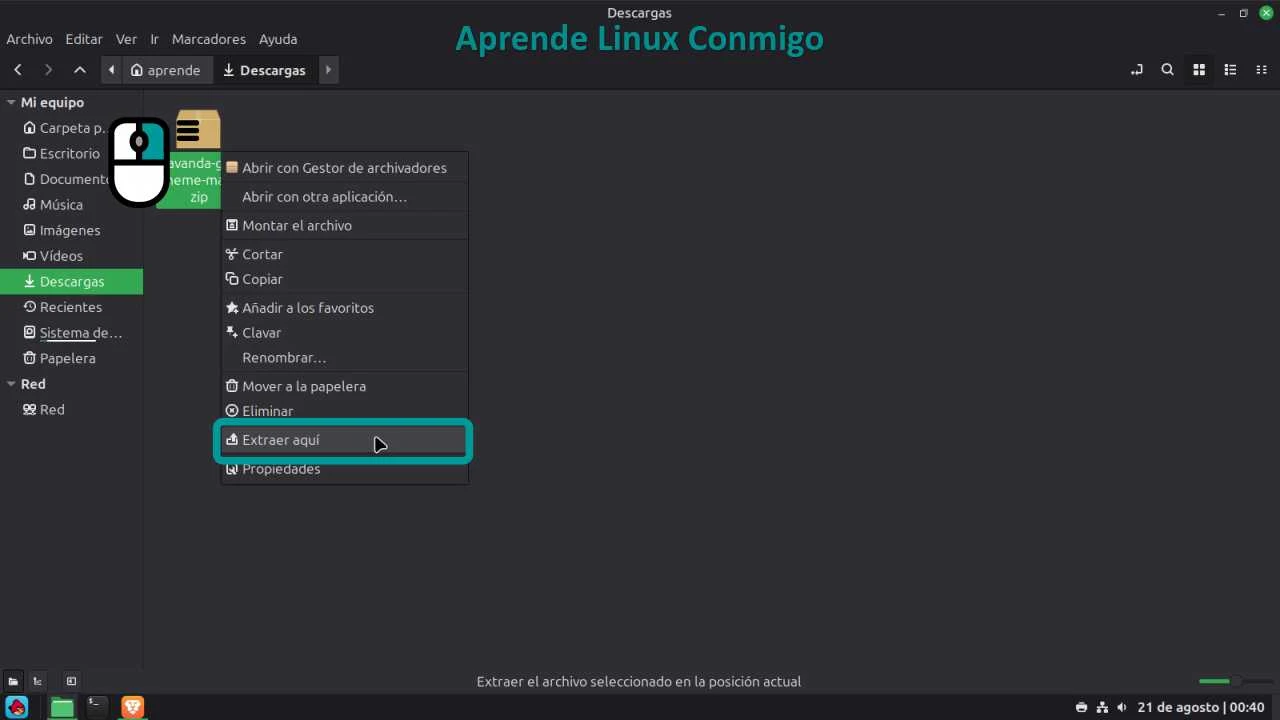
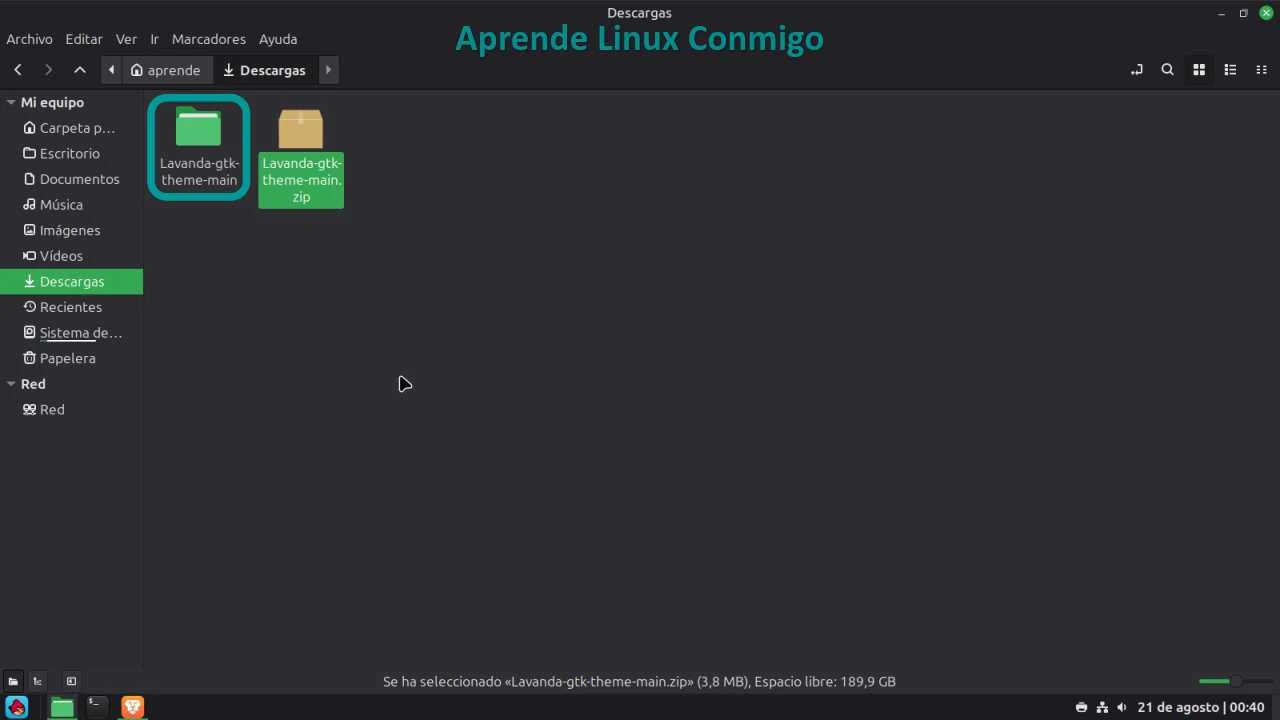
- Abre tu carpeta personal, ve a Descargas, haz clic derecho sobre el archivo descargado y selecciona Extraer aquí.
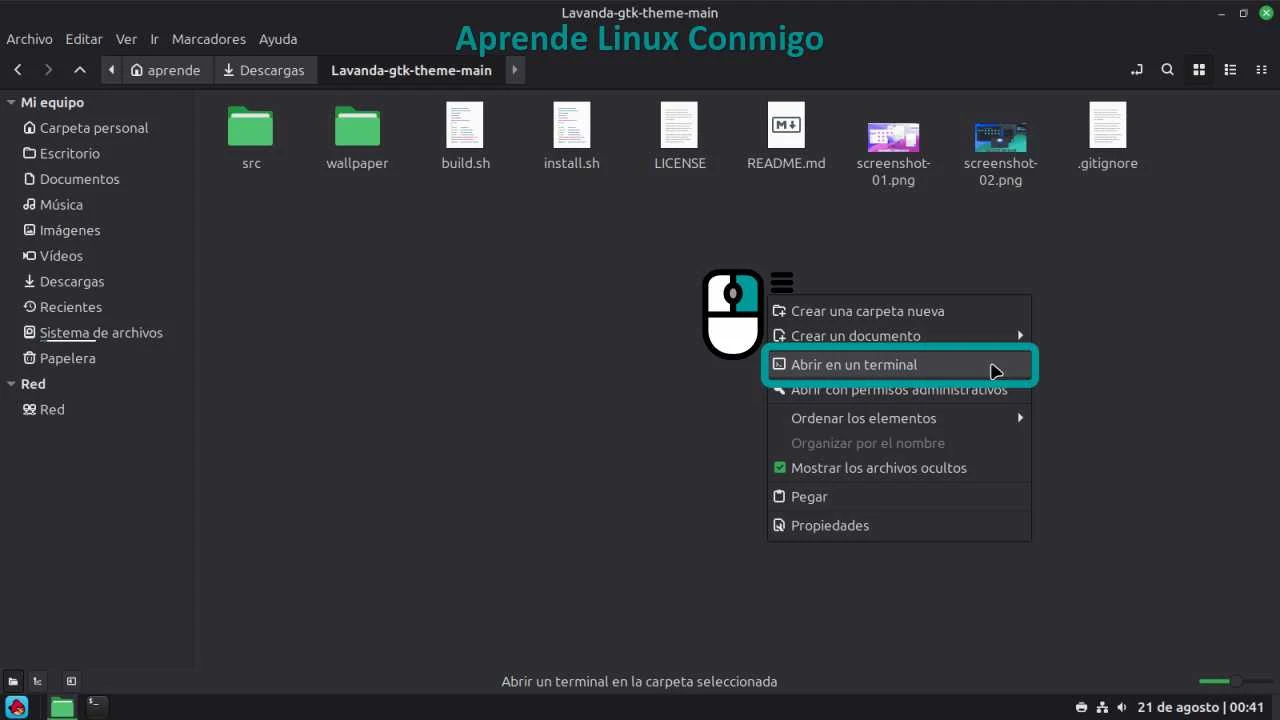
- Entra en la carpeta extraída, haz clic derecho en un espacio vacío y selecciona Abrir en una terminal.
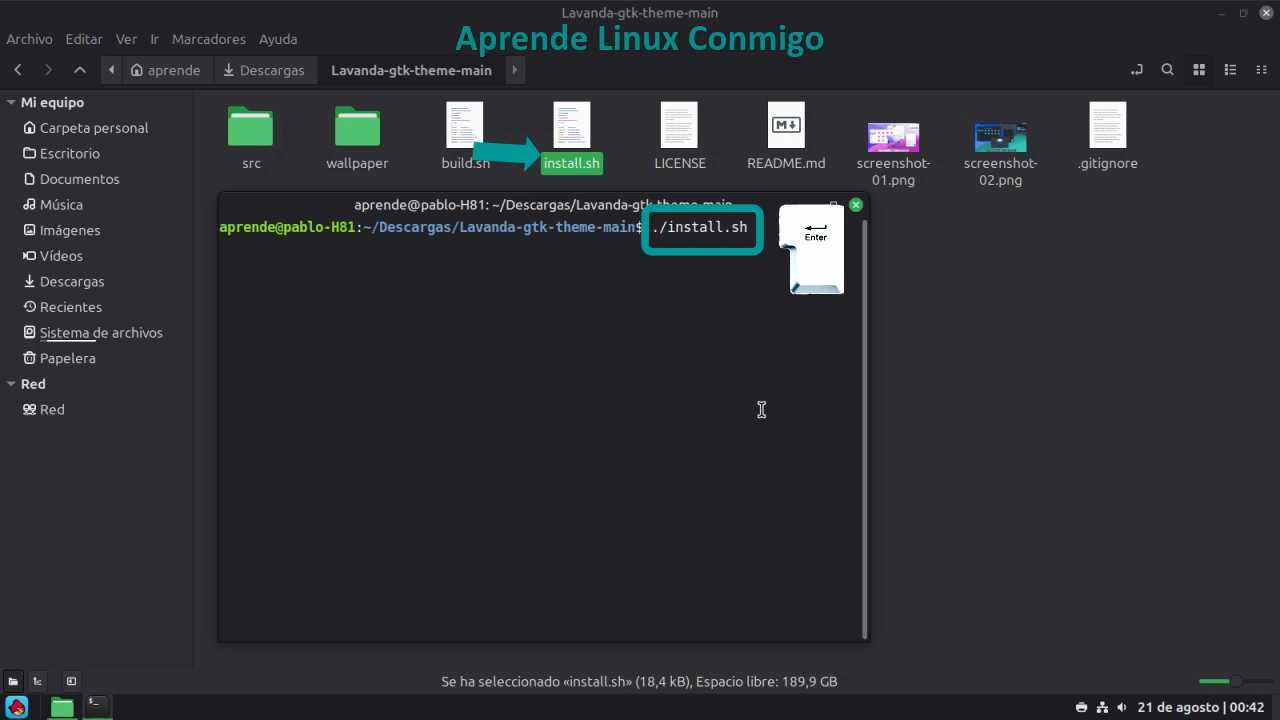
- En la terminal escribe
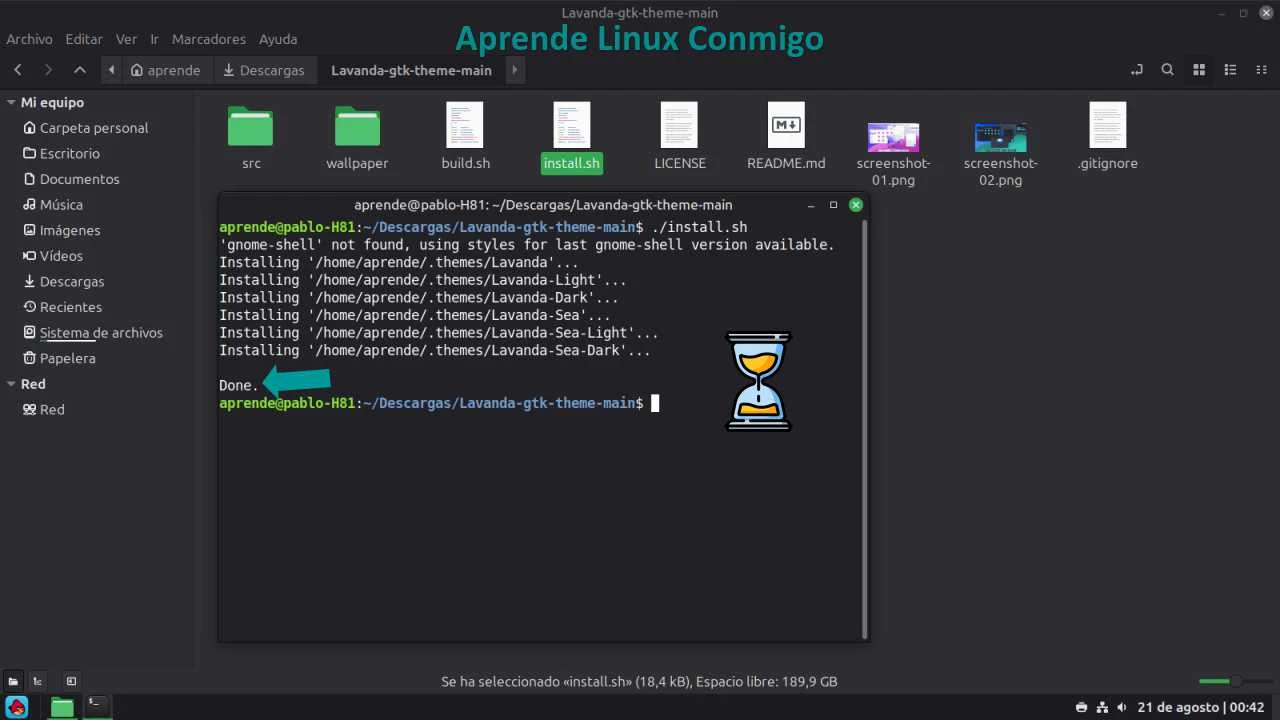
./install.shy presiona Intro. Si te pide contraseña, ingrésala para completar la instalación.
Paso alternativo: instalación manual
(Si el paquete no incluye un script.sh)- Abre tu carpeta personal, ve al menú Ver y activa Mostrar archivos ocultos (o presiona
Ctrl + H). - Si no existen, crea las siguientes carpetas:
.themespara temas de aplicaciones y escritorio. No olvides incluir el punto inicial..iconspara paquetes de iconos y cursores. No olvides incluir el punto inicial.
- Vuelve a Descargas y corta la carpeta extraída:
- Pégala en
.themessi es un tema. - Pégala en
.iconssi son iconos o cursores.
- Pégala en
Nota: Para no extender tanto este tutorial, aquí solo te muestro cómo instalar el tema. Ten en cuenta que el proceso es exactamente el mismo para instalar los iconos. Sólo recuerda arrastrar los iconos y los cursores descargados a la carpeta .icons .
Activación en el sistema
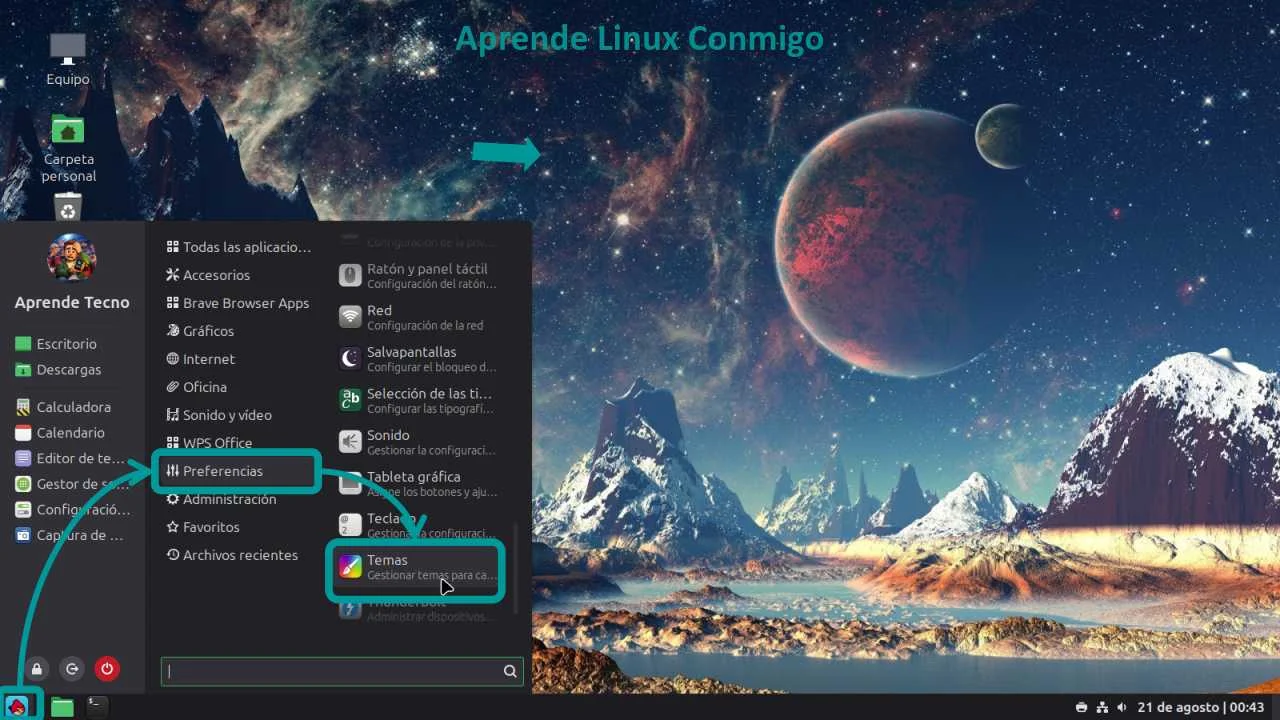
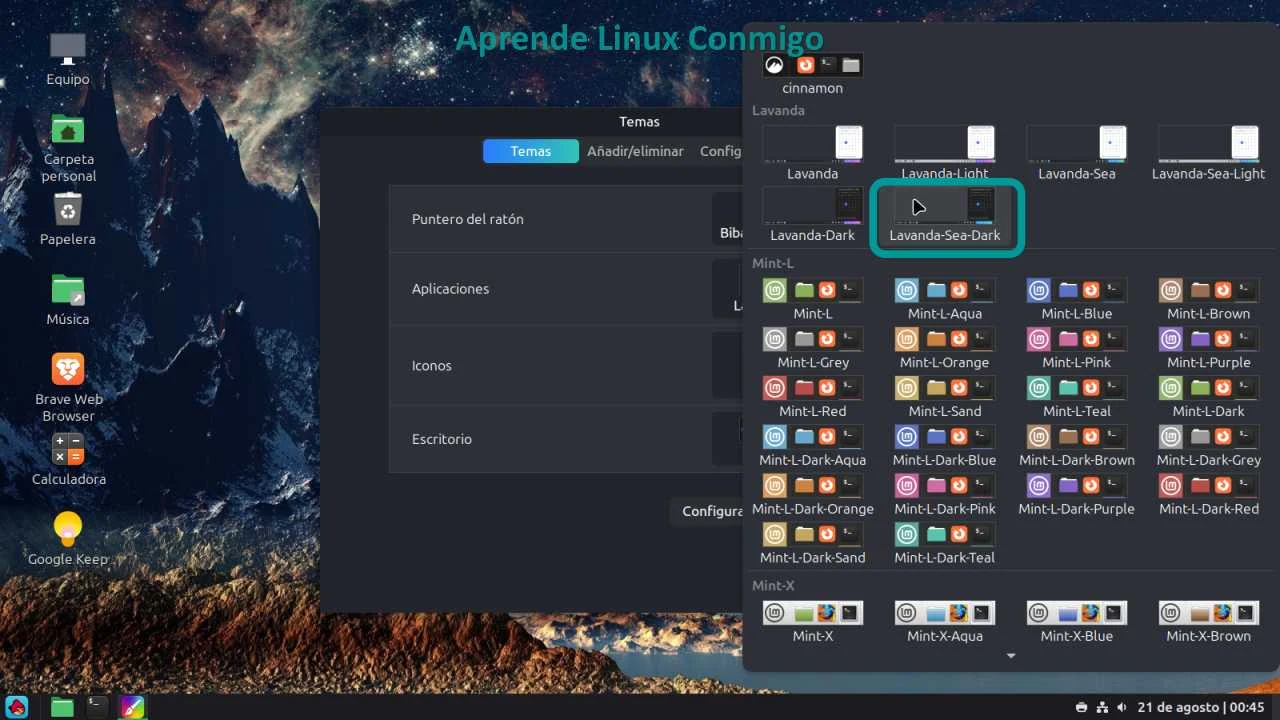
- Abre el menú principal, ve a Preferencias y selecciona Temas.
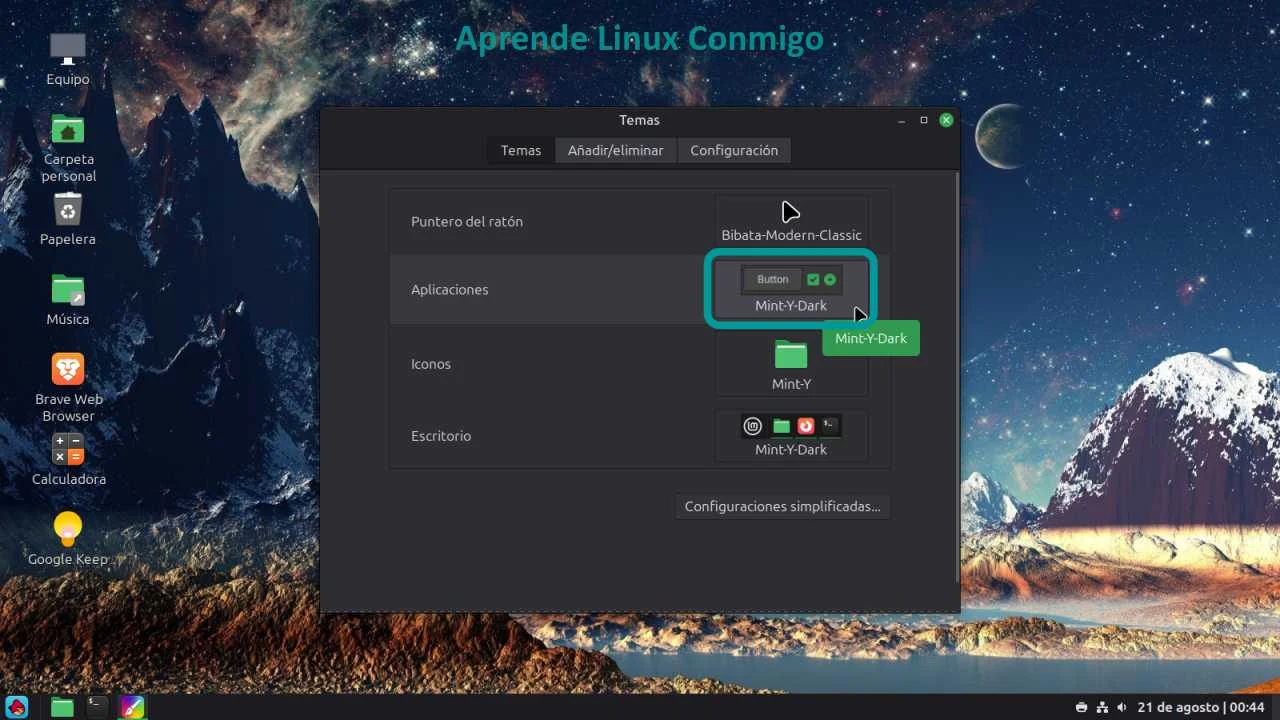
- Haz clic en Configuración avanzada (o selecciona directamente las casillas de Puntero, Aplicaciones, Iconos y Escritorio).
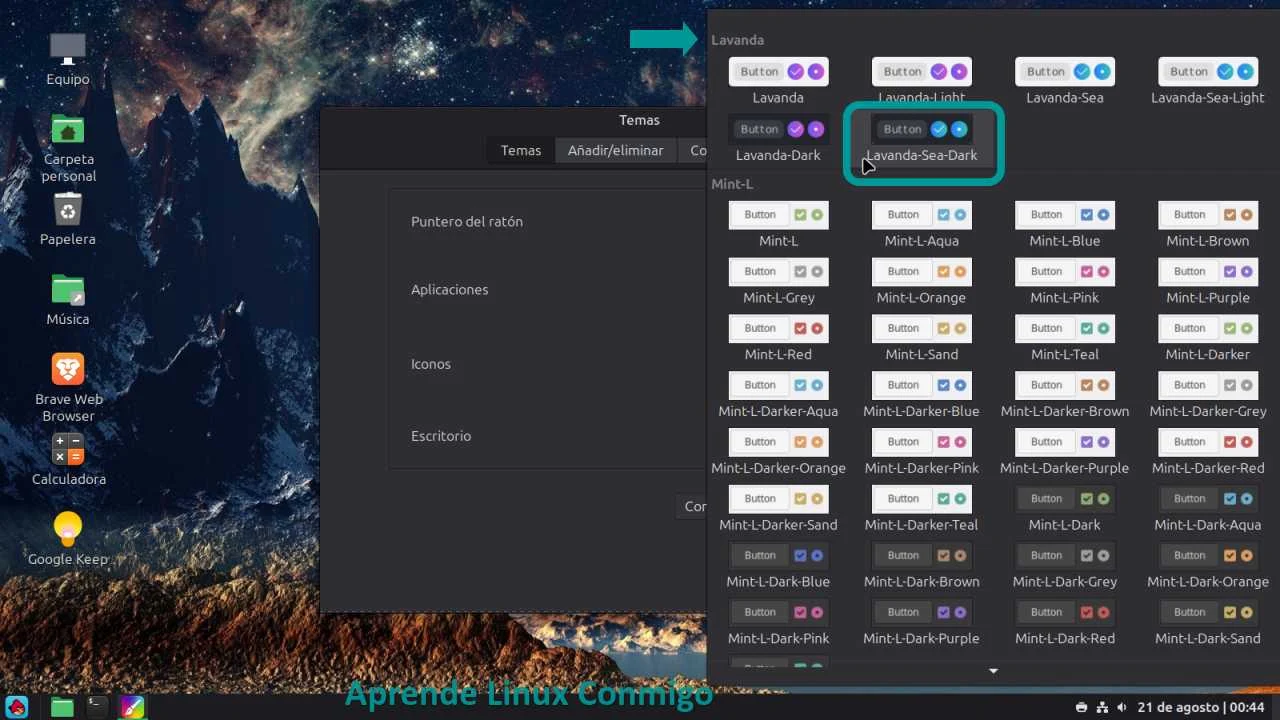
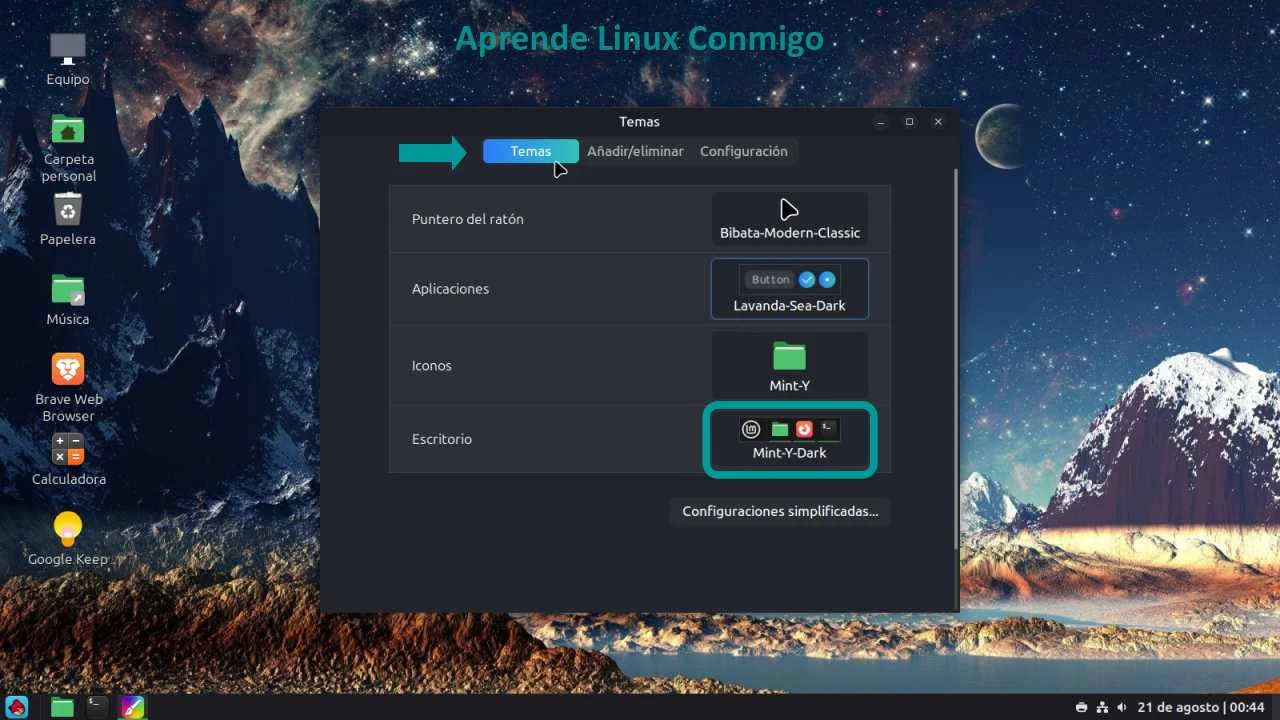
- Elige el nuevo recurso que instalaste para aplicarlo y cierra la ventana.
Si prefieres aprender a agregar temas, iconos o cursores viendo cómo se hace, puedes recorrer el carrusel de imágenes que muestra el proceso explicado en el paso a paso. Ahí vas a ir deslizando cada captura y verás claramente cómo aplicar el procedimiento en tu propio dispositivo, lo que hace todo más fácil y evita que se te pase algún detalle. Antes de empezar, ten a mano un cuaderno y un bolígrafo: anotar los pasos más importantes te va a ayudar a repetir el proceso sin dudas y recordar qué hacer la próxima vez que lo necesites.

La interfaz de tu sistema operativo es el lugar donde pasas muchas horas trabajando o estudiando, y tener la posibilidad de adaptarla a tu gusto es, justamente, una de las grandes ventajas de utilizar Linux. A diferencia de otros sistemas cerrados donde estás obligado a usar lo que la empresa decide, aquí tú tienes el control total sobre la apariencia de tus ventanas, menús e íconos.
Dedicar unos minutos a esta personalización no es un lujo, es ejercer esa libertad que nos ofrece el software libre para que el entorno digital sea más cómodo y realmente tuyo. Cada tema, icono o cursor que instales es un detalle que convierte la herramienta de trabajo en un espacio de inspiración.