
Imagina por un momento que llegas a tu oficina y te encuentras con una sola mesa de trabajo donde tienes que apilar, sin ningún orden, todos tus papeles, las facturas del mes, la computadora, tu taza de café, tus bolígrafos y hasta esos libros que piensas consultar durante el día. Al principio puedes pensar que ese espacio es suficiente, pero a medida que lo empiezas a usar, descubres que el entorno se vuelve caótico: cada vez que necesitas un documento específico, tienes que mover varias cosas de lugar, perdiendo tiempo y paciencia en el proceso.
En la pantalla de tu computadora ocurre exactamente lo mismo. Cuando necesitas trabajar con varias ventanas en simultáneo, sientes que las aplicaciones se amontonan unas sobre otras al estar limitadas a un único escritorio, obligándote a minimizar y maximizar constantemente y pierdes tiempo valioso en encontrar la app que tienes que usar. La buena noticia es que existe una forma muy sencilla de repartir tus tareas en varias "mesas digitales" independientes, permitiéndote mantener cada actividad en su lugar correspondiente y evitando por completo el desorden visual.
¿Qué es un área de trabajo?
Un área de trabajo (workspace) es un escritorio virtual dentro del entorno gráfico. Permite tener varias superficies independientes donde organizar ventanas y aplicaciones. Aunque físicamente utilices una sola pantalla, el sistema crea espacios adicionales que puedes recorrer como si cambiaras de mesa en una oficina. Esta función es típica de los entornos Linux y ofrece una manera práctica de mantener el orden sin necesidad de más monitores.
Utiliza las áreas de trabajo, paso a paso
Cómo visualizar las áreas de trabajo
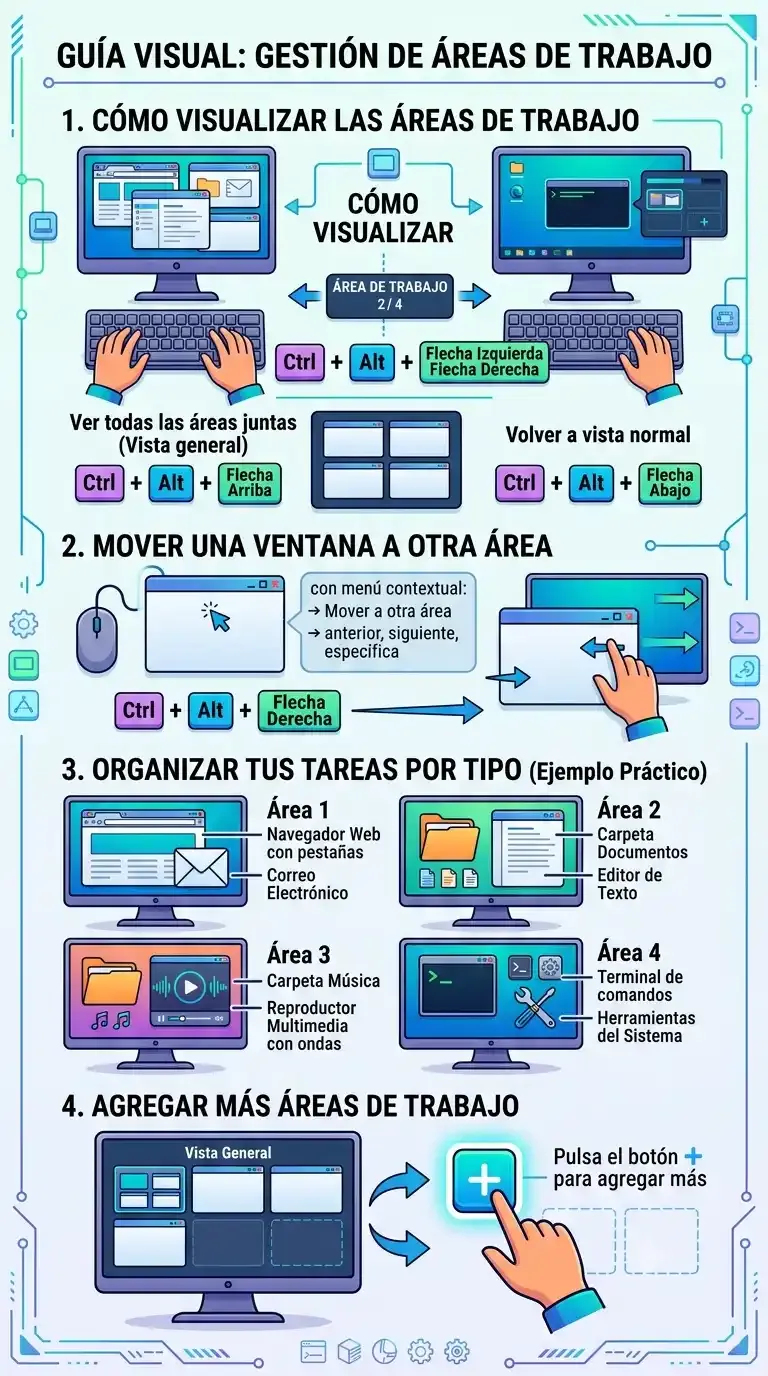
- Usa Ctrl + Alt + Flecha izquierda o Flecha derechajuntas para moverte de una área a otra. En la pantalla verás un pequeño banner indicando en qué área de trabajo te encuentras.
- Por defecto hay cuatro, y se recorren en forma horizontal.
Ver todas las áreas de trabajo juntas
- Presiona las teclas Ctrl + Alt + Flecha arriba en simultáneo para abrir la vista general.
- Allí se muestran las cuatro áreas en miniatura, con las ventanas abiertas en cada una.
- Para volver a la vista normal, usa Ctrl + Alt + Flecha abajo.
Mover una ventana a otra área de trabajo
- Haz clic derecho sobre la barra de título de la ventana.
- Selecciona “Mover a otra área de trabajo”.
- Elige el destino: anterior, siguiente o una específica.
- También puedes arrastrar la ventana hacia el borde de la pantalla mientras usas los atajos de teclado.
Organizar tus tareas por tipo en distintas áreas de trabajo (Ejemplo práctico)
- En el Área 1: puedes tener abiertos el navegador web y el correo electrónico.
- En el Área 2: puedes tener abiertos la carpeta Documentos y el programa de edición de texto.
- En el Área 3: puedes tener abiertos la carpeta Música con el reproductor multimedia.
- En el Área 4: puedes tener abiertas la Terminal y las herramientas de sistema.
- Si necesitas más áreas de trabajo puedes presionar el botón con el + que aparece del lado derecho y agregar todas las que necesites.
A continuación, encontrarás una infografía diseñada con inteligencia artificial que funciona como un mapa visual. En ella elegí mostrarte cómo se gestionan las áreas de trabajo en Linux Mint para que la descubras, de un solo vistazo. Te recomiendo guardarla o tenerla a mano como una referencia práctica; te aseguro que te quitará cualquier duda de inmediato si en el futuro decides repasar las funciones de tu nuevo sistema operativo.
Las áreas de trabajo son como mesas adicionales en tu oficina digital. No se trata de abrir más ventanas sin control, sino de distribuirlas con inteligencia para que cada tarea tenga su lugar. Dedicar unos minutos a configurar y usar los espacios de trabajo puede marcar la diferencia entre un escritorio caótico y un entorno ordenado que potencia tu productividad.