
¿Quién no se ha sentido alguna vez atrapado bajo un cielo gris, como si cada ventana del escritorio fuera un día nublado y frío, carente de luz y energía? Esa monotonía digital puede volverse tan rutinaria como caminar en medio de la ruta, siempre por el mismo paisaje sin colores ni matices. El entorno gráfico, al igual que la ropa que elegimos, también habla de nosotros y puede reflejar nuestro estado de ánimo o estilo.
Lo interesante es que existe una forma sencilla de transformar ese horizonte apagado en un escenario más cercano a tu gusto personal. No requiere conocimientos avanzados ni largas instalaciones… y descubrirlo puede cambiar por completo la manera en que miras tu escritorio.
¿Qué es un tema?
En Linux Mint, un tema es un conjunto de configuraciones visuales que determinan cómo se ven los elementos del escritorio: botones, menús, ventanas, iconos y cursores. Los temas pueden ser globales (aplican un estilo completo de una sola vez) o personalizados (permiten cambiar cada componente por separado). Son la herramienta principal para darle identidad al entorno gráfico sin alterar su funcionamiento.
Ponle color a tu Mint, paso a paso
Utiliza los temas
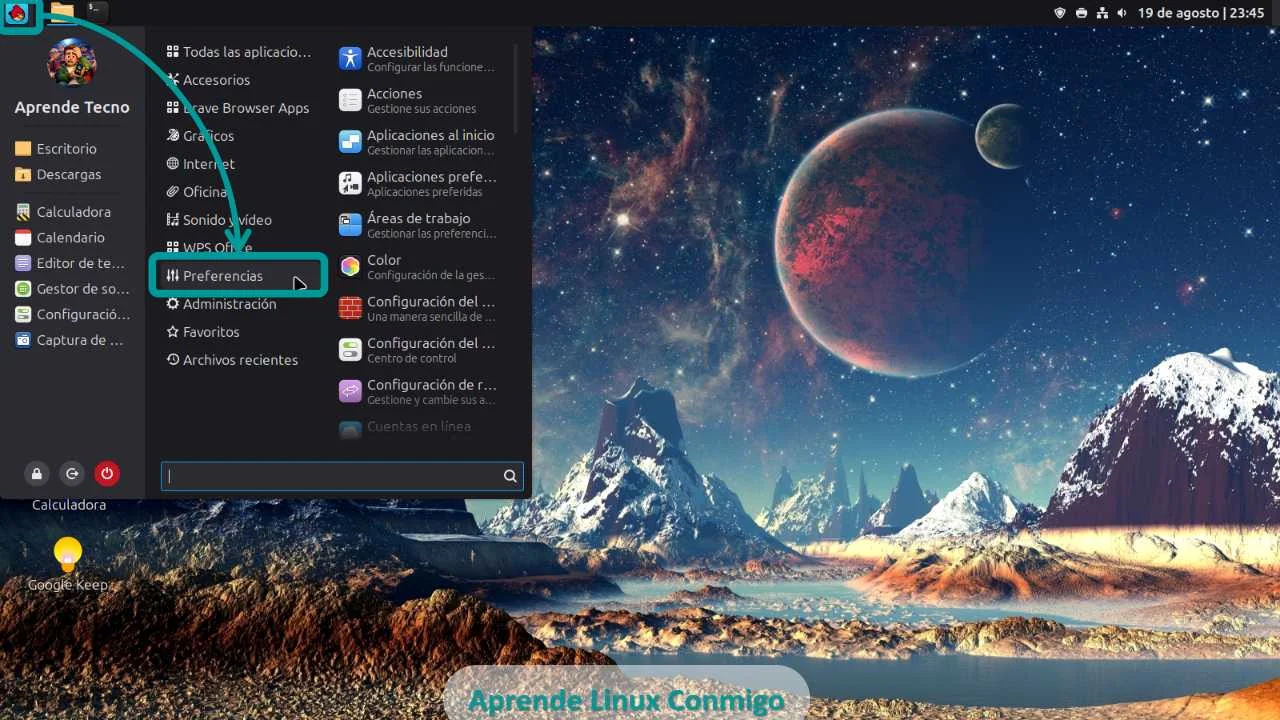
- Haz clic en el Menú principal.
- Selecciona Preferencias.
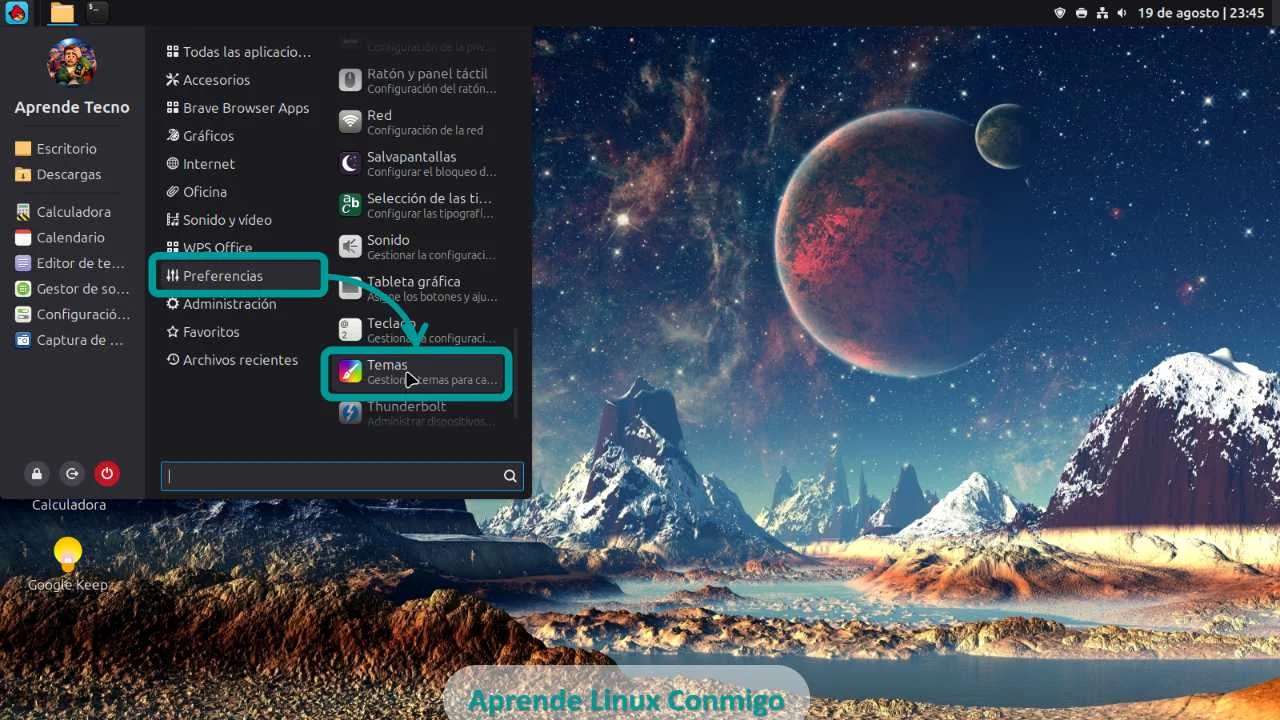
- Dentro del listado que se despliega, abre Temas.
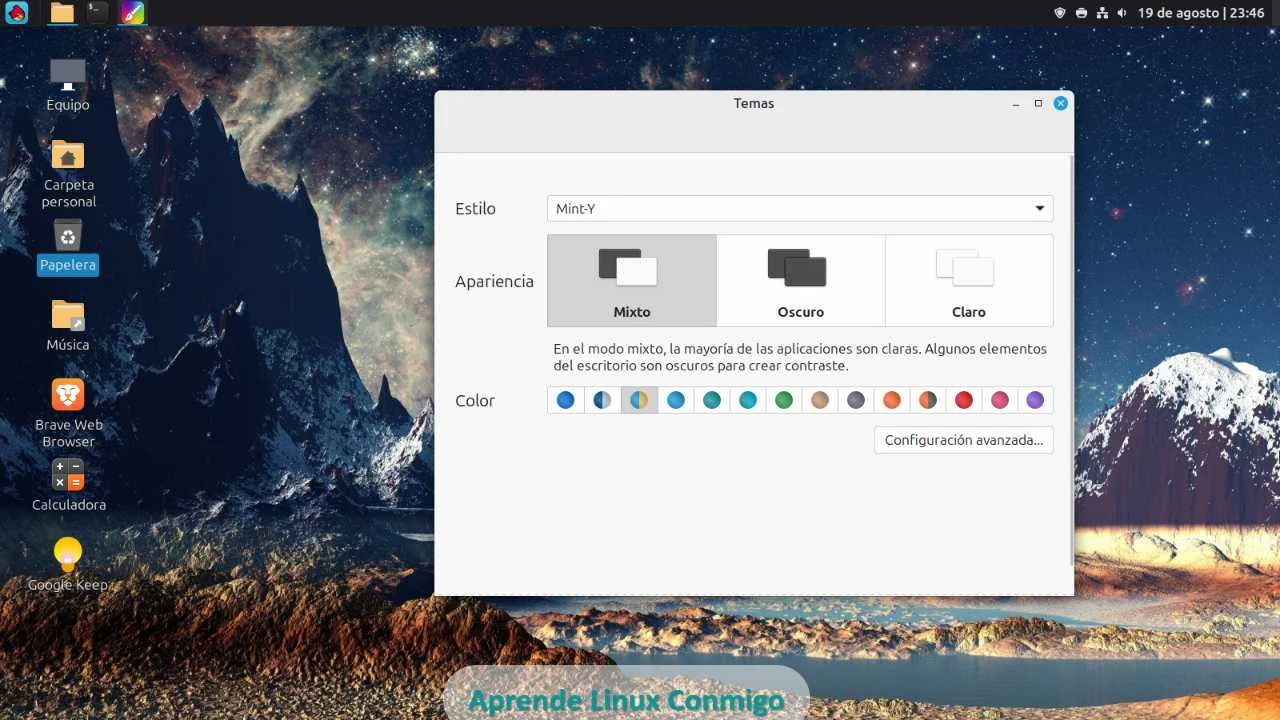
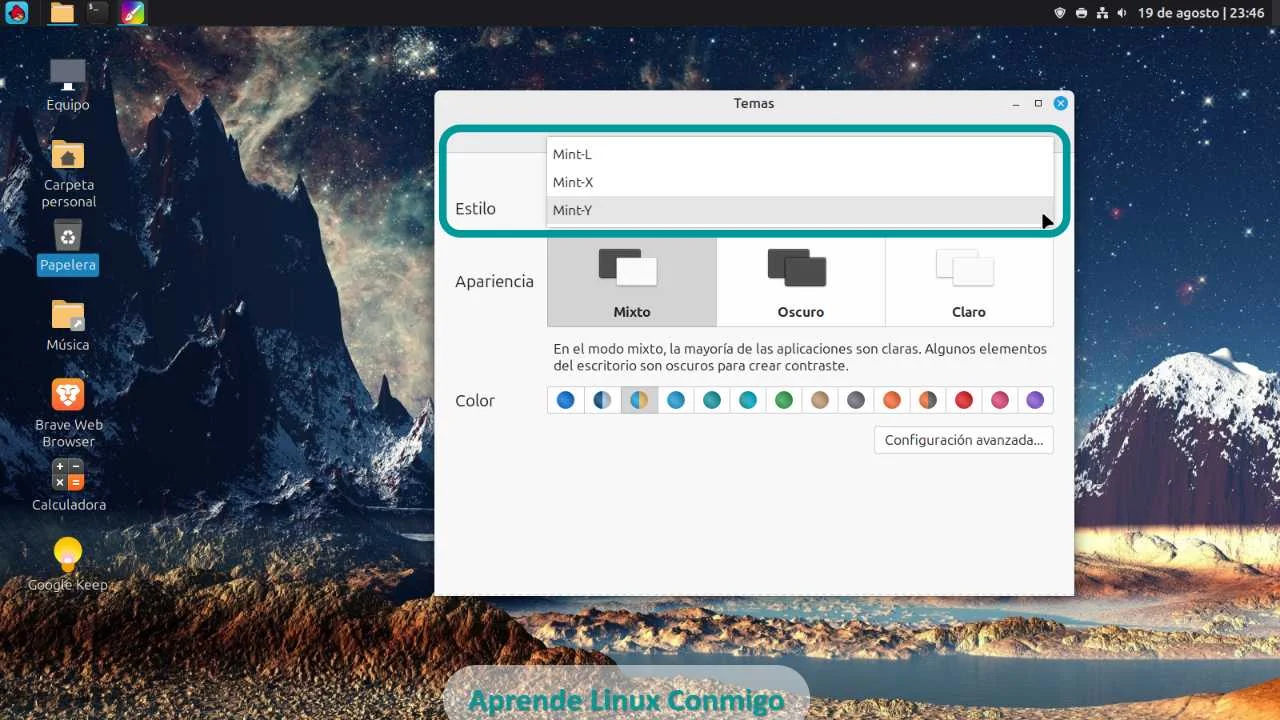
Verás la pantalla básica, donde se muestran las combinaciones de colores y estilos predeterminados:
- En el apartado Estilo: Haz clic en el menú desplegable (donde dice Mint-Y) para elegir la base visual de tu sistema. Tienes tres opciones predeterminadas: Mint-L, Mint-X y Mint-Y; cada una de ellas, cambia el estilo de los botones, el panel y el Menú.
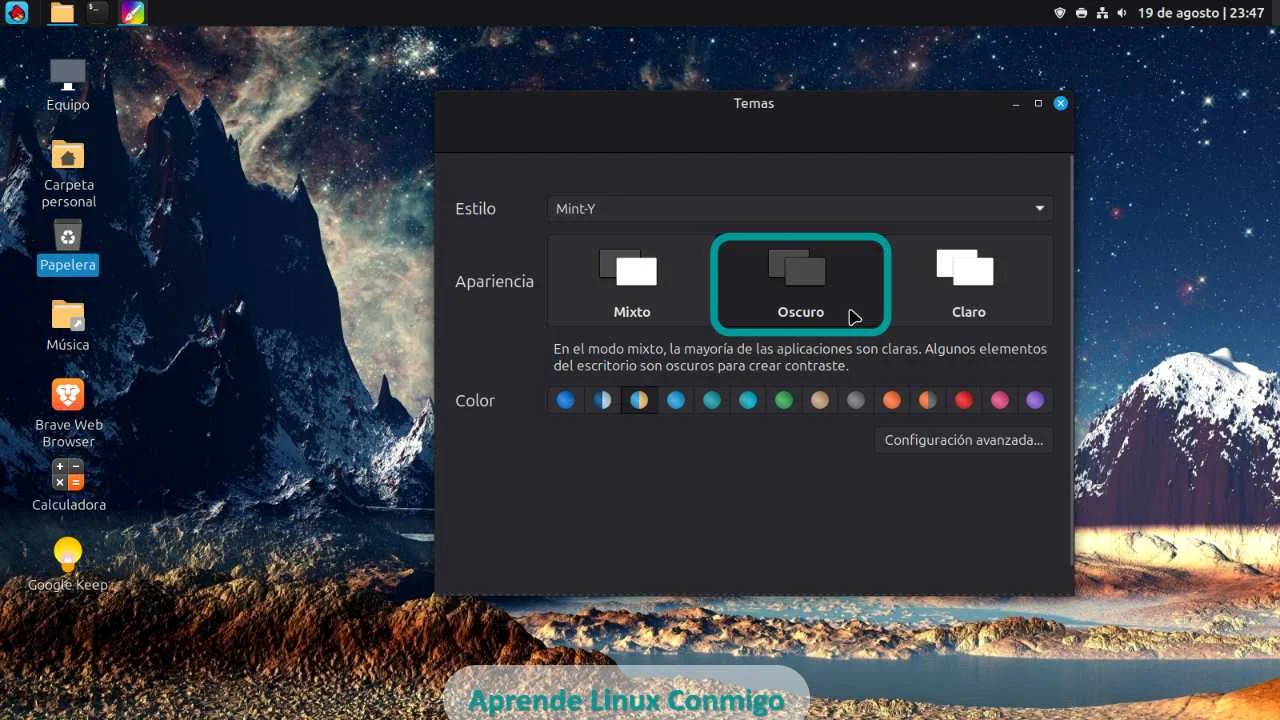
- En la sección Apariencia, verás tres recuadros que cambian los colores de las ventanas y menús: Mixto combinación de tonos blancos y negros, Oscuro utiliza distintos tonos de negro y Claro, tonalidades blancas. Selecciona el que prefieras.
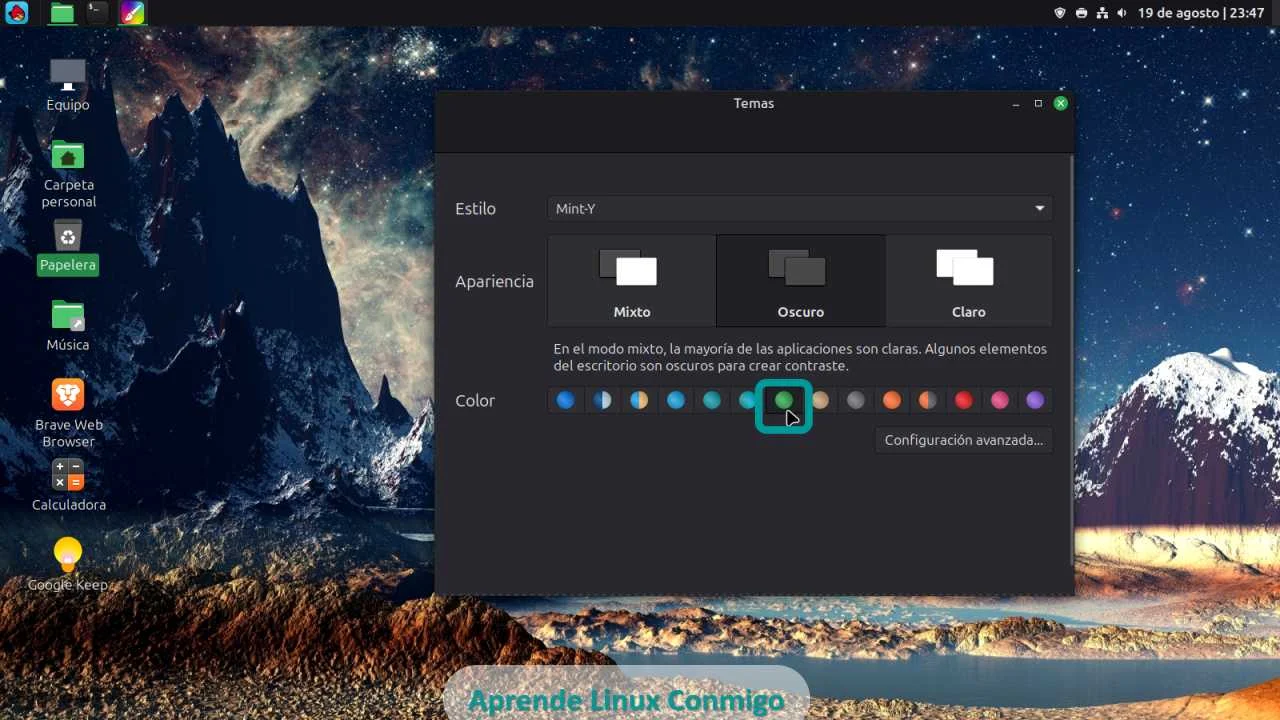
- Debajo aparece el recuadro Color: Pulsa uno de los círculos cromáticos que aparecen en fila. Todo el escritorio se ajustará de inmediato: las carpetas, los controles y los acentos visuales cambiarán al color seleccionado en conjunto.
Personalización avanzada
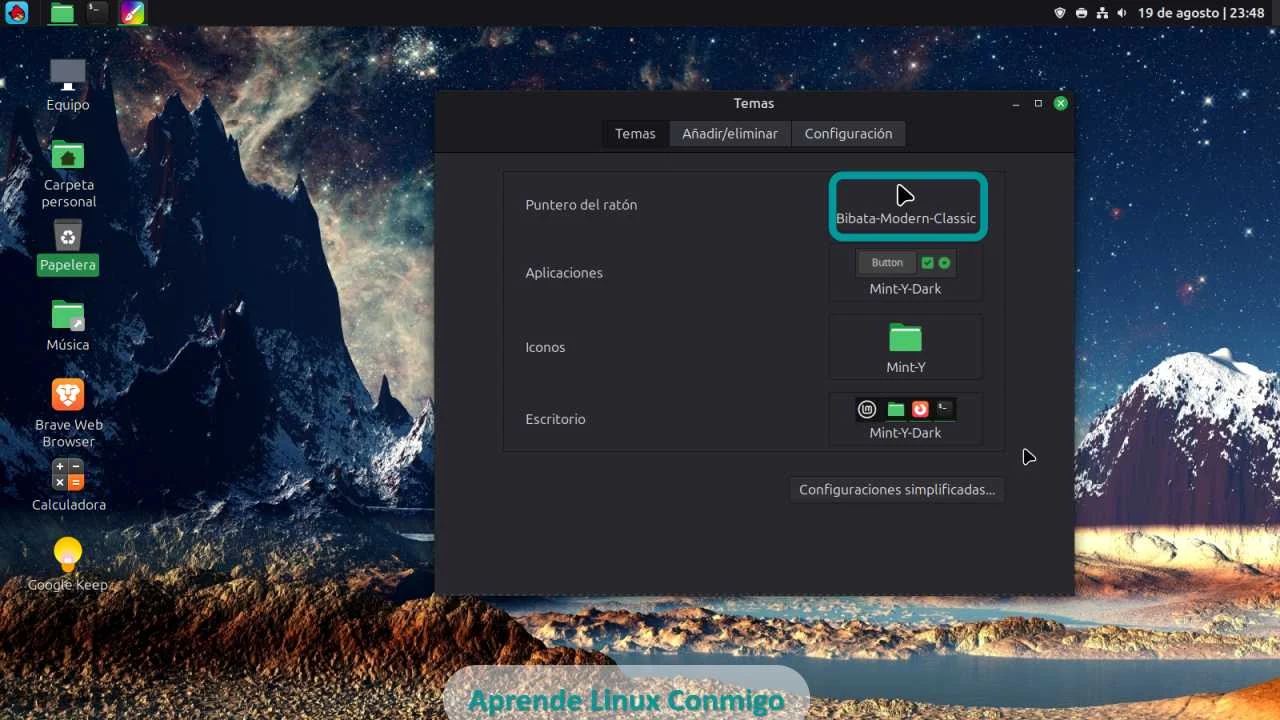
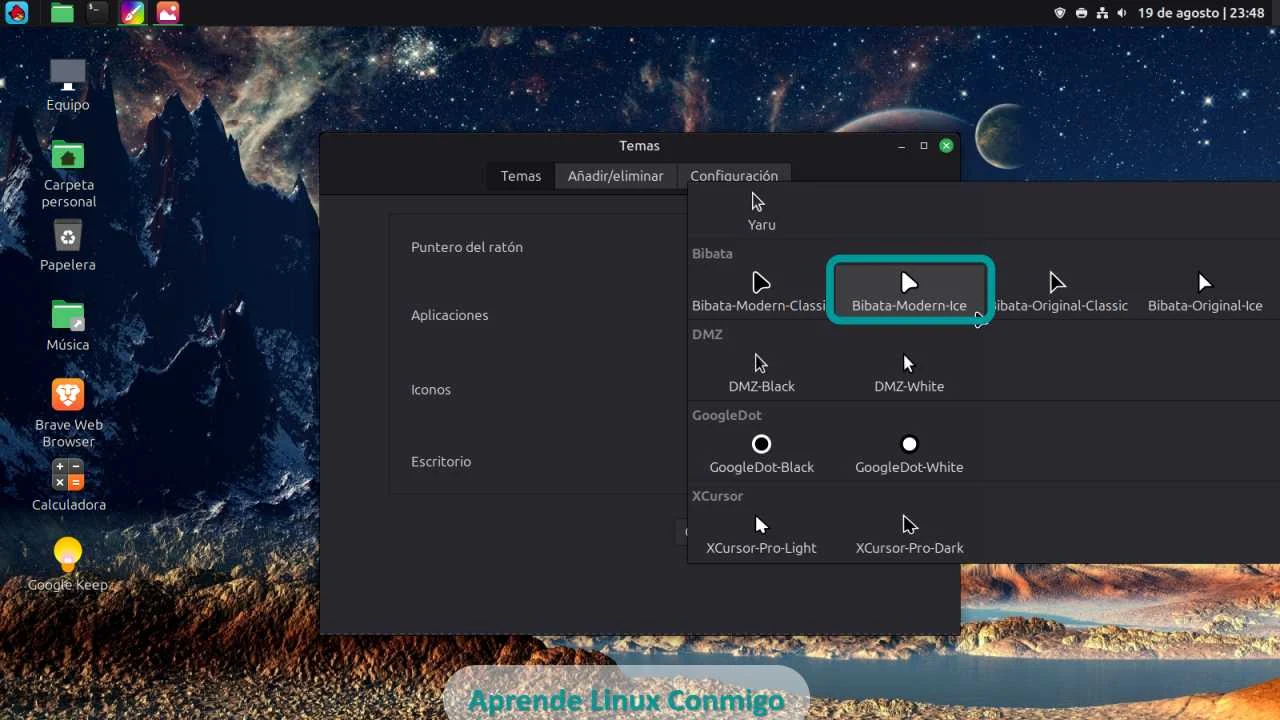
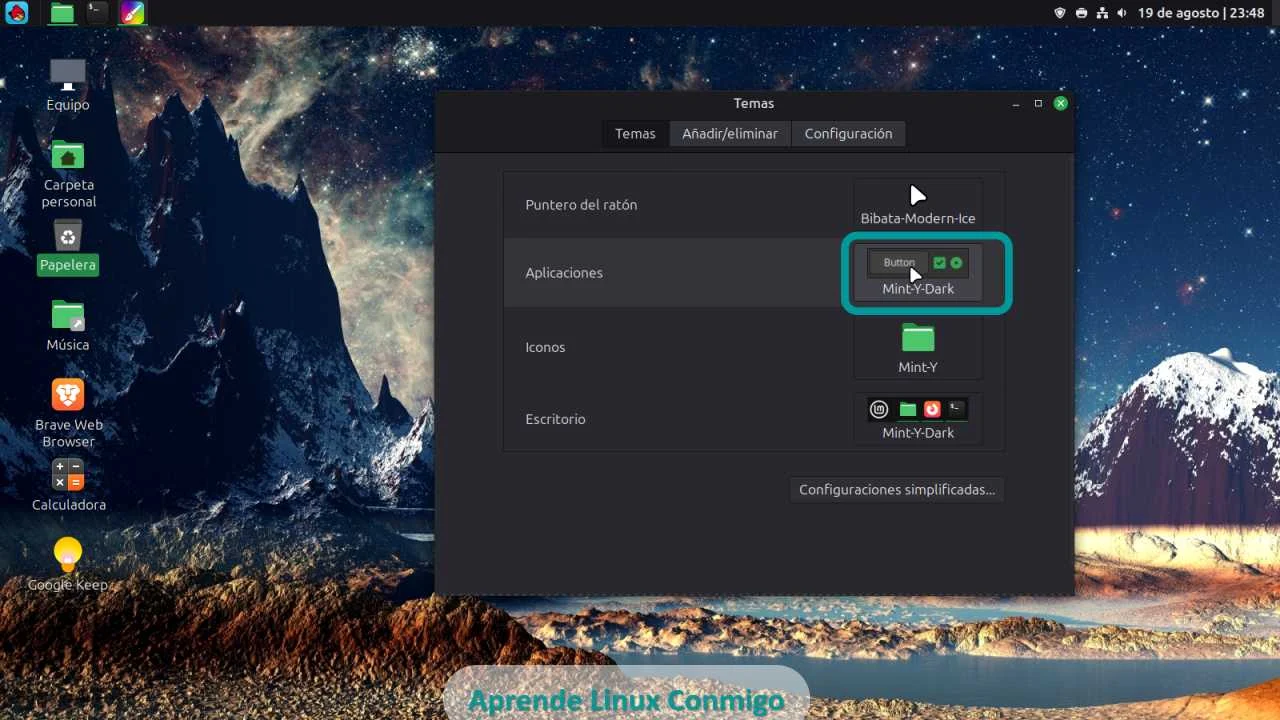
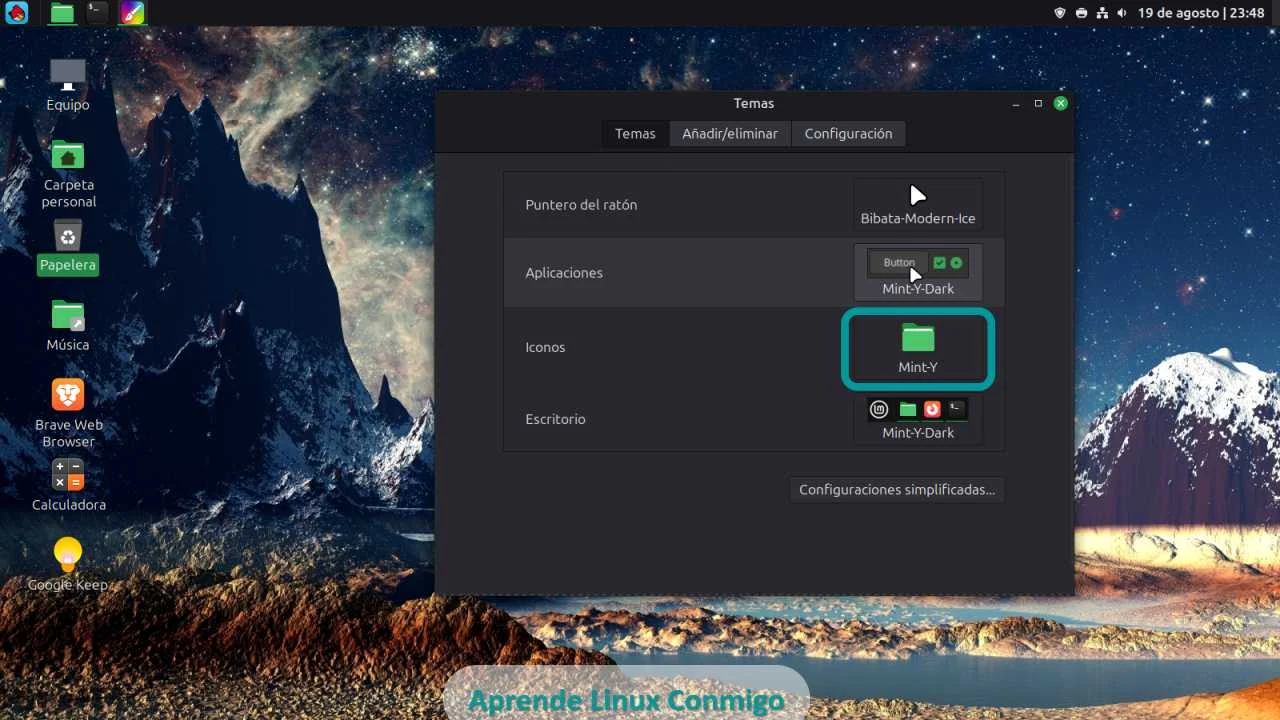
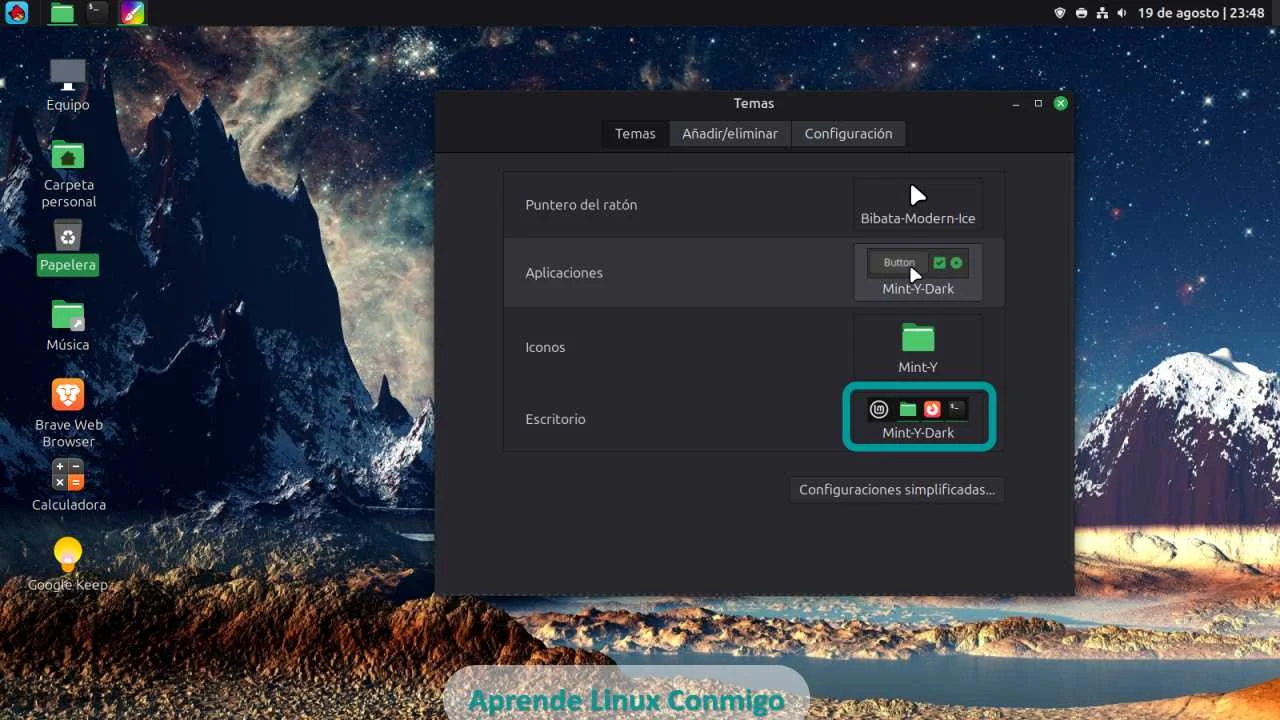
Si quieres más control, haz clic en el botón Configuración avanzada... que se encuentra en la esquina inferior derecha de la ventana. Allí podrás modificar cada elemento por separado:
- Puntero del ratón: Haz clic en la figura para cambiar el diseño de la flechita del mouse (cursor).
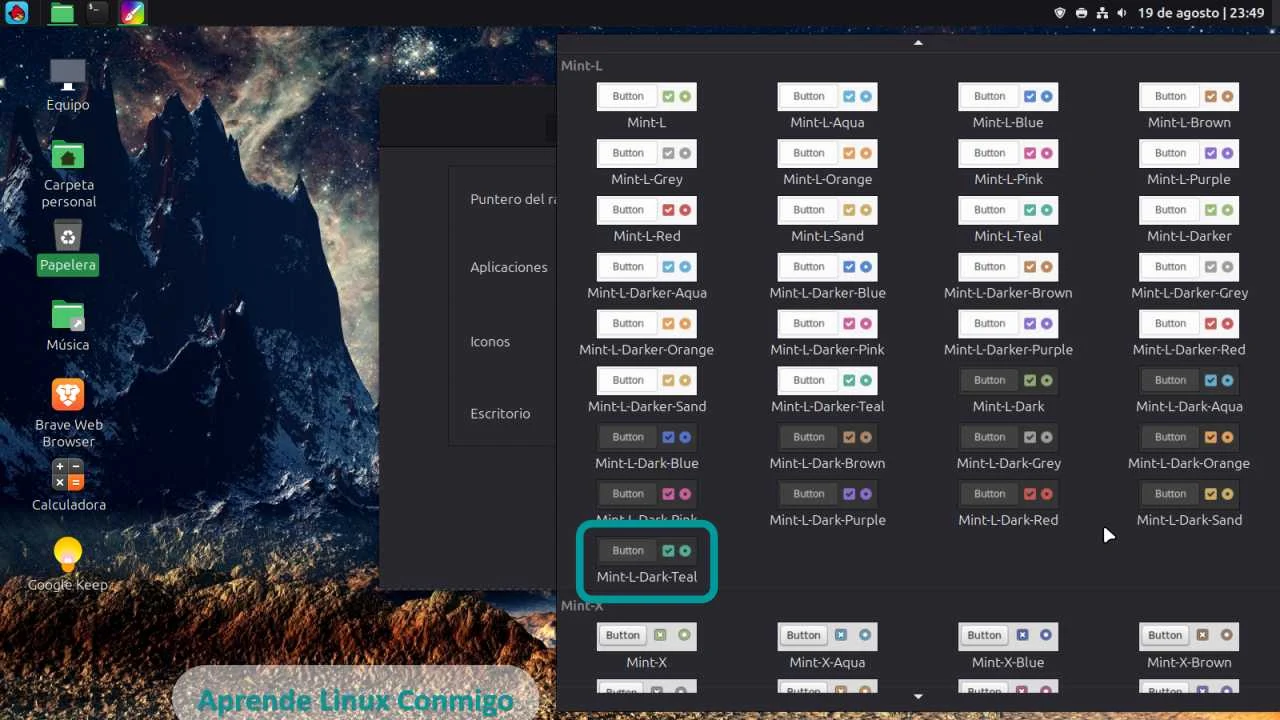
- Aplicaciones: Selecciona la figura para modificar el estilo de los bordes y los botones de las ventanas.
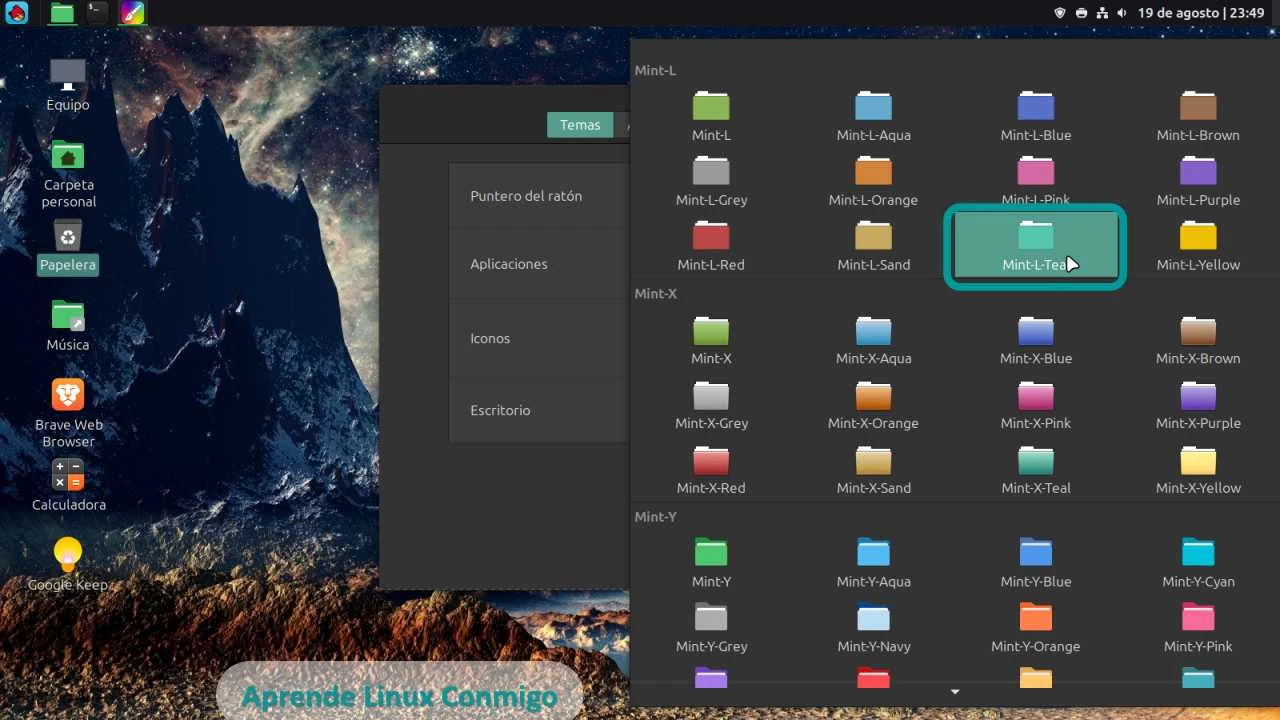
- Iconos: Presiona en la figura para elegir un paquete de iconos diferente para tus carpetas y aplicaciones.
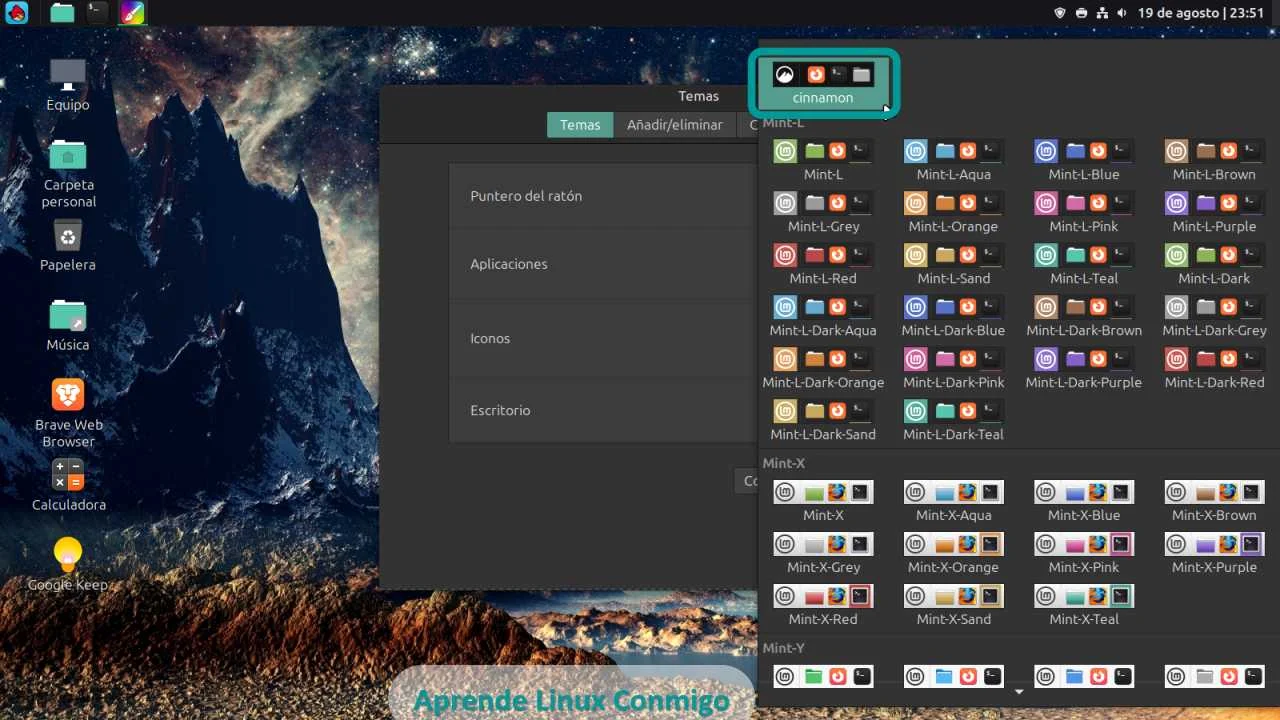
- Escritorio: Haz clic en la figura para estilizar de forma independiente el panel y los menús del sistema.
Si prefieres aprender a cambiar de tema en Mint viendo cómo se hace, puedes recorrer el carrusel de imágenes que muestra el proceso explicado en el paso a paso. Ahí vas a ir deslizando cada captura y verás claramente cómo aplicar el procedimiento en tu propio dispositivo, lo que hace todo más fácil y evita que se te pase algún detalle. Antes de empezar, ten a mano un cuaderno y un bolígrafo: anotar los pasos más importantes te va a ayudar a repetir el proceso sin dudas y recordar qué hacer la próxima vez que lo necesites.
La posibilidad de modificar el entorno gráfico no es un simple lujo decorativo, sino una de las formas más directas de apropiarte de tu espacio digital. Dedicar unos minutos a ajustar los colores de las ventanas, la forma de los iconos o el diseño de los cursores puede marcar una diferencia enorme en tu día a día; es la diferencia entre usar un escritorio rutinario y genérico, o tener uno que realmente te invite a trabajar, estudiar o crear con mayor comodidad. Al aprovechar estas herramientas que el sistema ya trae integradas, estás haciendo que la tecnología se adapte a tus necesidades visuales y a tu estilo personal, logrando que cada hora frente a la pantalla sea una experiencia mucho más agradable, fluida y, sobre todo, propia