Al instalar Linux Mint por primera vez, es muy común encontrarnos con un escritorio que, aunque es sumamente funcional, puede transmitir una sensación algo fría o impersonal debido a sus tonos oscuros por defecto. Esta estética inicial es una "pizarra en blanco". Personalizarlo con una imagen más cálida, un paisaje natural inspirador o colores vibrantes es una de las maneras más sencillas de apropiarnos de nuestra computadora y mejorar la experiencia de uso diario.
El entorno de escritorio Cinnamon ha ganado su fama mundial por ser uno de los más intuitivos y amigables. Su diseño facilita mucho la transición para quienes vienen de otros sistemas, permitiéndote transformar tu espacio de trabajo en algo mucho más acogedor en cuestión de segundos. A continuación, exploraremos cómo lograr este cambio de forma profesional.
¿Qué es el fondo de pantalla?
El fondo de pantalla, también llamado wallpaper, es la imagen que aparece detrás de tus ventanas, íconos y menús en el escritorio. En Linux Mint cumple una función doble: por un lado, es decorativa, porque te permite personalizar tu computadora con fotos o diseños que reflejen tu estilo; por otro, es práctica, ya que elegir imágenes con colores adecuados puede mejorar tu concentración y reducir la fatiga visual.
Cambiarlo es el primer paso para transformar un escritorio impersonal en un espacio propio y motivador.
Cambia el fondo de pantalla en Mint, paso a paso
Fondos predeterminados del sistema
Linux Mint incluye colecciones de fotografías de altísima calidad en cada una de sus versiones. Estas imágenes están optimizadas para no consumir recursos extra, lo que garantiza que tu sistema siga volando mientras luce increíble.
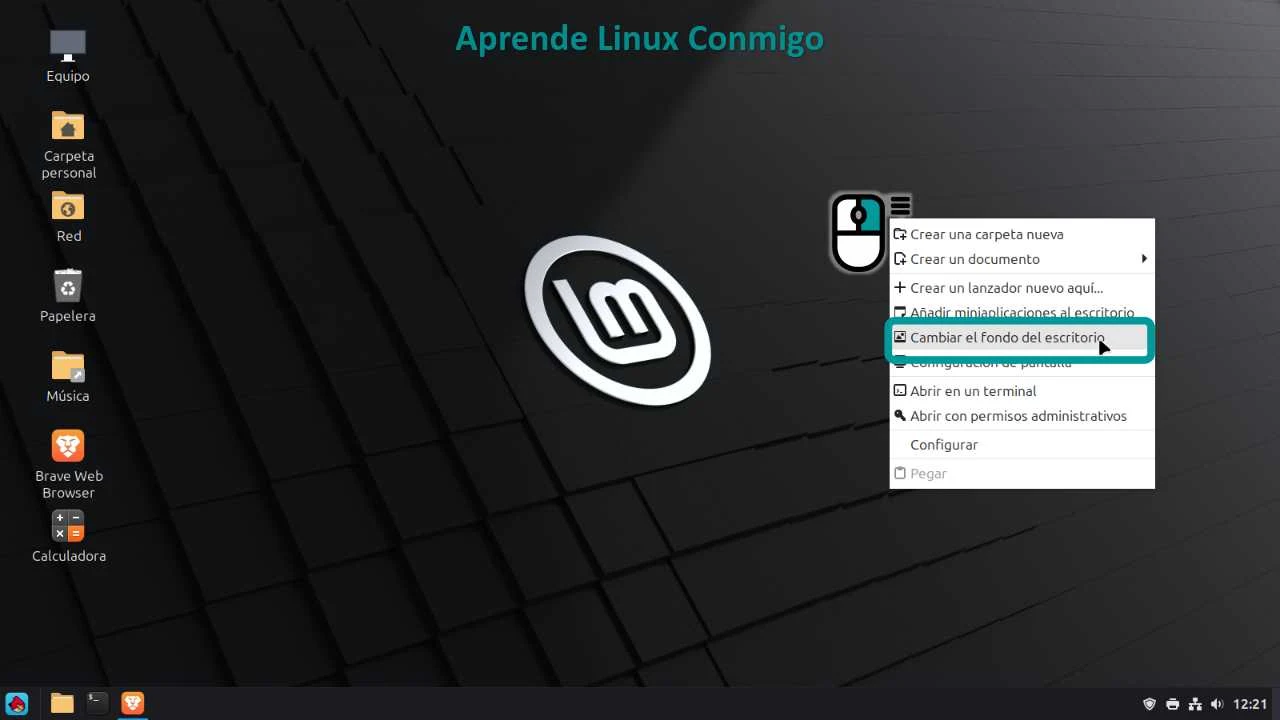
- Haz clic derecho en cualquier área vacía del escritorio y selecciona “Cambiar el fondo de escritorio”.
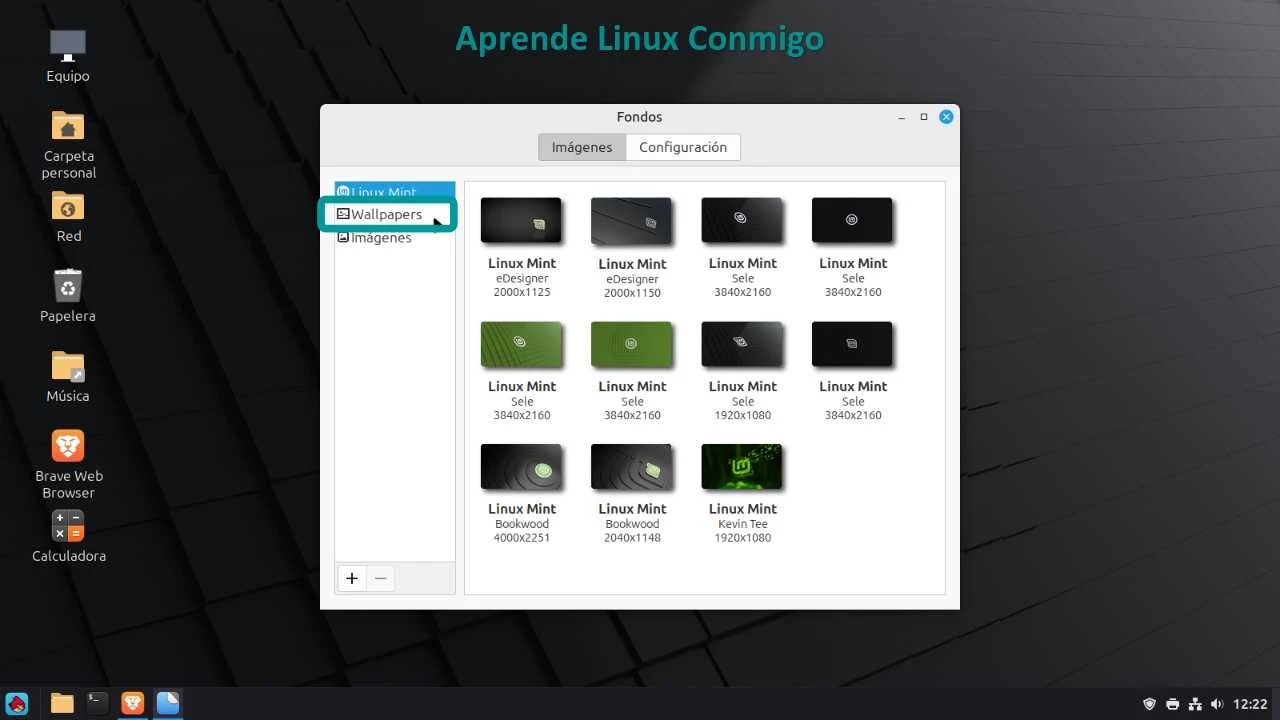
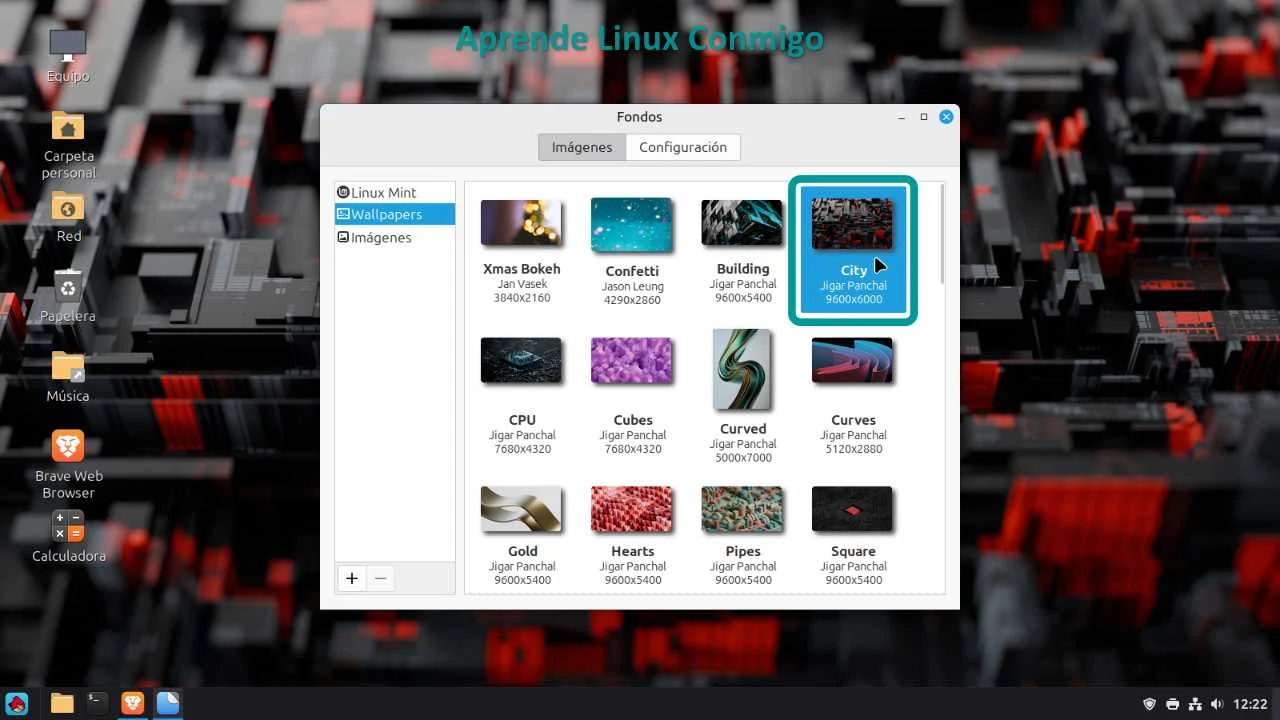
- Se abrirá una ventana organizada por carpetas. En el lateral izquierdo verás nombres de versiones de Linux Mint (como Wilma o Virginia).
- Explora las miniaturas. Al hacer clic sobre cualquier imagen, el cambio se aplicará instantáneamente en el fondo para que veas cómo queda antes de decidirte.
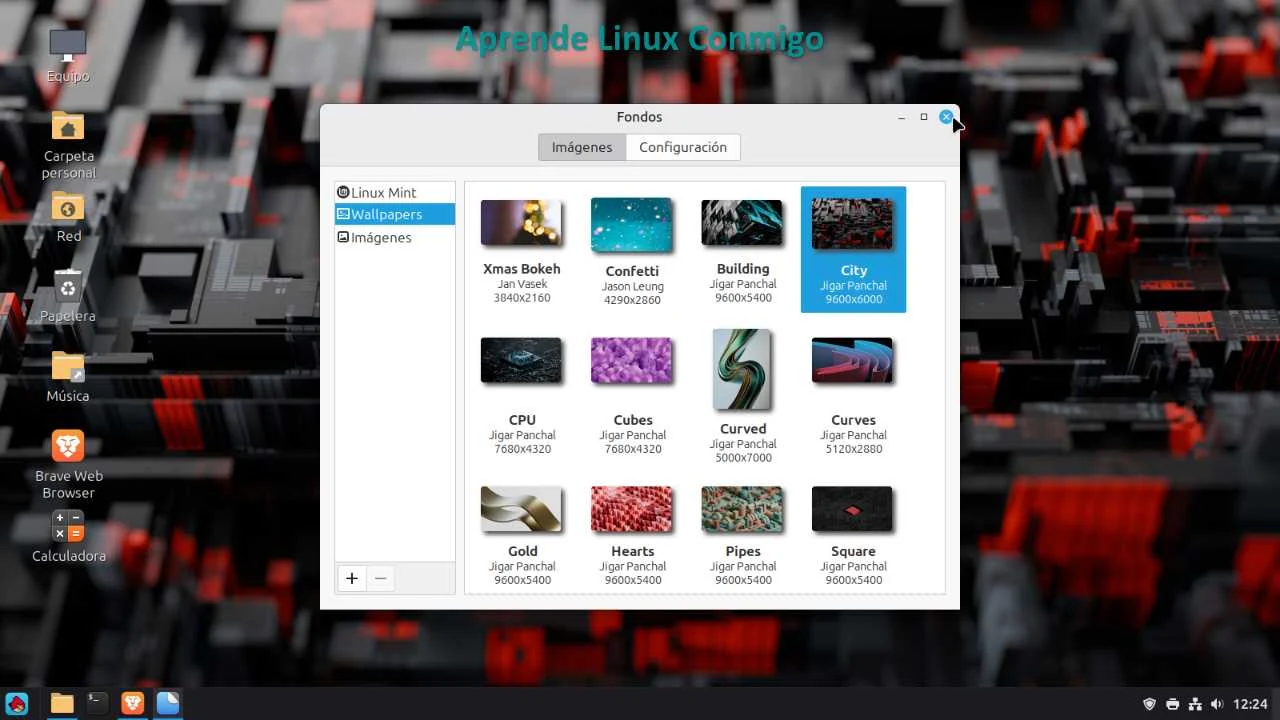
- Cuando encuentres la que más te guste, simplemente cierra la ventana de configuración.
Opción 2: Fondos personalizados (Internet o fotos propias)
Si buscas algo único, como una foto de un viaje o un diseño específico, el proceso es muy directo. Para que la imagen se vea perfecta en tu monitor y no pixelada, sigue estos consejos de experto:
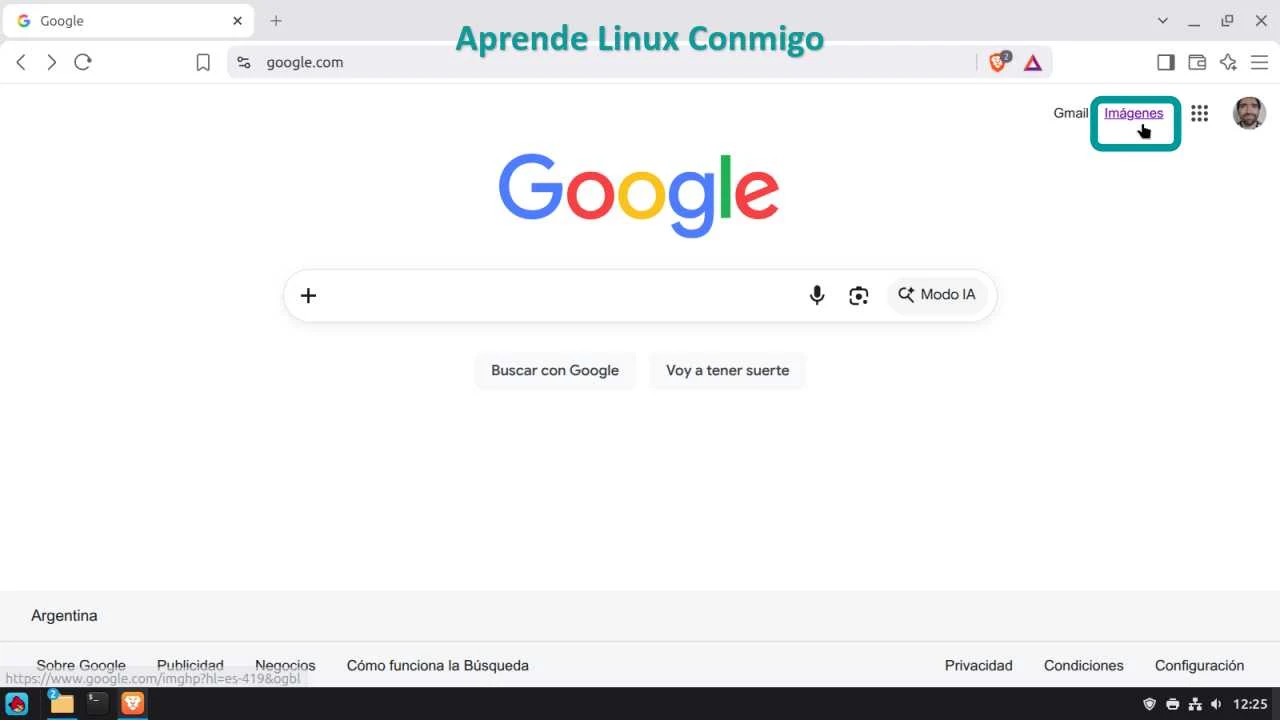
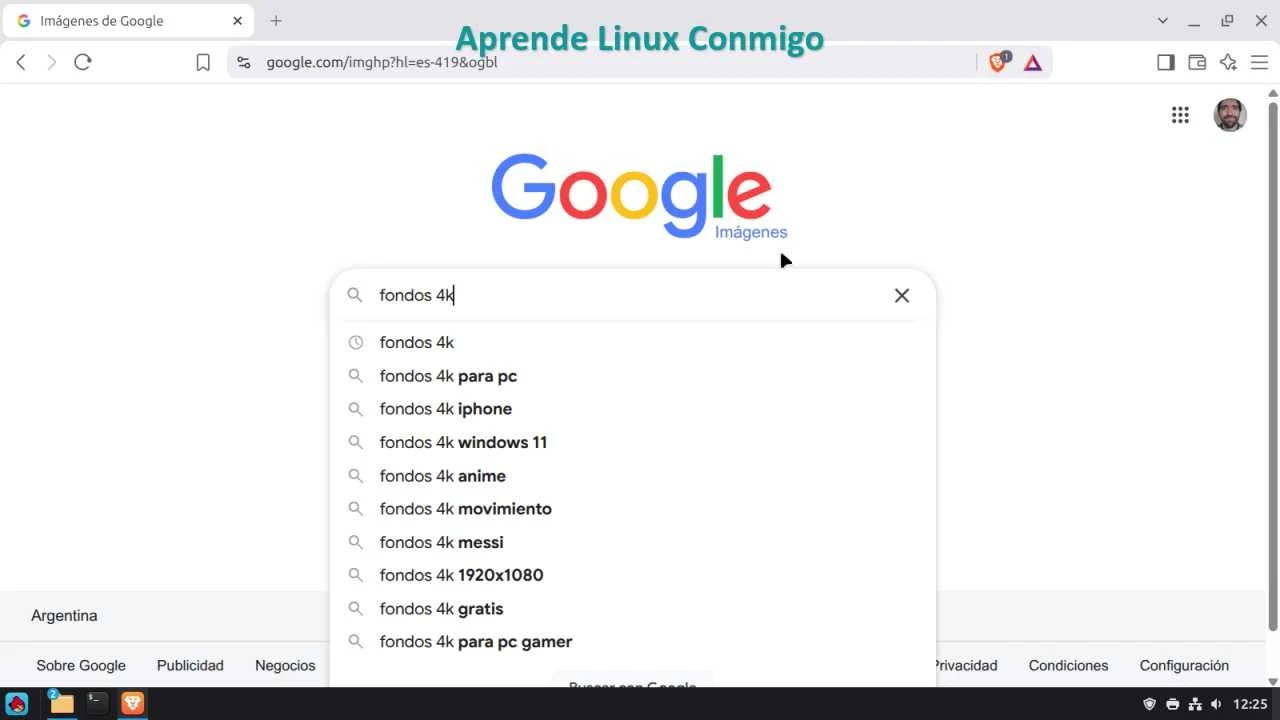
- Abre tu navegador (Firefox o Chrome) e ingresa a tu buscador favorito. En mi caso, usaré Google.
- Haz clic en la sección de Imágenes
- Truco de búsqueda: Escribe “fondos 4K” o especifica el tema del fondo que quieras y agregale fondos 4k: por ejemplo: paisajes nocturnos fondos 4k.
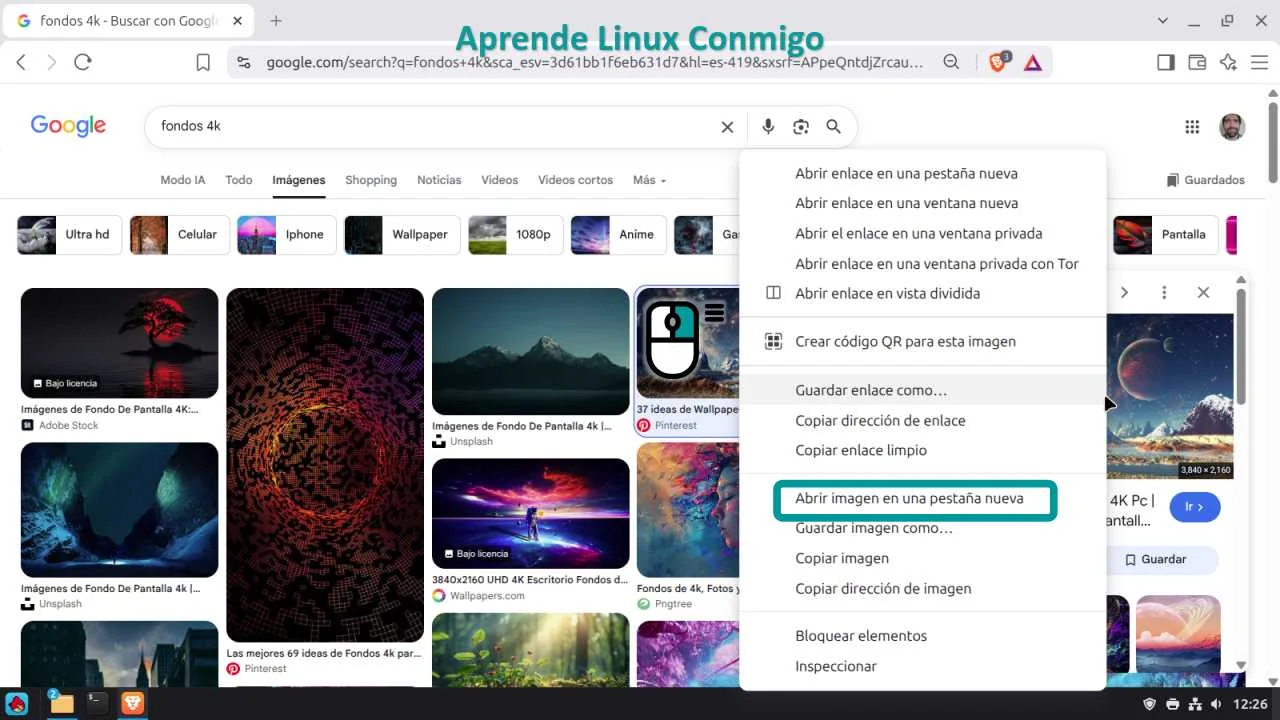
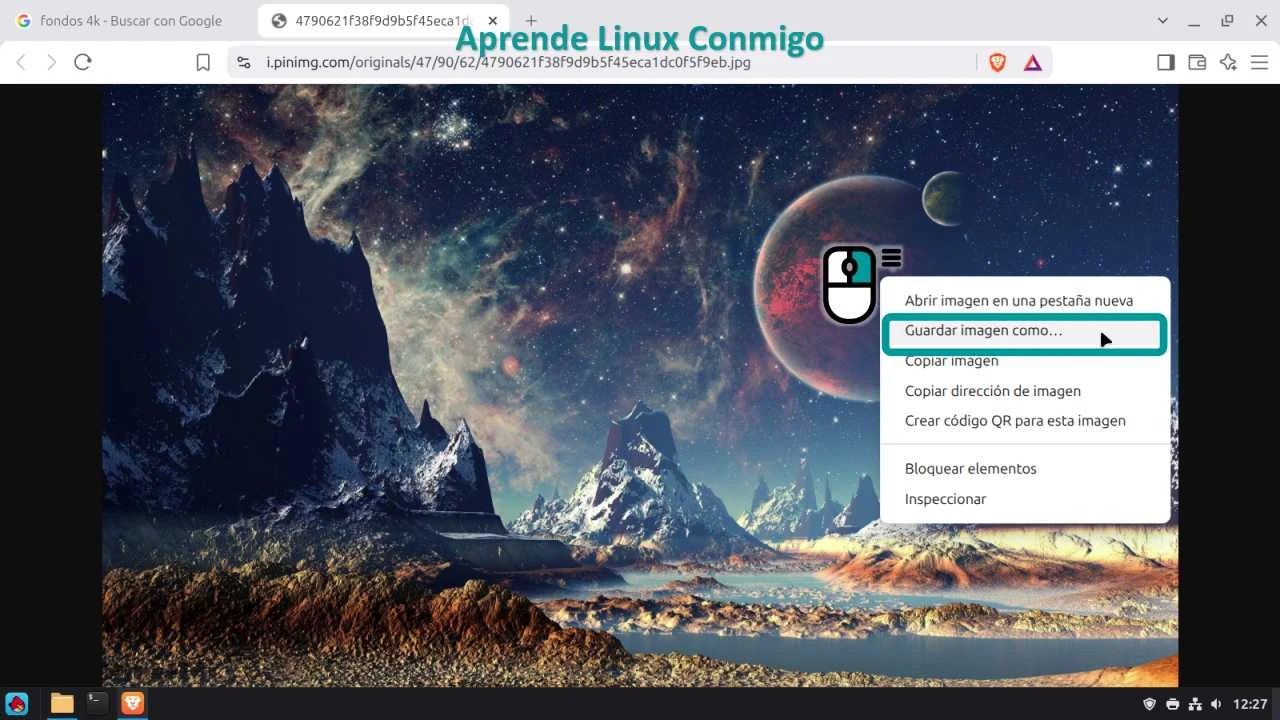
- Haz clic sobre la imagen, luego en la mini pantalla, haz clic derecho y selecciona “Abrir imagen en pestaña nueva” para verla en su tamaño real.
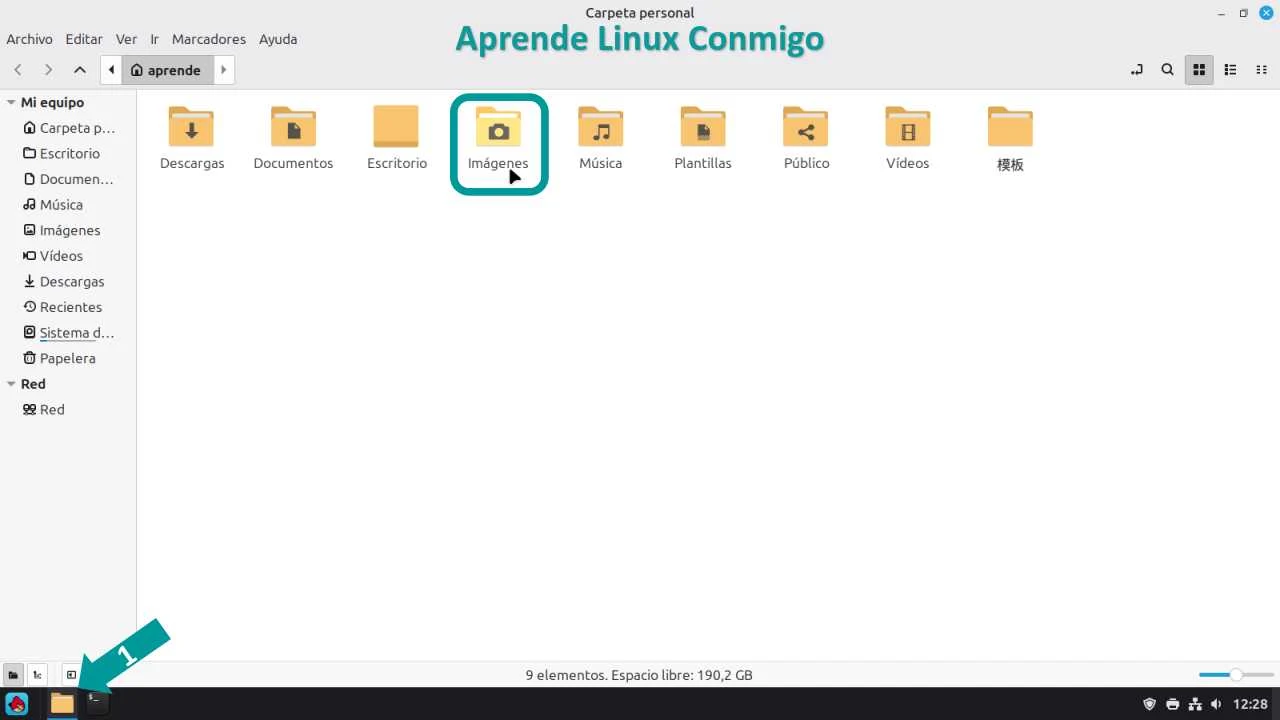
- Haz clic derecho sobre ella, selecciona “Guardar imagen como…” y guárdala en tu carpeta de favorita. En mi caso, Imágenes.
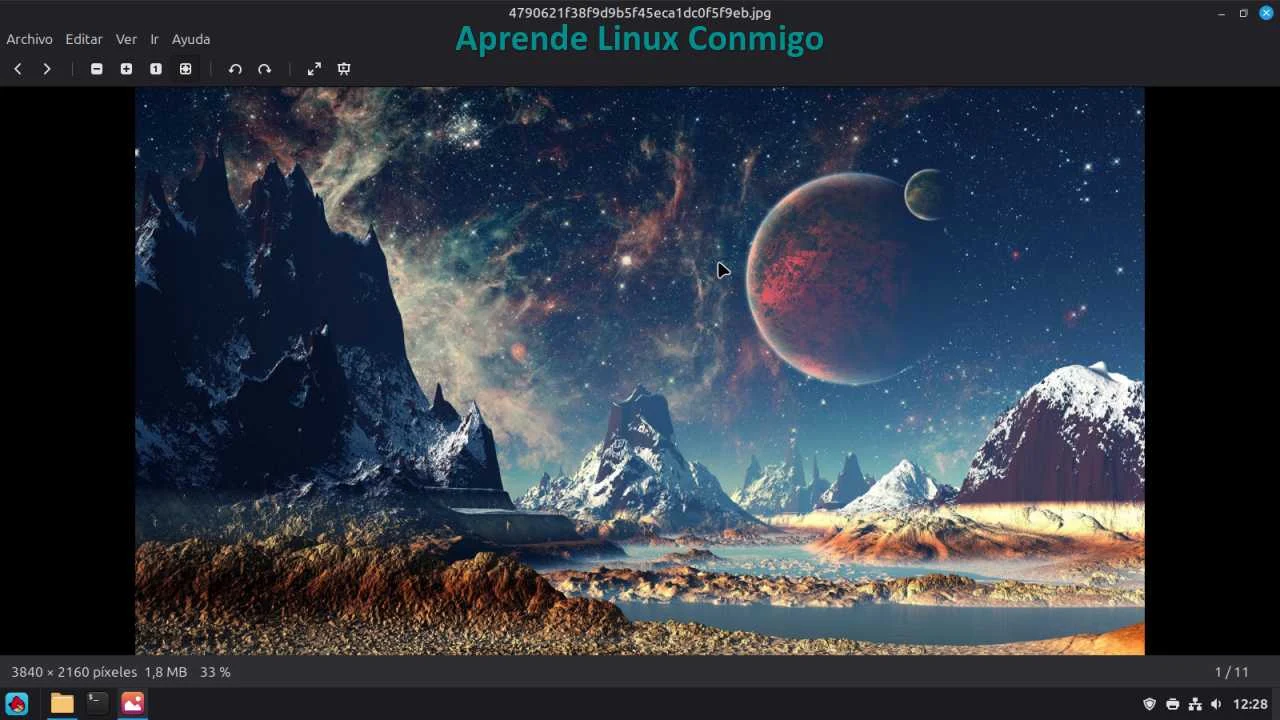
- Finalmente, entra al explorador de archivos, entra en la carpeta donde guardaste la foto y ábrela.
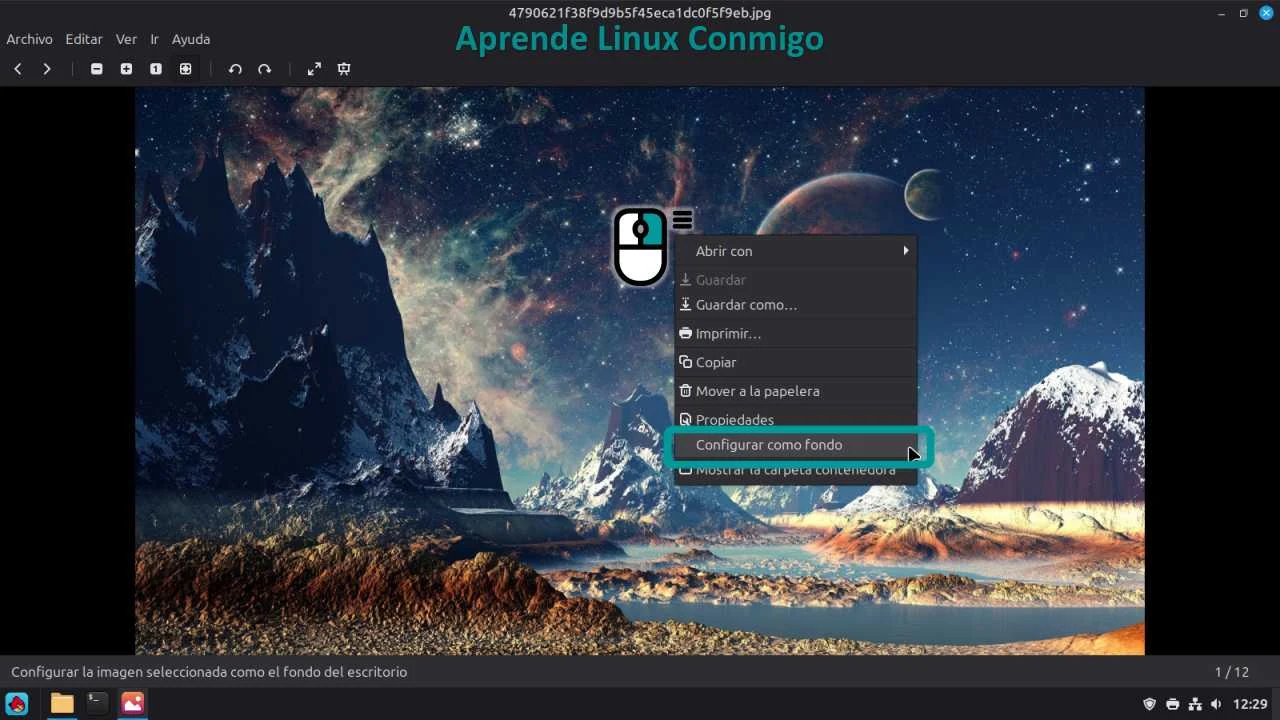
- Haz clic derecho sobre la imagen y elige “Configurar como fondo”.
Si prefieres aprender a cambiar el fondo de pantalla viendo cómo se hace, puedes recorrer el carrusel de imágenes que muestra el proceso explicado en el paso a paso. Ahí vas a ir deslizando cada captura y verás claramente cómo aplicar el procedimiento en tu propio dispositivo, lo que hace todo más fácil y evita que se te pase algún detalle. Antes de empezar, ten a mano un cuaderno y un bolígrafo: anotar los pasos más importantes te va a ayudar a repetir el proceso sin dudas y recordar qué hacer la próxima vez que lo necesites.
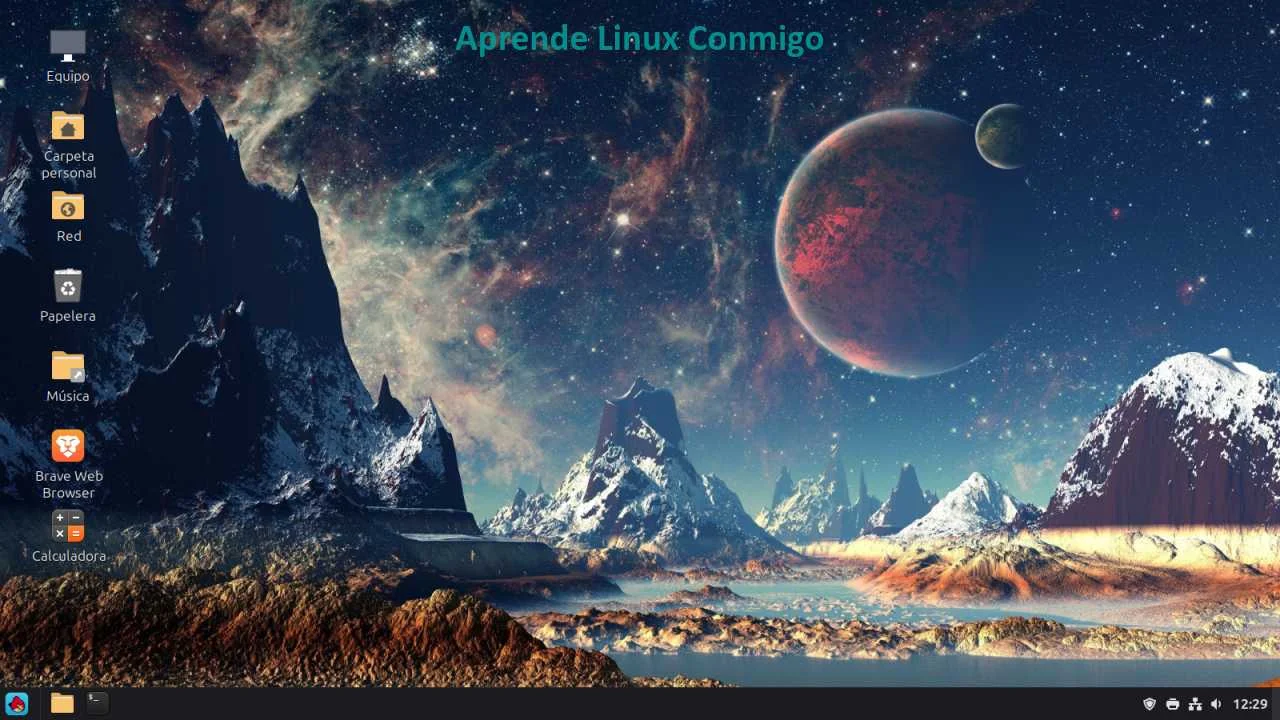
Personalizar tu entorno es el primer paso fundamental para sentirte realmente cómodo con Linux Mint. Ya sea con los fondos oficiales o con una imagen propia, ahora tu escritorio ha dejado de ser un espacio monótono para convertirse en un lugar motivador que te invita a trabajar con más ganas y a disfrutar mucho más de tu tiempo digital.