
Imagina que enciendes tu computadora y lo primero que ves es una pantalla de inicio de sesión que parece sacada de otra época: colores apagados, opciones poco claras y una sensación de estar frente a un muro en lugar de una puerta de entrada. Es como llegar a la recepción de un edificio donde nadie sonríe ni te orienta, y donde cada detalle transmite frialdad en lugar de confianza. Esa primera impresión, aunque breve, puede marcar la manera en que percibes todo el sistema operativo y hasta influir en tu ánimo al comenzar la jornada.
Sin embargo, no todo está perdido. En el mundo del software libre, las comunidades suelen encontrar maneras ingeniosas de transformar lo que parece un obstáculo en una oportunidad. Así, lo que antes era un acceso rígido y poco amigable puede convertirse en una experiencia visual más cálida, personalizable y adaptada a las necesidades de cada usuario. Esa evolución demuestra que la tecnología también puede ser cercana, práctica y pensada para quienes buscan comodidad desde el primer clic.
¿Qué es la Pantalla de inicio de sesión?
La pantalla de inicio de sesión en Linux Mint es la interfaz gráfica que aparece una vez que el sistema operativo termina de arrancar. Su función es verificar la identidad del usuario mediante el nombre de cuenta y la contraseña correspondiente, y tras la validación, cargar el entorno de escritorio junto con la configuración y archivos personales asociados a esa cuenta.
Personaliza la pantalla de inicio de sesión, paso a paso
Antes de comenzar, voy a enseñarte a instalar Numlockx, para que cuando prendas la PC, se active automáticamente el teclado numérico de tu computadora. Porque no hay nada más molesto que tener que ingresar tu contraseña y escribir los números con esa sección del teclado apagada.
Instala Numlockx
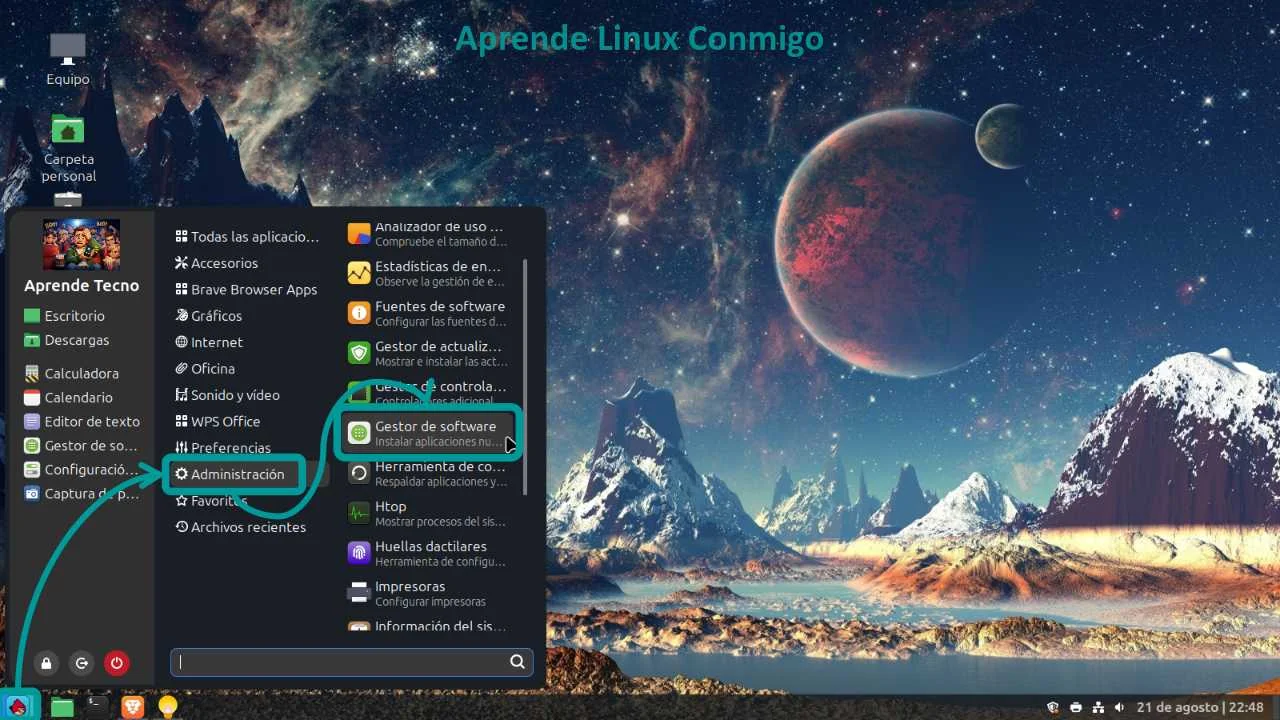
- Haz clic en el Menú, pulsa la categoría Administración y selecciona Gestor de software.
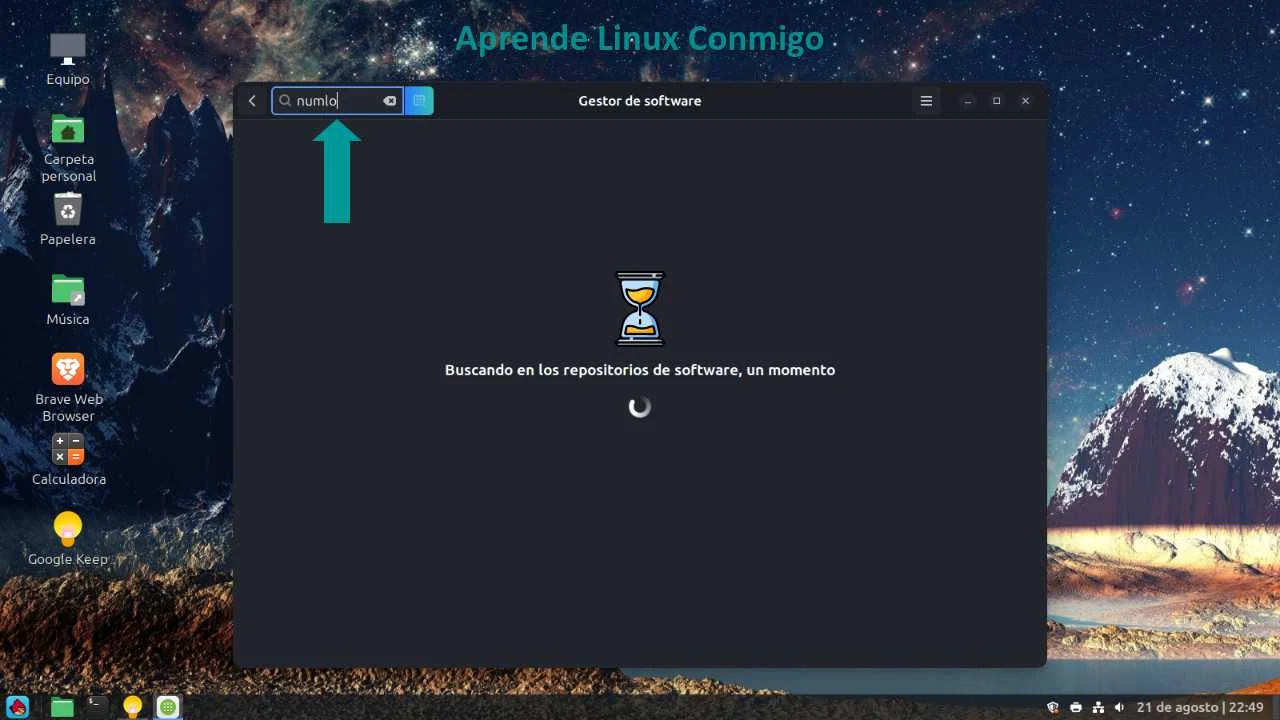
- Espera a que se cargue.
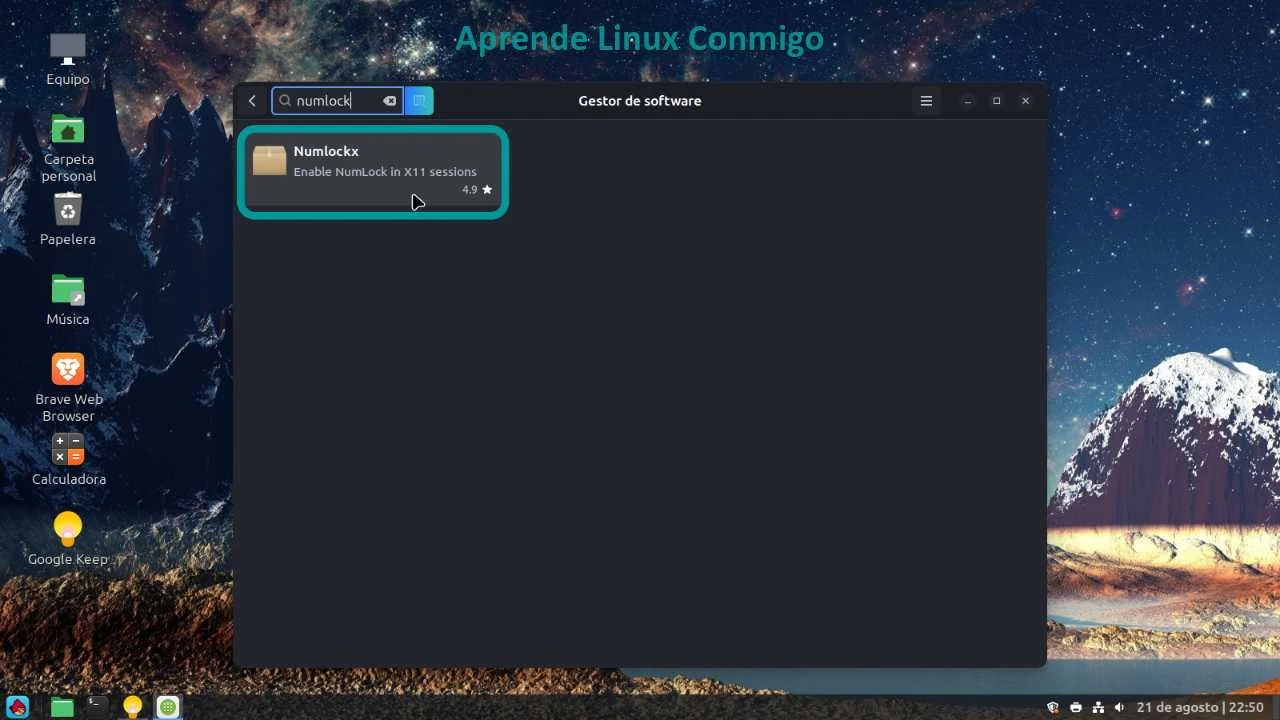
- En el buscador escribe Numlockx y presiona la tecla Intro.
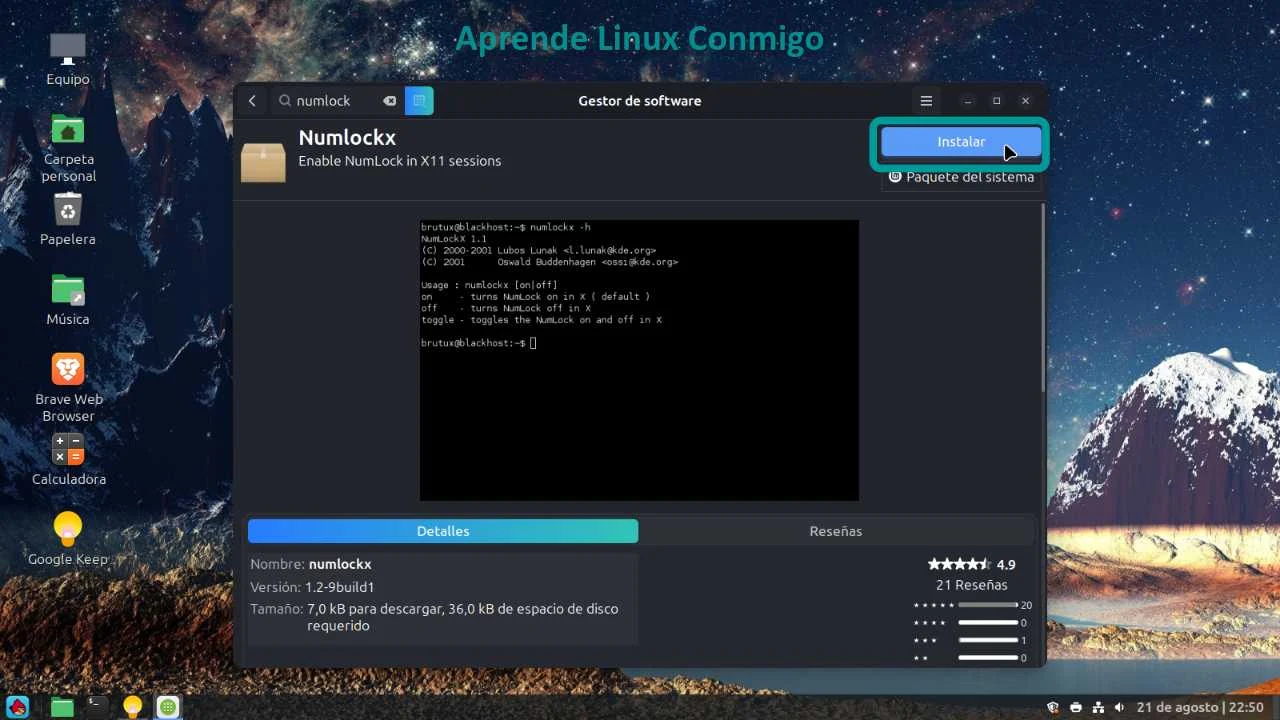
- Cliquea en Instalar.
- Escribe tu contraseña y acepta.
Personaliza la Ventana de Login
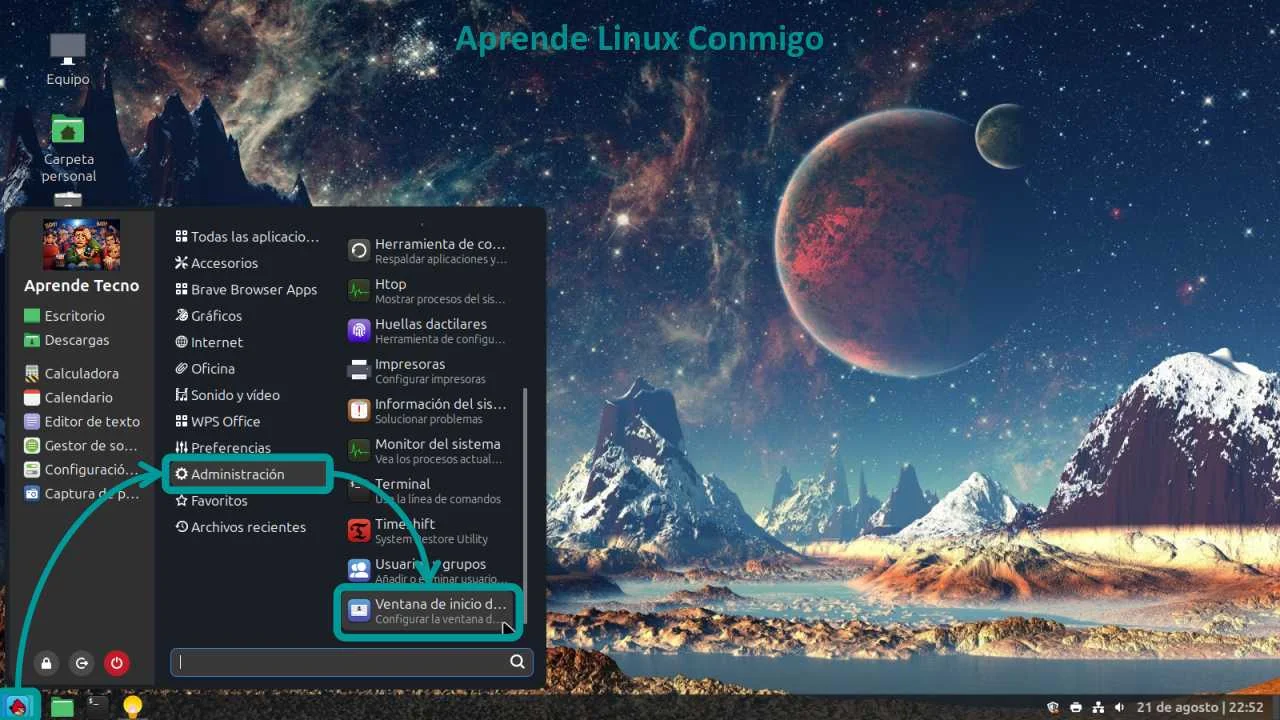
- Haz clic en Menú, pulsa en Administración y selecciona Ventana de inicio de sesión.
- El sistema solicitará tu contraseña: ingrésala y acepta.
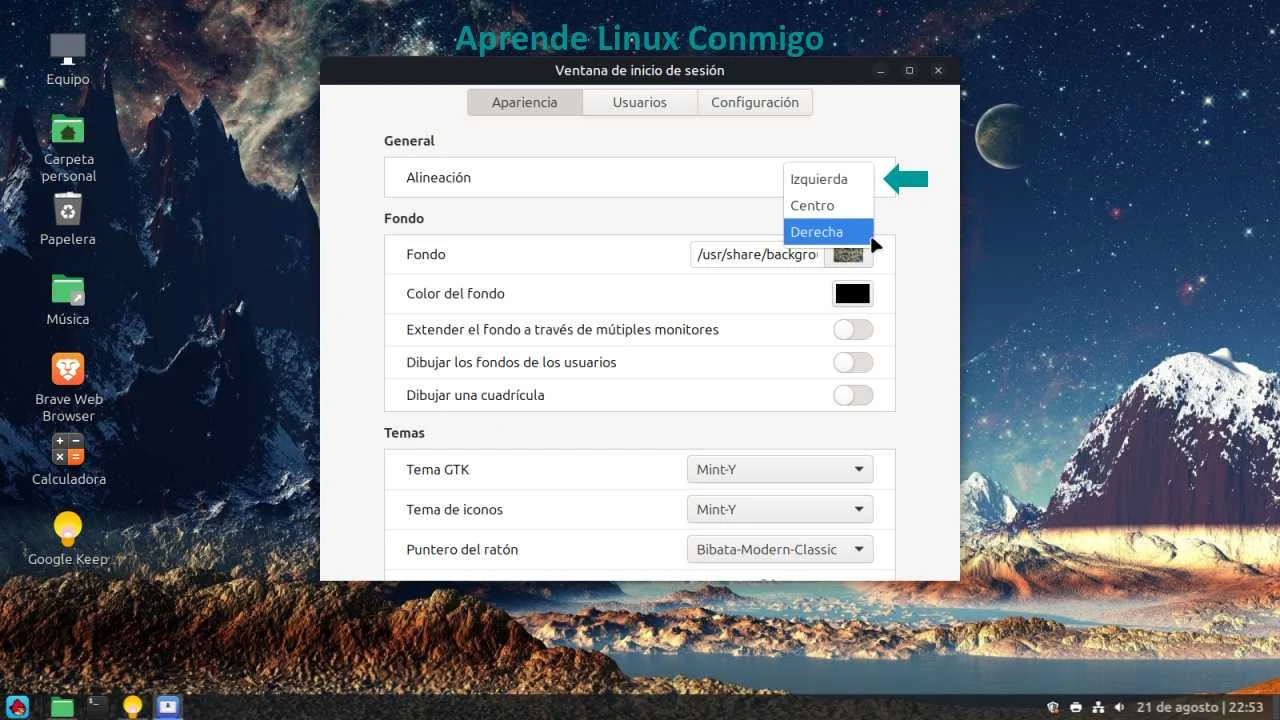
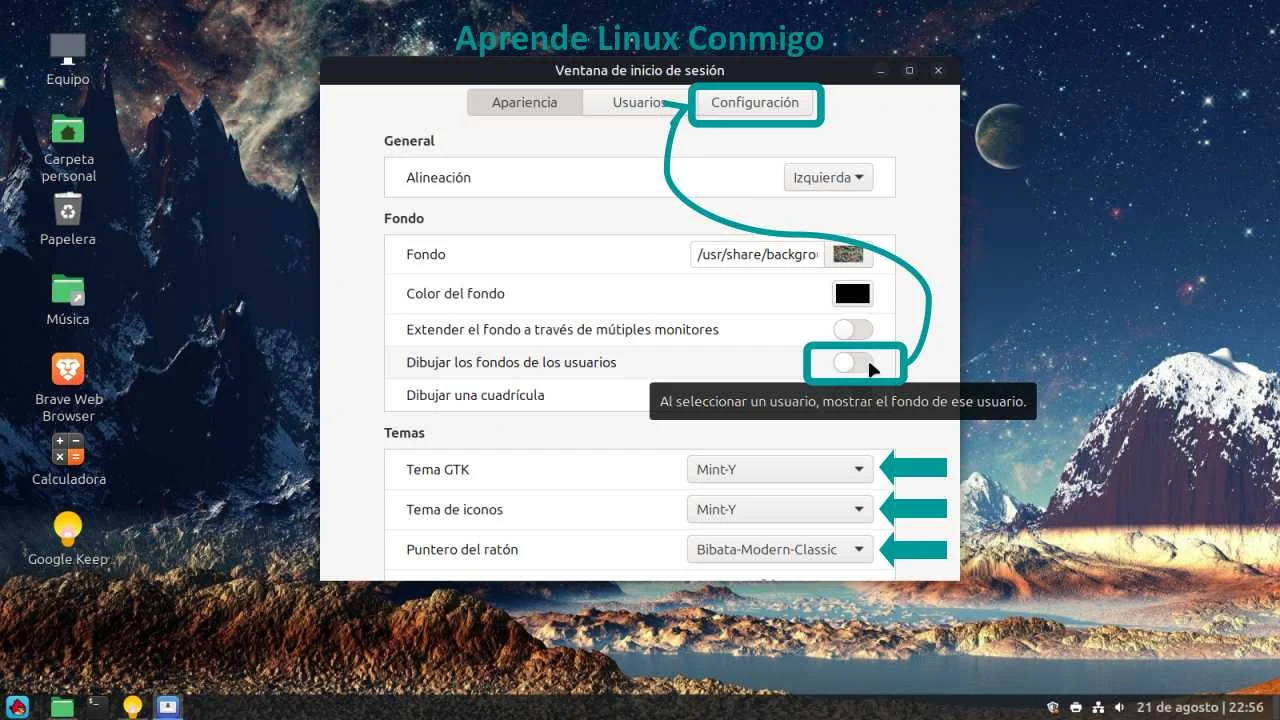
- Dentro de la pestaña Apariencia, busca el apartado General. Allí en Alineación, elige la posición del listado de usuarios (izquierda, centro o derecha).
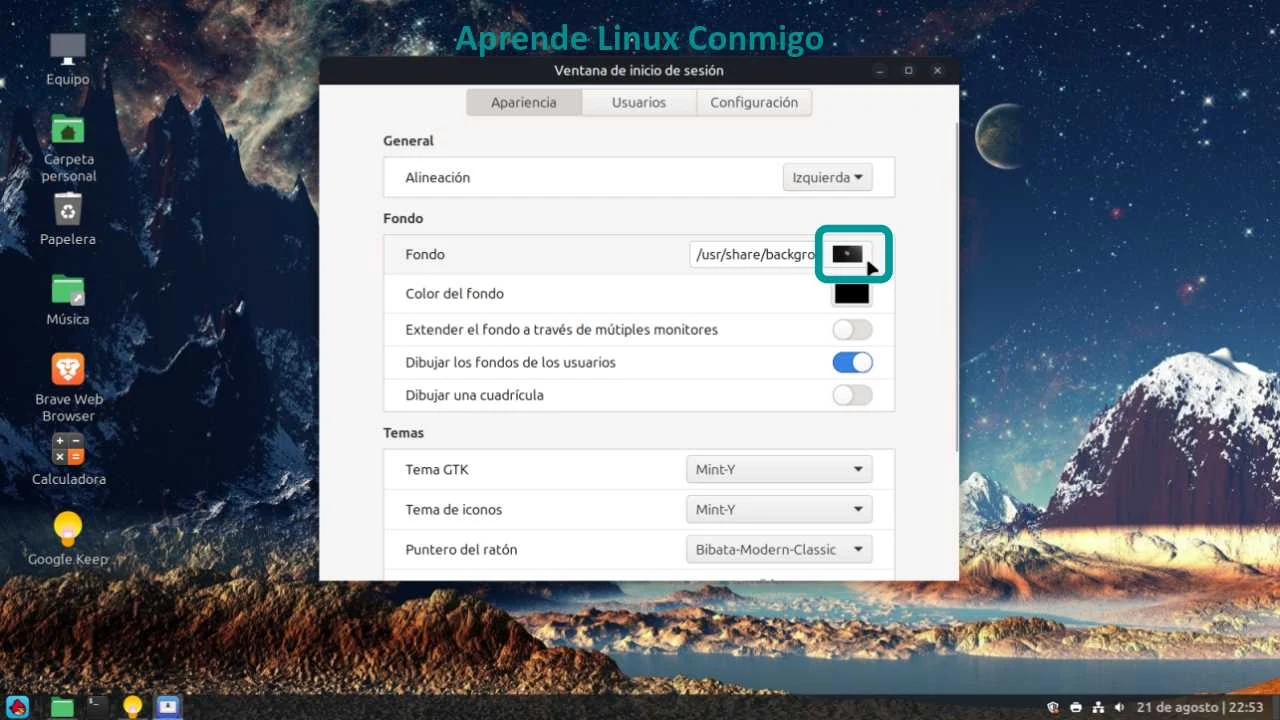
- En el apartado Fondo, haz clic en la miniatura del fondo actual.
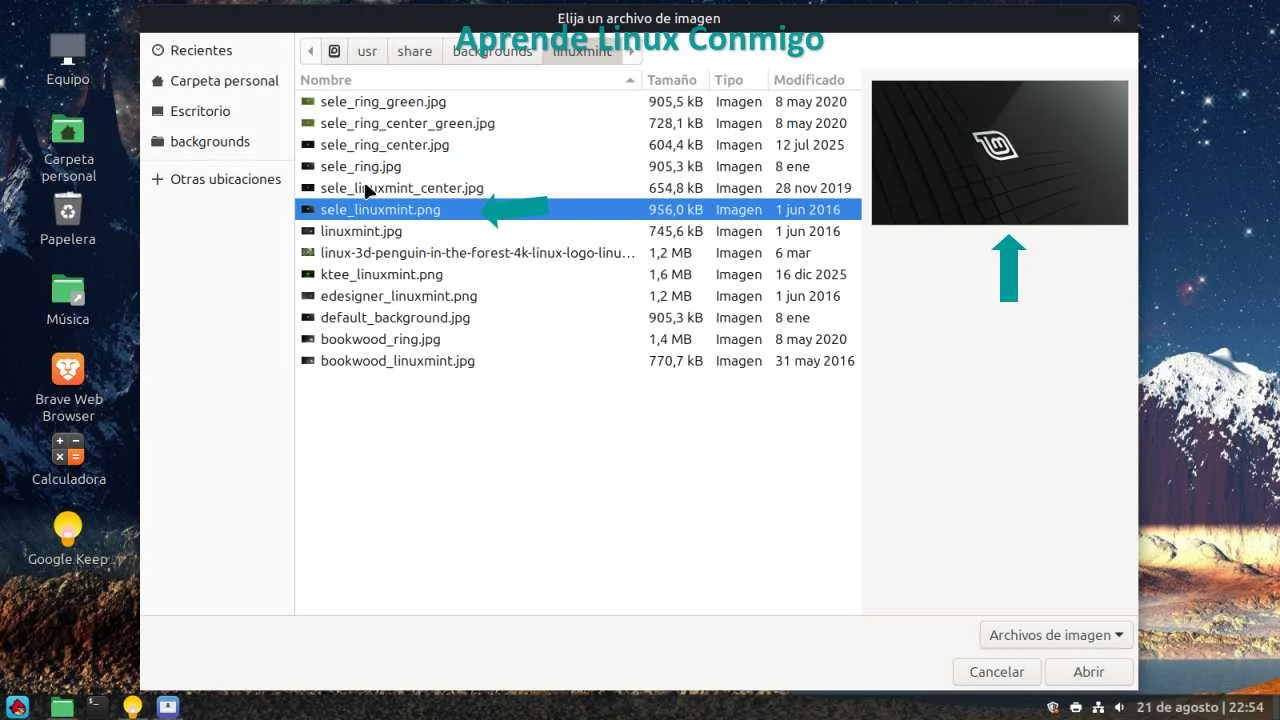
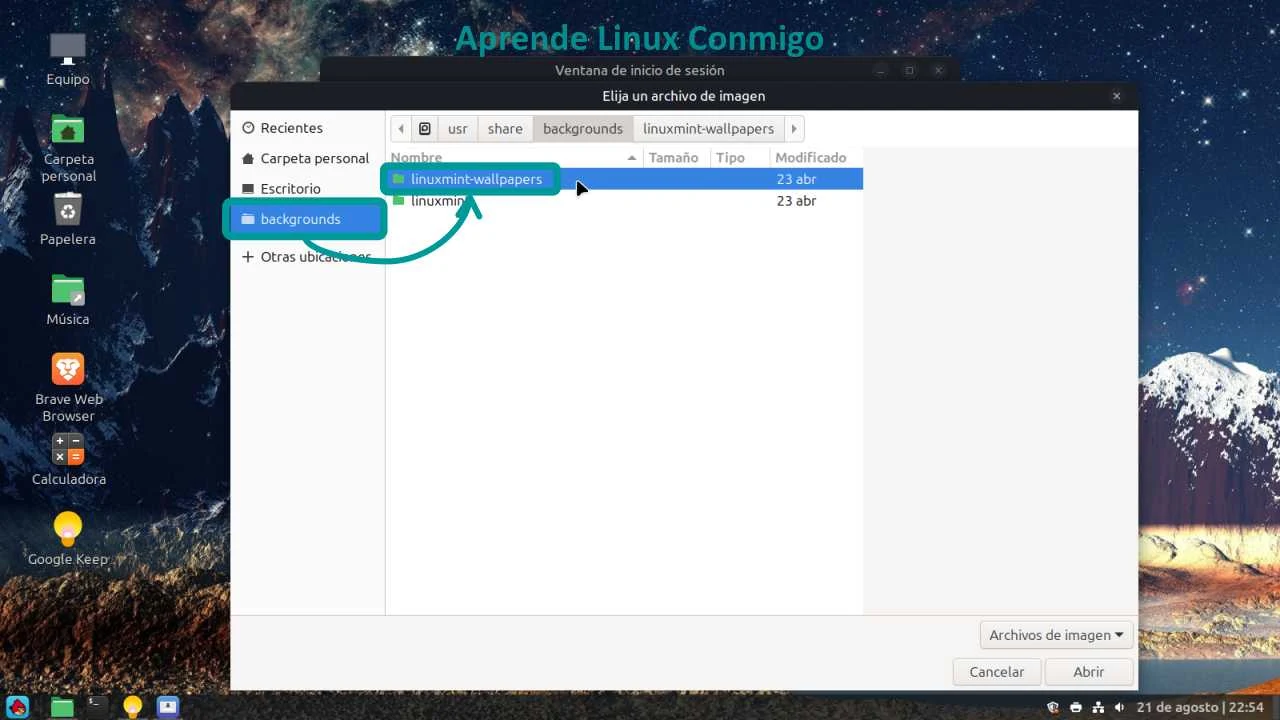
- En la ventana que se abrirá verás los fondos nativos de Linux Mint; si no te gustan porque son negros o verdes, haz clic en Wallpapers en el panel lateral de esa ventana.
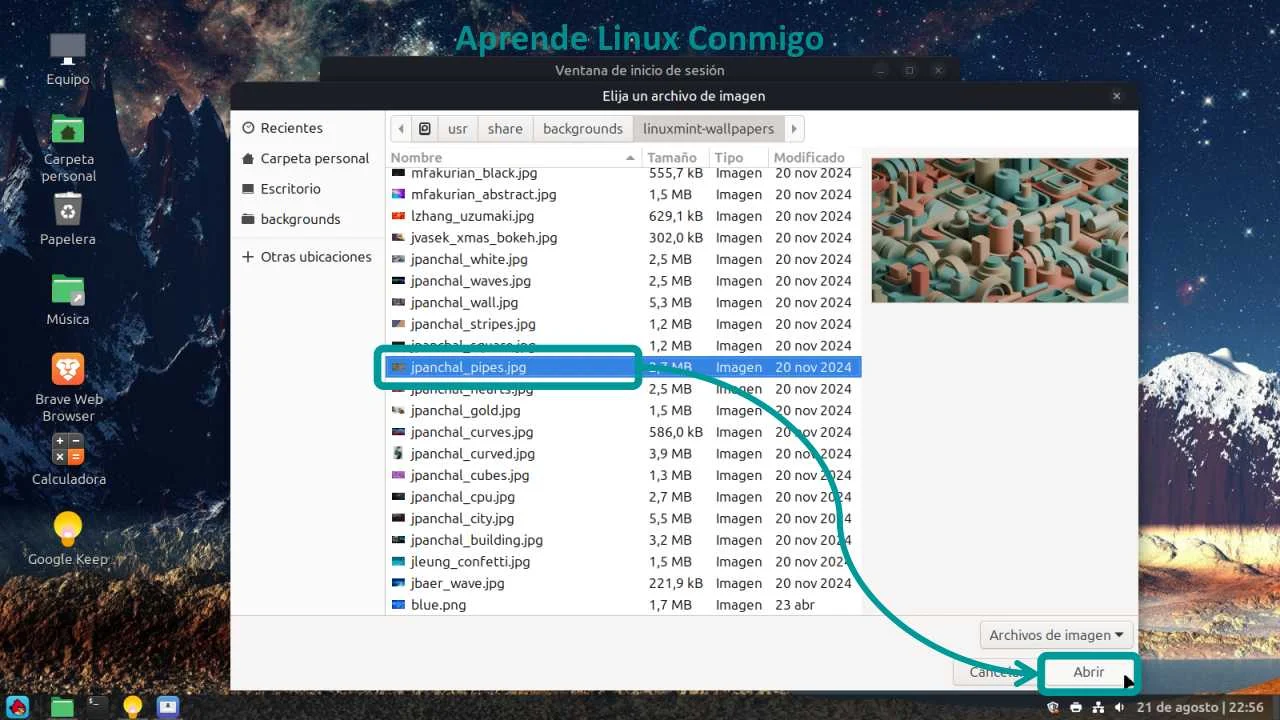
- Pulsa cada una de las imágenes para ver una miniatura y, si te gusta, presiona Abrir.
- Si quieres agregar tu propia imagen, presiona en Carpeta personal y selecciona tu imagen con doble clic.
- Para que todos los usuarios tengan la misma imagen, apaga el interruptor de Dibujar los fondos de los usuarios.
- Si deseas personalizar más a fondo, en el apartado Temas, elige entre el conjunto de Temas GTK, los Iconos y Cursores que más te gusten. Podrás navegar entre los que están instalados.
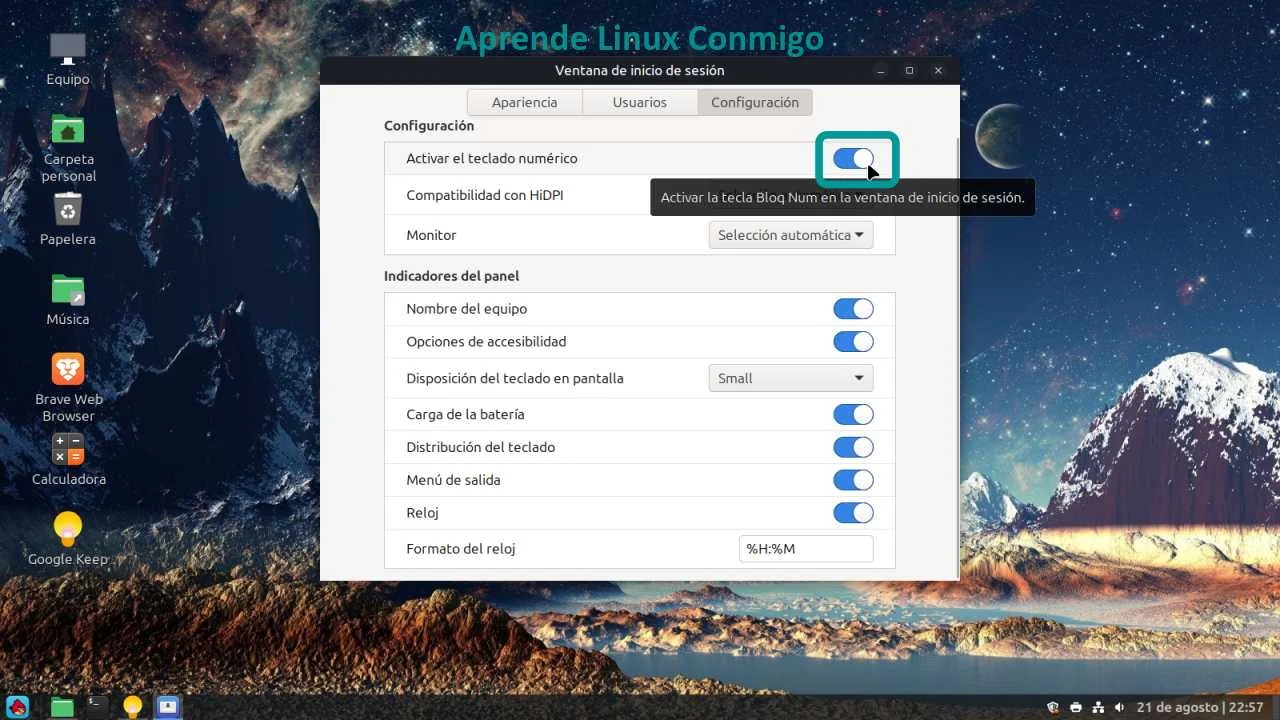
- En la pestaña Configuración, enciende el interruptor Activar el teclado numérico para que este se habilite al iniciar sesión.
Si prefieres aprender a personalizar la pantalla de inicio de sesión viendo cómo se hace, puedes recorrer el carrusel de imágenes que muestra el proceso explicado en el paso a paso. Ahí vas a ir deslizando cada captura y verás claramente cómo aplicar el procedimiento en tu propio dispositivo, lo que hace todo más fácil y evita que se te pase algún detalle. Antes de empezar, ten a mano un cuaderno y un bolígrafo: anotar los pasos más importantes te va a ayudar a repetir el proceso sin dudas y recordar qué hacer la próxima vez que lo necesites.

La personalización de tu sistema no termina en el escritorio: la pantalla de inicio de sesión también puede ser un reflejo de tu estilo y una herramienta práctica para tu día a día. Dedicar unos minutos a configurarla hará que cada arranque sea más cómodo, visualmente agradable y adaptado a tus necesidades. Recuerda que la tecnología está para acompañarte, no para imponerse.