
Imagina que entras a una fiesta enorme: luces, música y mucha gente moviéndose de un lado a otro. El patovica en la puerta ya dejó pasar a los invitados, pero ahora la pista se llena de movimientos que necesitan supervisión. ¿Quién baila tranquilo? ¿Quién intenta colarse en la barra? ¿Quién se acerca demasiado al DJ? Sin alguien que observe y ponga orden, el caos puede aparecer en cualquier momento.
Algo parecido ocurre en tu computadora: las conexiones entran y salen constantemente, cada una con su propio propósito. Sin un sistema que vigile y regule esos movimientos, podrías terminar con visitas indeseadas o con aplicaciones que hacen más de lo que deberían. Por suerte, existe una forma de mantener todo bajo control, como si tuvieras un patovica atento que no se pierde ni un detalle.
¿Qué es un puerto?
Un puerto, es como la puerta de entrada y salida que usan las aplicaciones para comunicarse con el exterior. Cada servicio tiene asignado un número de puerto, igual que una pista de baile con su propio acceso. El cortafuegos decide si esa puerta se abre o se cierra, regulando qué conexiones pueden pasar y cuáles se quedan afuera. Entender los puertos es fundamental para configurar reglas simples y saber qué tráfico estás controlando.
Agregar reglas al firewall, paso a paso
Reglas preconfiguradas: la forma más fácil de todas.
- Abre el menú principal, haz clic en Preferencias y luego en Configuración del cortafuegos.
- Dentro de la ventana, selecciona la pestaña de Reglas.
- Presiona el botón + y elige la opción Preconfigurada.
- Si quieres puedes elegir la categoría y subcategoría de la aplicación, para que sea más fácil localizarla después.
- Despliega la lista de aplicaciones y elige a cuál le vas a asignar esa regla, por ejemplo, Firefox.
- Pulsa el botón Añadir y si terminaste, pulsa Cerrar.
Reglas simples: control básico de conexiones y puertos.
- En la pestaña Reglas, selecciona Añadir regla (botón +) y elige Simple.
- En nombre, ingresa la descripción de la regla, por ejemplo: navegación web.
- Indica el puerto que quieres controlar (ejemplo: 443). Si no sabes cual usar pregunta en Google.
- Pulsa el botón Añadir y si terminaste, pulsa Cerrar.
Reglas avanzadas: control absoluto.
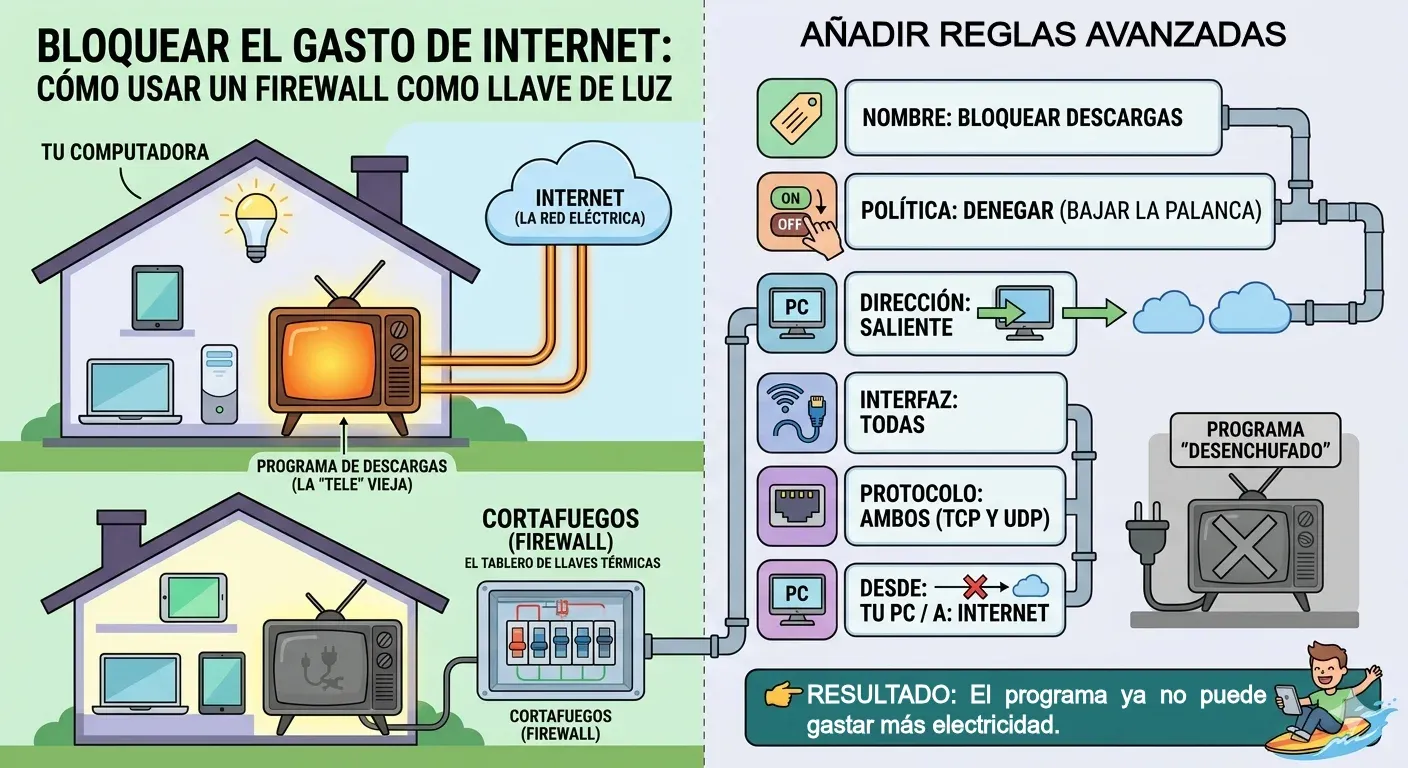
Este proceso es un muy técnico y te puede resultar complicado, no es necesario que lo pongas en práctica... Si no lo entiendes con claridad, más abajo encontrarás una infografía.
- Selecciona Añadir regla (+) y pulsa en Avanzada.
- En nombre ingresa la descripción de la regla, por ejemplo: navegación web segura.
- Insertar indica la posición en la lista de reglas. Normalmente se deja en 0 y el sistema la añade al final.
- Política, define la acción:
-
Permitir deja pasar el tráfico.
-
Denegar/Bloquear lo rechaza.
-
- Dirección, especifica si la regla aplica a conexiones Entrantes (desde fuera hacia tu PC) o Salientes (desde tu PC hacia afuera).
- Interfaz limita la regla a una tarjeta de red en específico (por ejemplo la de Wi-Fi o la Ethernet). Si eliges Todas las interfaces, se aplica en general.
- Registro decide si quieres que los intentos que coincidan con esta regla se guarden en la sección registro. Útil para auditar accesos.
- Protocolo, elige entre TCP (para que no haya errores), UDP (para priorizar velocidad) o Ambos según lo que necesites.
- Desde / A: Aquí es donde defines el rango de IPs y Puerto concreto, que pueden acceder a una conexión. (por ejemplo, si transmites de la pc a los tres celulares de tu casa, utilizarías las ip que terminan en .2, .3 y .4
- Pulsa el botón Añadir y si terminaste, pulsa Cerrar.
Editar una regla
- Selecciona la regla que quieras modificar.
- Haz clic en el ícono de engranaje.
- Cambia los parámetros necesarios.
- Guarda los cambios presionando Aplicar.
Eliminar una regla
- Pulsa sobre una regla en la lista.
- Haz clic en el ícono “-” (eliminar).
Revisar el informe
- Ve a la pestaña de Informe.
- Observa los registros de conexiones permitidas y bloqueadas. Cada línea representa un informe en el que se detallan el protocolo usado, el puerto de entrada o salida, la dirección de destino y, lo más importante, el nombre de la aplicación que está generando ese tráfico.
- Usa esta información para ajustar tus reglas: si ves que una aplicación aparece en la lista, significa que tiene permiso para usar la red. Si no aparece, o si el cortafuegos tiene reglas de bloqueo, esa conexión no se permite. No necesitas modificar nada aquí, solo revisar que lo que ves corresponde a programas que reconoces y usas. Si notas que un programa desconocido intenta conectarse repetidamente, puede ser una señal de alerta. En ese caso, conviene bloquearlo con una regla para que no vuelva a intentarlo.
Consultar el registro
- En la pantalla principal del firewall abre la pestaña Registro.
- Verás toda la actividad de las aplicaciones en el cortafuegos.
- Presiona el icono de papeles para copiar (en caso de que necesites ayuda) o el icono del tacho de basura para eliminar el registro.
A continuación, encontrarás una infografía diseñada con inteligencia artificial que funciona como un mapa visual. En ella elegí explicarte de forma gráfica cómo te protege el Firewall, para que lo puedas entender de un solo vistazo. Te recomiendo guardarla o tenerla a mano como una referencia práctica; te aseguro que te quitará cualquier duda de inmediato si en el futuro decides repasar las funciones de tu nuevo sistema operativo.
La seguridad digital no es un lujo, es parte de tu día a día. Configurar el cortafuegos con reglas claras te da tranquilidad y te permite trabajar sin interrupciones ni sorpresas. Piénsalo como tener un patovica confiable que siempre está atento: no molesta, pero tampoco deja que nadie extraño se acerque demasiado. Dedicar unos minutos a ajustar estas reglas es invertir en orden, confianza y estabilidad para tu computadora.