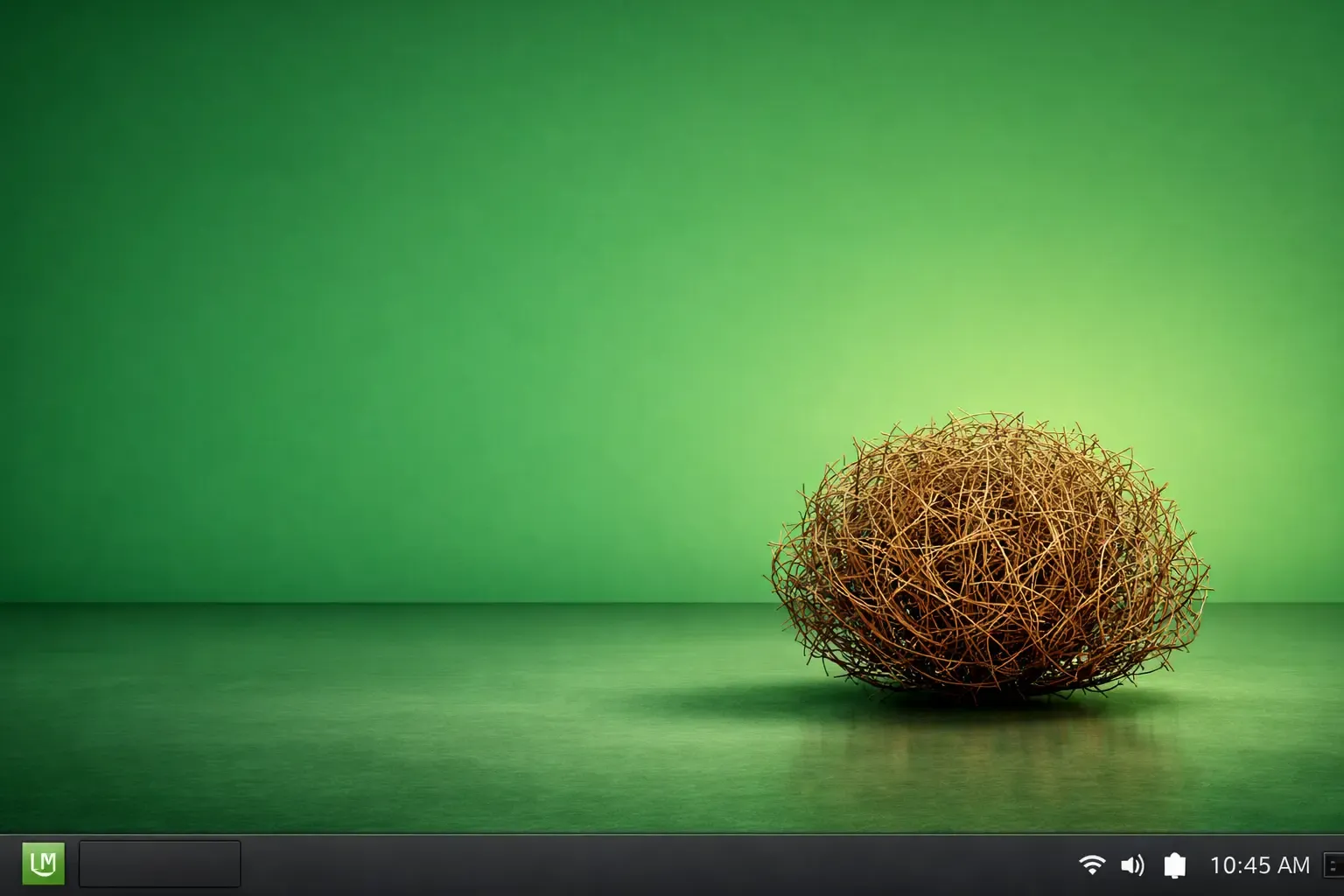
Terminaste de instalar Linux Mint... Enciendes la computadora para trabajar un rato en ella y te encuentras con un escritorio completamente vacío. Tan vacío que ni siquiera pasa una planta rodadora como las de las películas... como un cuaderno recién comprado sin un solo renglón encima. Al principio ese espacio despejado transmite orden, pero pronto surgen las dudas: ¿dónde está la papelera de reciclaje?, ¿cómo abro de inmediato el navegador de internet?, ¿por qué parece que tengo que abrir tantas ventanas para acceder a la carpeta de fotos que dejé en las descargas?
Ese vacío inicial puede desconcertar, pero no es un defecto: es una invitación. A diferencia de otros sistemas que llegan saturados de íconos, accesos directos y programas que nunca pediste, Linux Mint te entrega el escritorio en blanco a propósito, confiando en que tú decidas qué merece un lugar ahí. La buena noticia es que personalizarlo no requiere ser un experto ni pasar horas frente a la terminal: alcanza con algunos ajustes simples para que ese cuaderno vacío empiece a llenarse de renglones útiles.
¿Qué es un enlace simbólico?
Lo que en otros sistemas se conoce como acceso directo, aquí se llama enlace simbólico (o symlink). Es un archivo especial que no contiene el programa ni la carpeta en sí, sino una referencia que apunta al lugar donde está el original. Al hacer clic sobre él, el sistema sigue esa referencia y abre el recurso de inmediato. La ventaja es que puedes tener el mismo programa accesible desde distintos lugares sin duplicar su contenido ni gastar espacio extra. Al añadir un icono al escritorio, en realidad estás creando un enlace simbólico hacia la aplicación o carpeta elegida.
Agrega iconos al escritorio, paso a paso
Abrir la configuración del escritorio
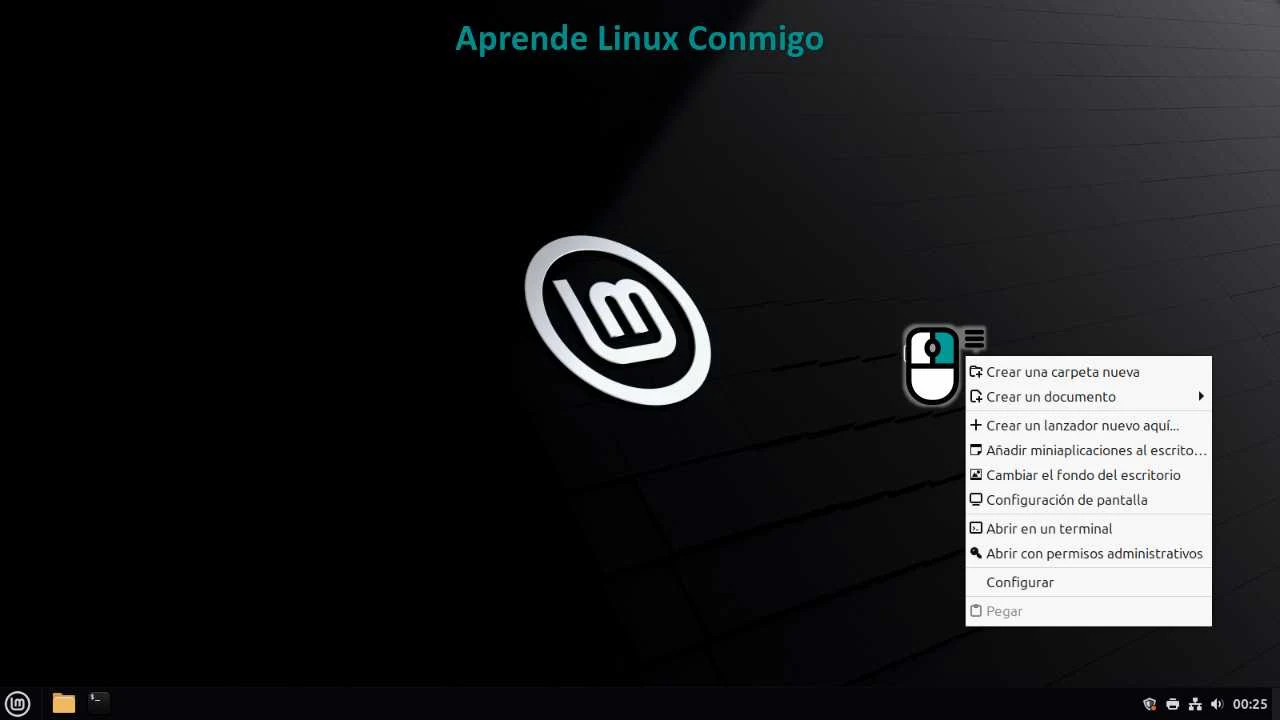
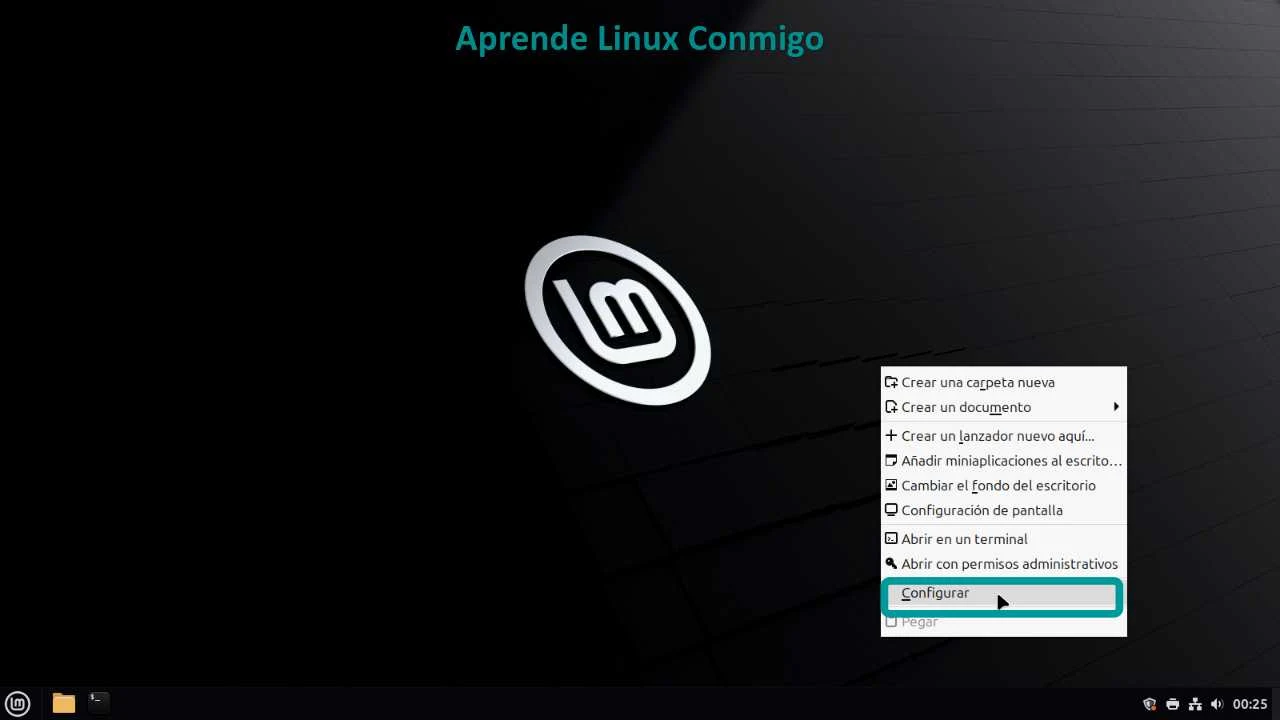
- Haz clic derecho sobre un espacio vacío del escritorio.
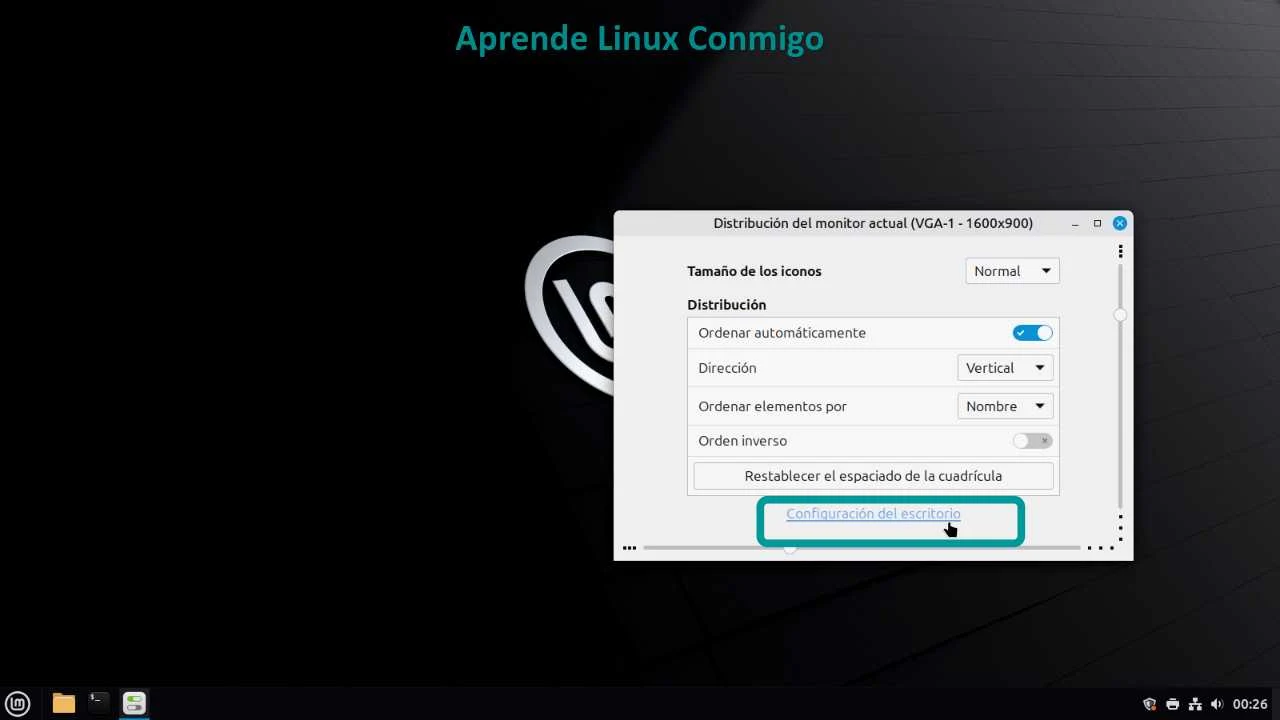
- Selecciona la opción Configurar. Se abrirá una ventana con un aspecto particular... no te asustes.
Agregar iconos predeterminados
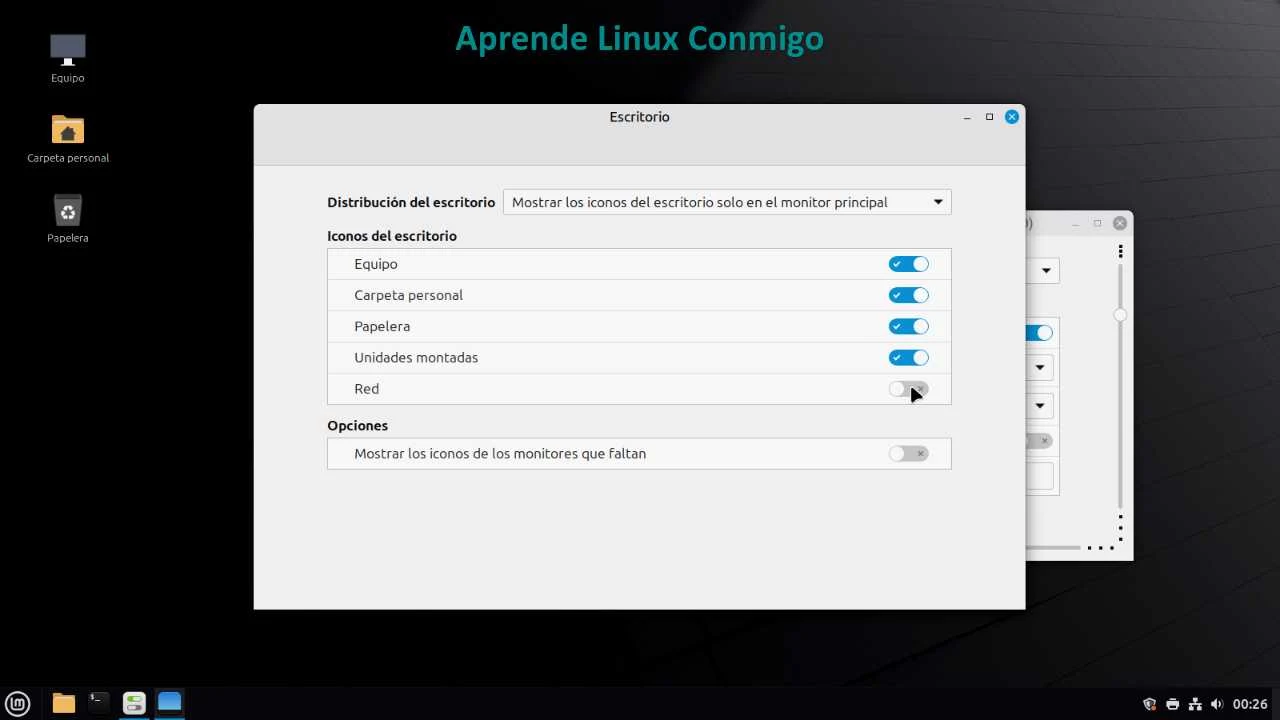
- En el apartado de Iconos del escritorio encontrarás este listado con interruptores:
- Equipo: Aquí accederás a la vista general de tu computadora, con todos los discos y dispositivos conectados. Es como la “puerta principal” para explorar el sistema.
- Carpeta personal: Este es tu espacio privado, donde se guardan tus documentos, imágenes, música, videos, descargas y configuraciones.
- Papelera: Este es el tacho de basura, donde se almacenan temporalmente los archivos que eliminas. Si borraste algo por error, podrás recuperarlo antes de vaciarla definitivamente.
- Unidades montadas: Cada pendrive, disco externo o memoria microSD que conectes o bien si tienes particiones en otro disco duro, aparecerán acá. Por otro lado, también verás los servicios de nube como Google Drive, OneDrive o Nextcloud. De esa forma, tu nube aparece como una carpeta más en el sistema sin necesidad de instalar los programas.
- Red: Te permite acceder a carpetas compartidas y otros equipos conectados en tu red local. Ideal para intercambiar archivos sin necesidad de usar un pendrive.
- Enciende los interruptores correspondientes para que aparezcan en tu escritorio.
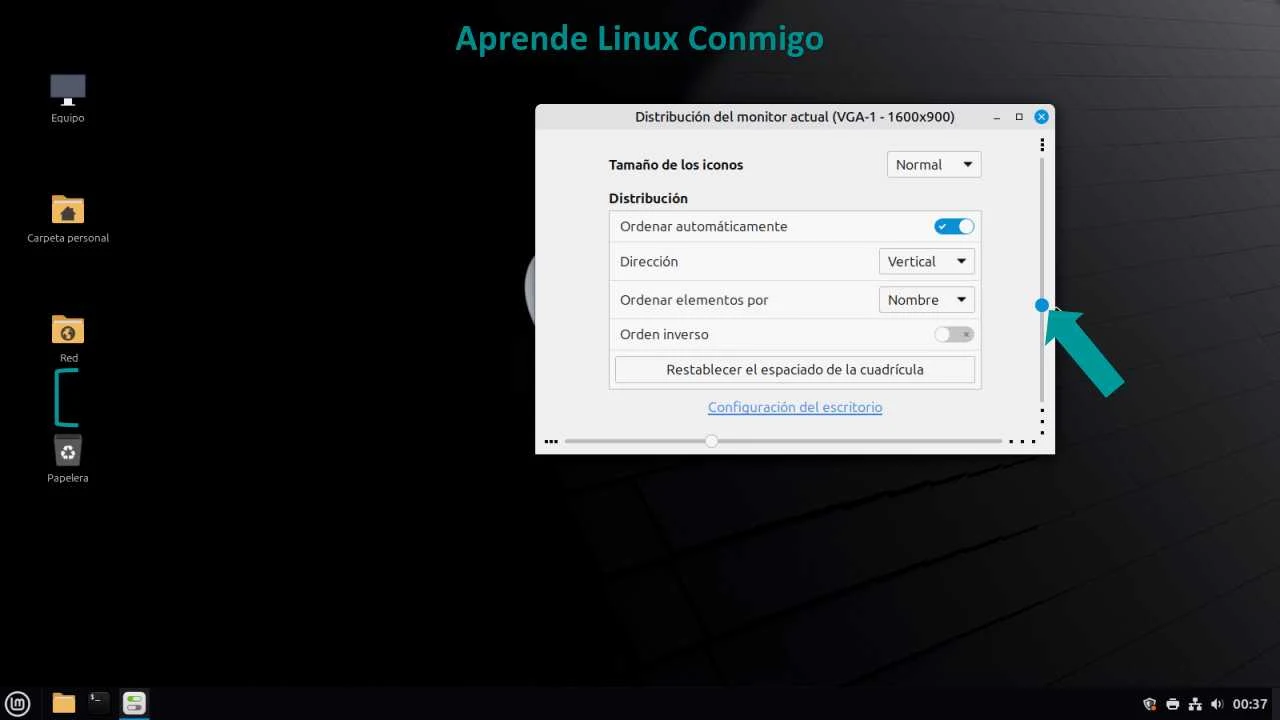
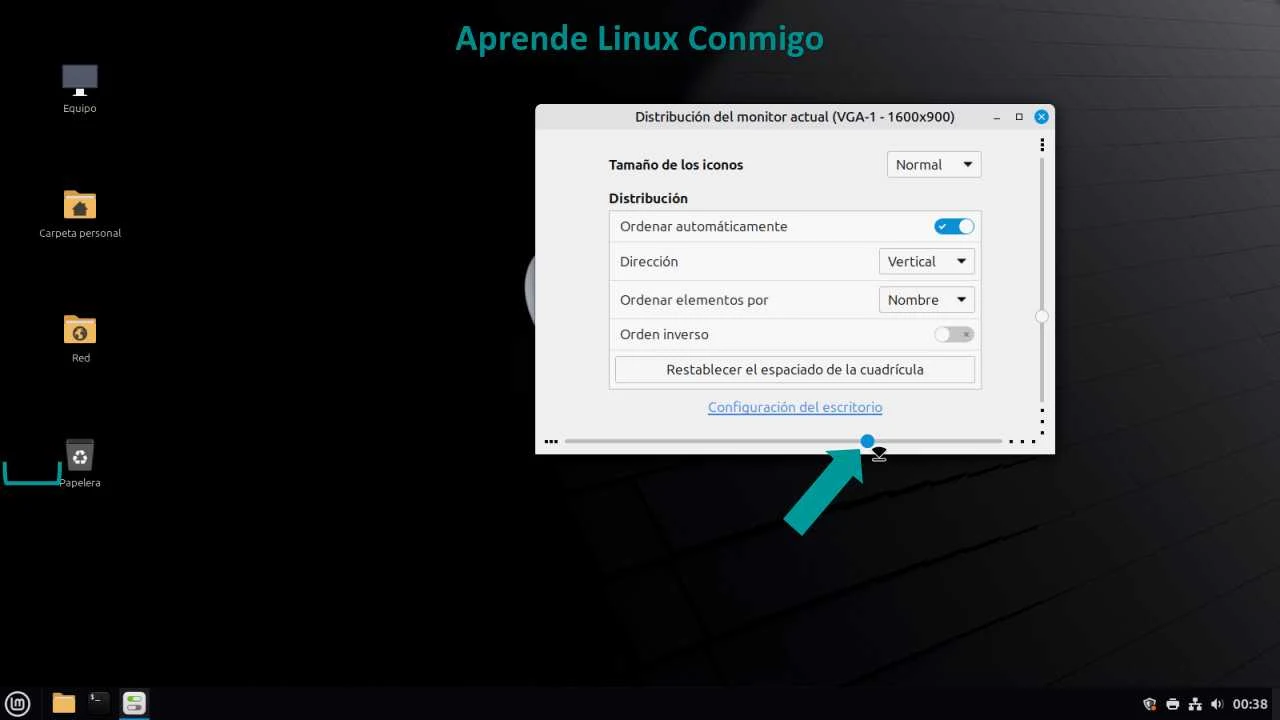
Establecer la distancia entre los iconos del escritorio
Cuando te advertí sobre la ventana, es porque como has notado, en los bordes inferior y derecho, hay lineas punteadas.
- Mueve el deslizador derecho hacia arriba o abajo para ajustar el espacio vertical entre los iconos.
- Mueve el deslizador inferior hacia izquierda o derecha para ajustar el espacio horizontal entre los iconos.
Ajustar el tamaño de los iconos
En la parte superior encontrarás la opción “Tamaño de los iconos”.
- Elige entre Minúsculo, Pequeño, Normal (el que viene por defecto), Grande y Enorme.
- Haz pruebas hasta encontrar el tamaño que mejor se adapte al tamaño de tu pantalla y tu vista.
Organizar la disposición de los iconos
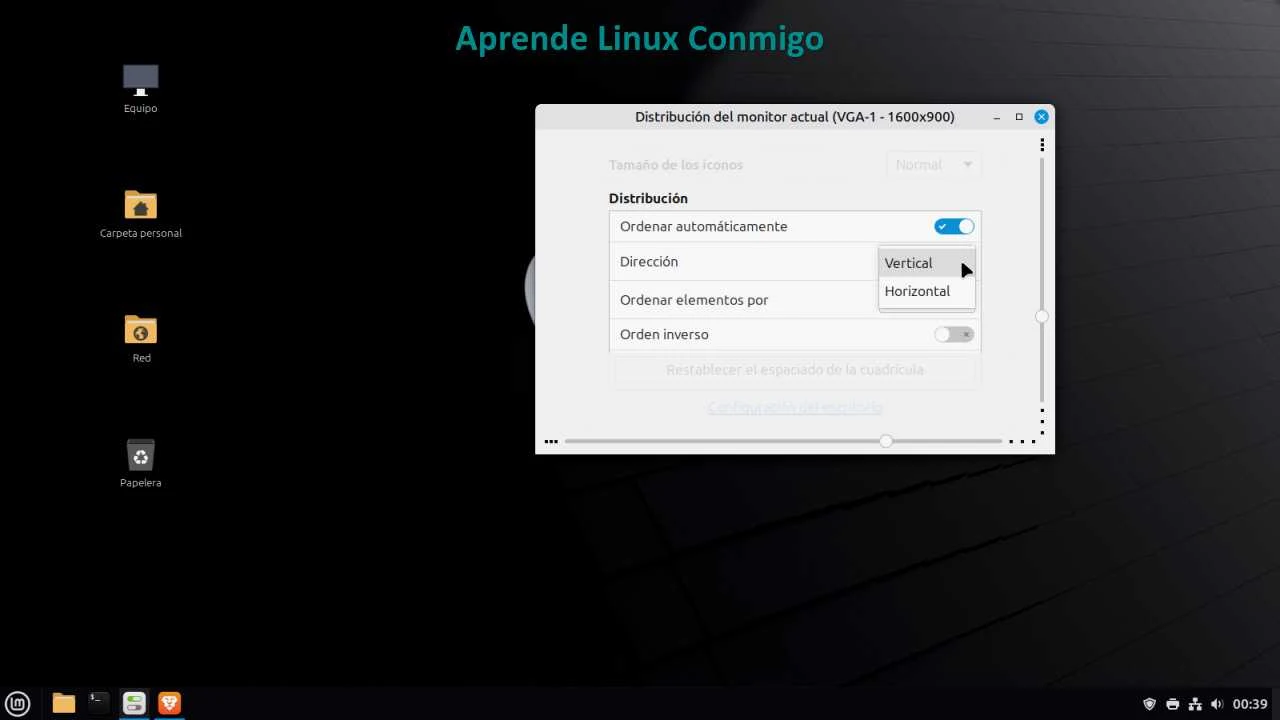
En la sección Distribución tienes opciones para acomodar tus iconos:
- Ordenar automáticamente: Los iconos se ordenan en columnas y filas, sin posibilidad de cambiar el orden. Solo debes encender o apagar el interruptor.
- Dirección: Cambia entre Horizontal y Vertical para que tus iconos se muestren en fila o en columnas, respectivamente.
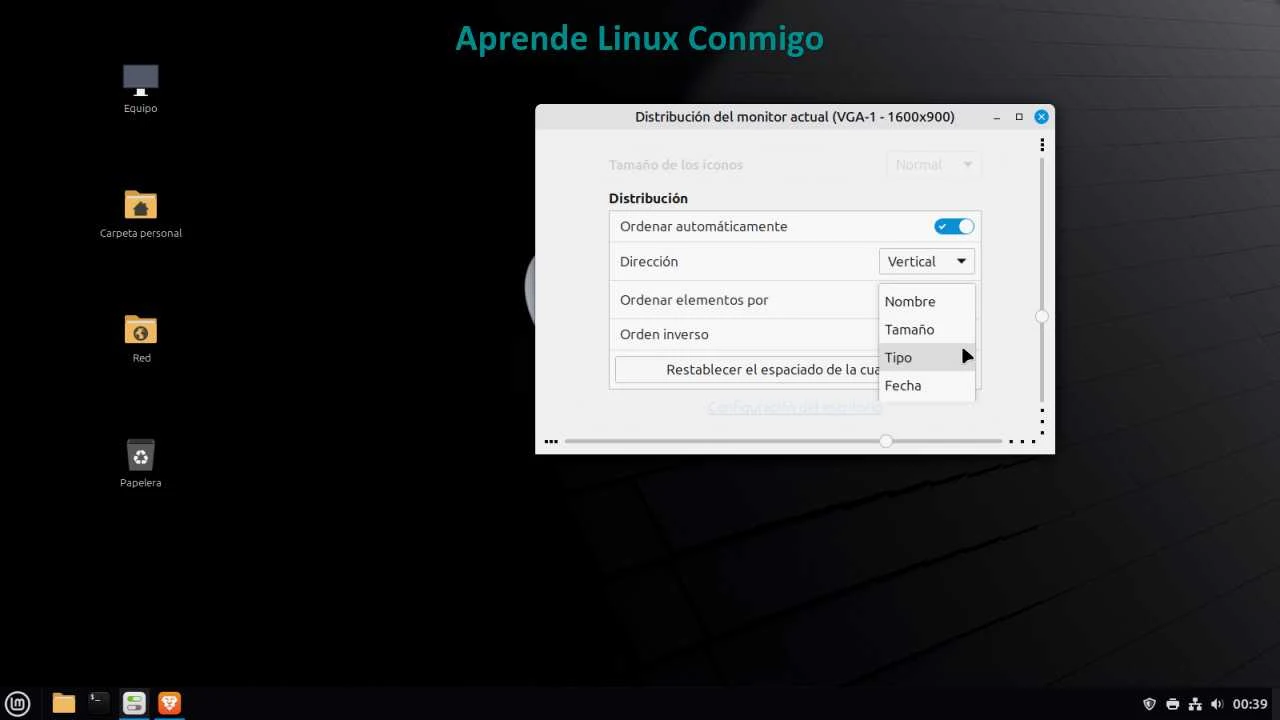
- Ordenar elementos por: Permite establecer el orden de los iconos por criterios:
- Nombre: los iconos se acomodan de la A a la Z.
- Tamaño: se ordenan por tamaño de archivo, de mayor a menor.
- Tipo: se agrupan por tipo de elementos. Primero las carpetas, luego los archivos.
- Fecha: los organiza según cuándo fueron creados o modificados por última vez.
- Orden inverso: Si elegiste alguna de las opciones anteriores cambia el orden. Por ejemplo, en el caso de los nombres, el orden cambia de la Z a la A. Para activarlo, solo debes encender el interruptor.
- Si te arrepientes de los cambios que hiciste, puedes presionar el botón Restablecer el espaciado de la cuadrícula para volver todo a su estado original.
Elegir dónde mostrar los iconos
- En la ventana "rara" presiona Configuración del escritorio.
- En Distribución del escritorio tienes estas opciones:
- Sin iconos en el escritorio, deja el escritorio tal cual cuando instalaste Mint (vacío).
- Mostrar los iconos del escritorio solo en el monitor principal, si tienes dos o mas monitores conectados a tu computadora solo veras los iconos en uno.
- Mostrar los iconos del escritorio solo en los monitores secundarios, es lo contrario a la opción anterior.
- Mostrar los iconos del escritorio en todos los monitores, como se indica, si tienes varios monitores, los iconos aparecerán en todos.
- A lo último verás la opción "Mostrar los iconos de los monitores que faltan". Sirve para cuando desconectas un segundo monitor o cambias la resolución; si por algún error técnico, algunos iconos quedan "atrapados" en un área de la pantalla que no puedes ver, al activarlo, el sistema busca esos iconos perdidos y los trae de vuelta al área visible de tu monitor actual.
Crear accesos directos a aplicaciones desde el menú
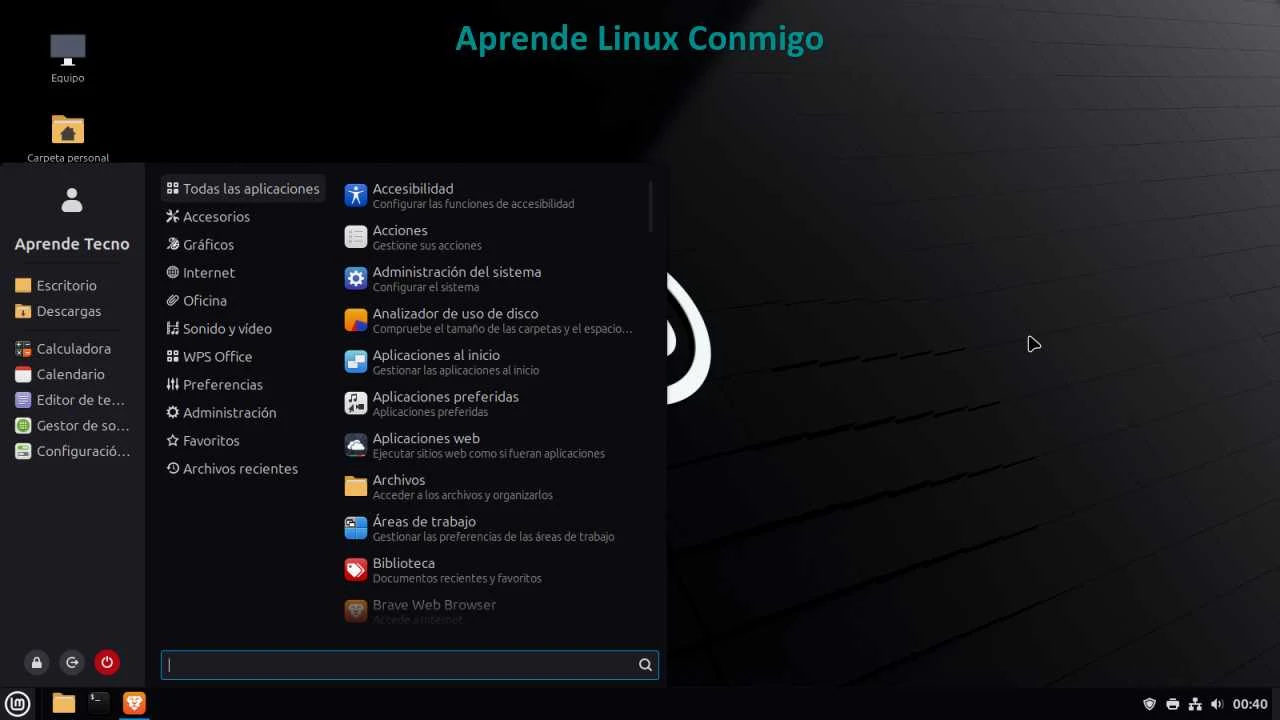
- Abre el menú principal.
- Localiza la aplicación que quieras tener en el escritorio.
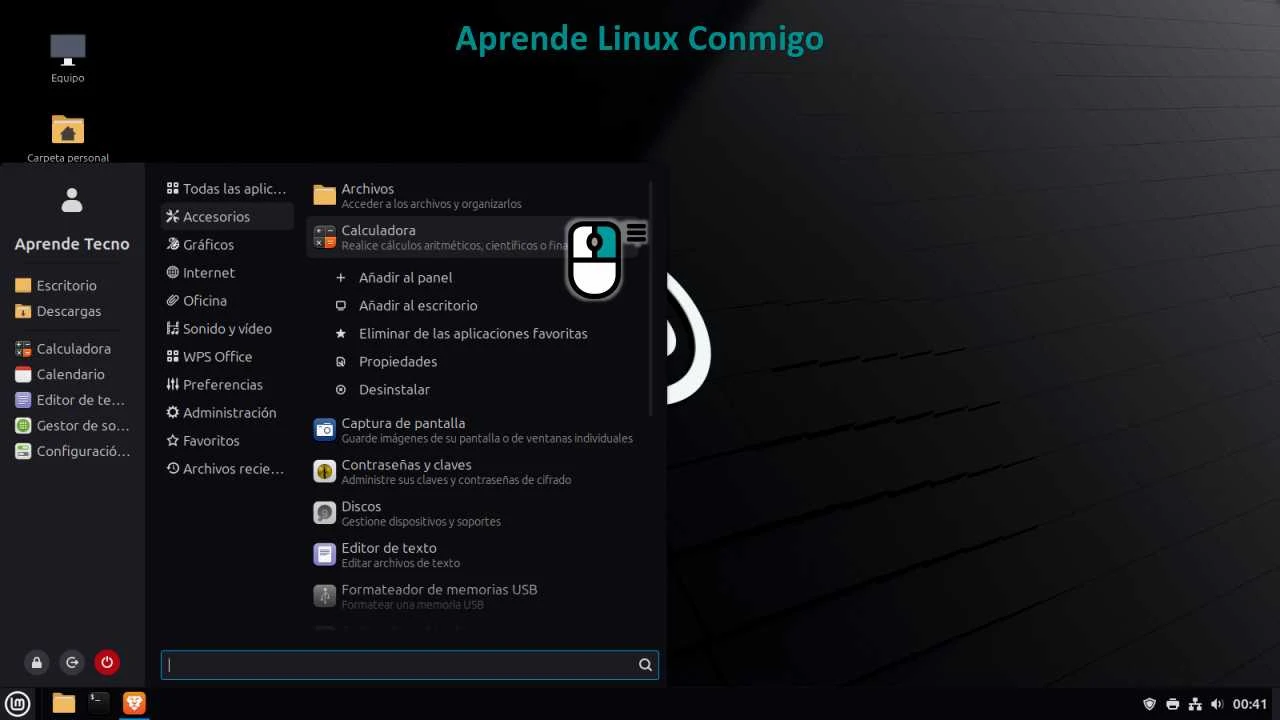
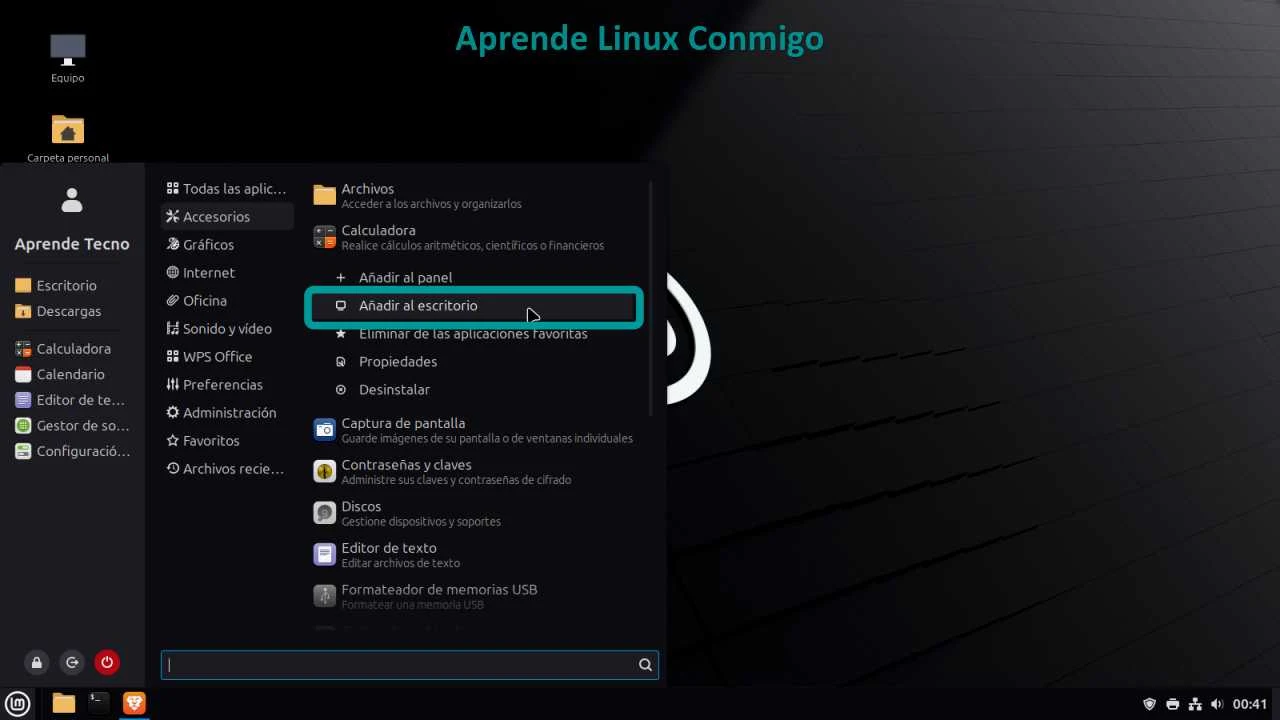
- Haz clic derecho sobre ella y selecciona “Añadir al escritorio”.
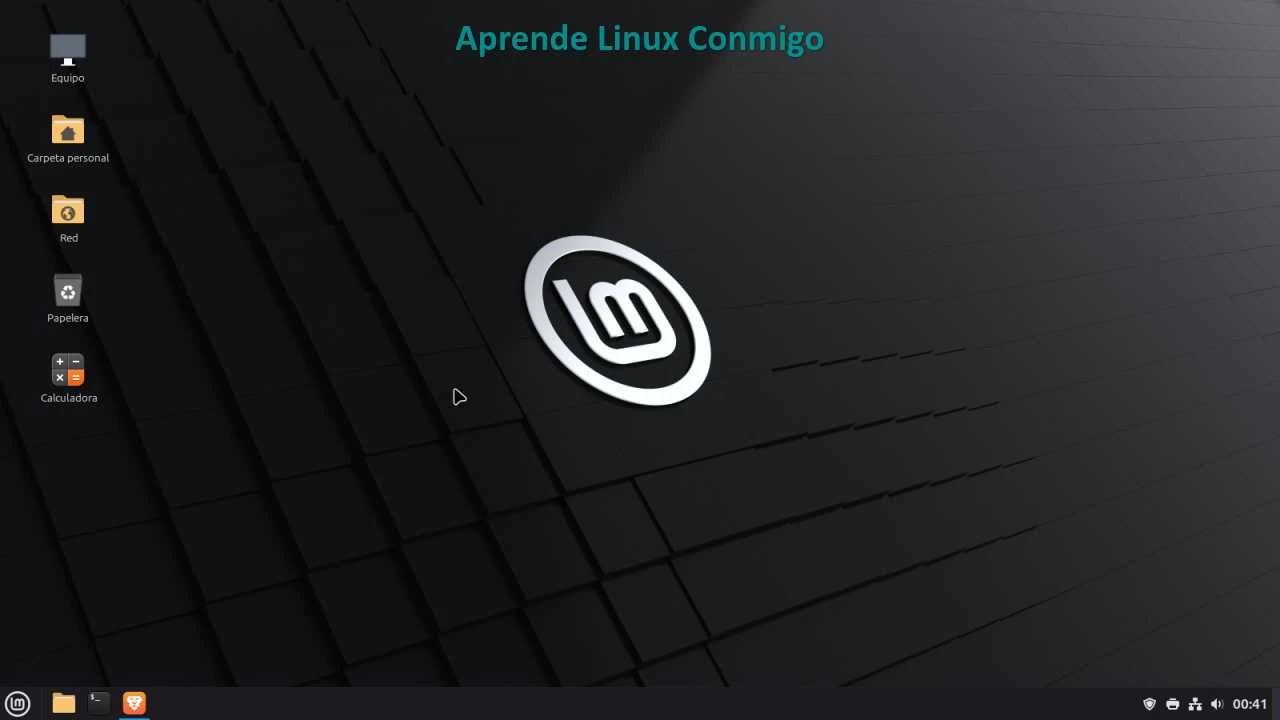
- El icono aparecerá en tu escritorio listo para usarse.
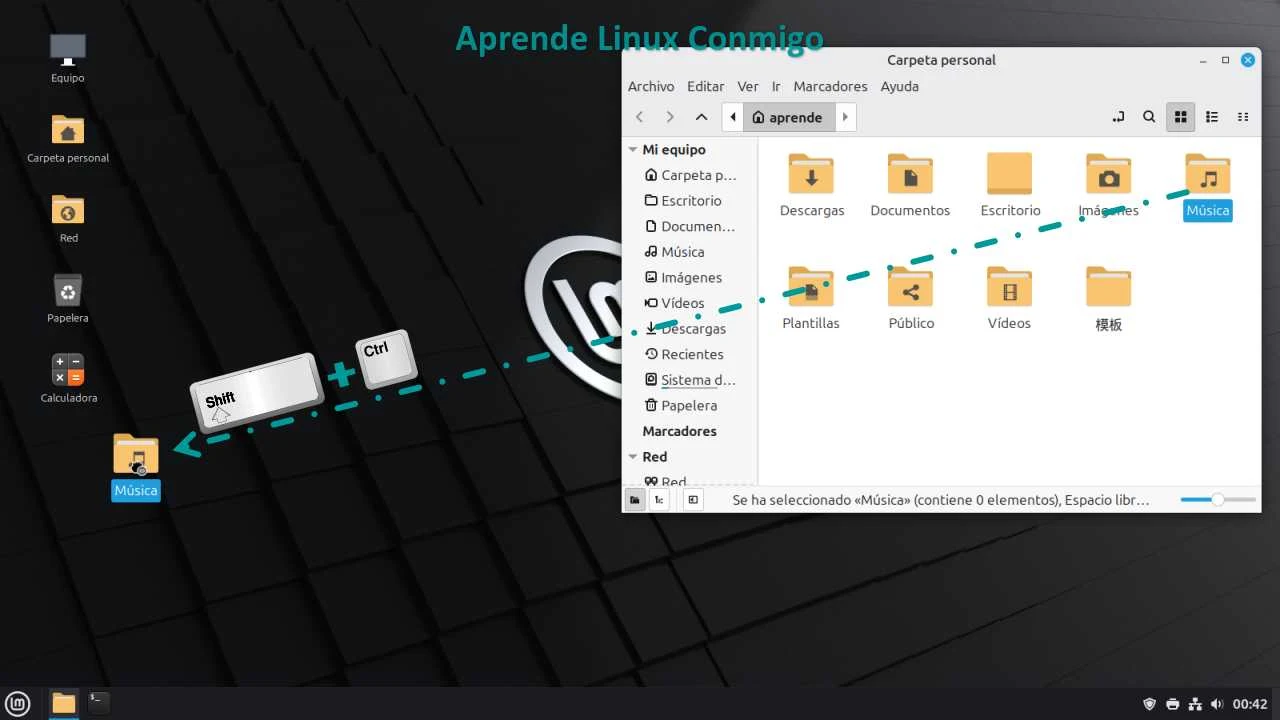
Crear un enlace simbólico en el escritorio
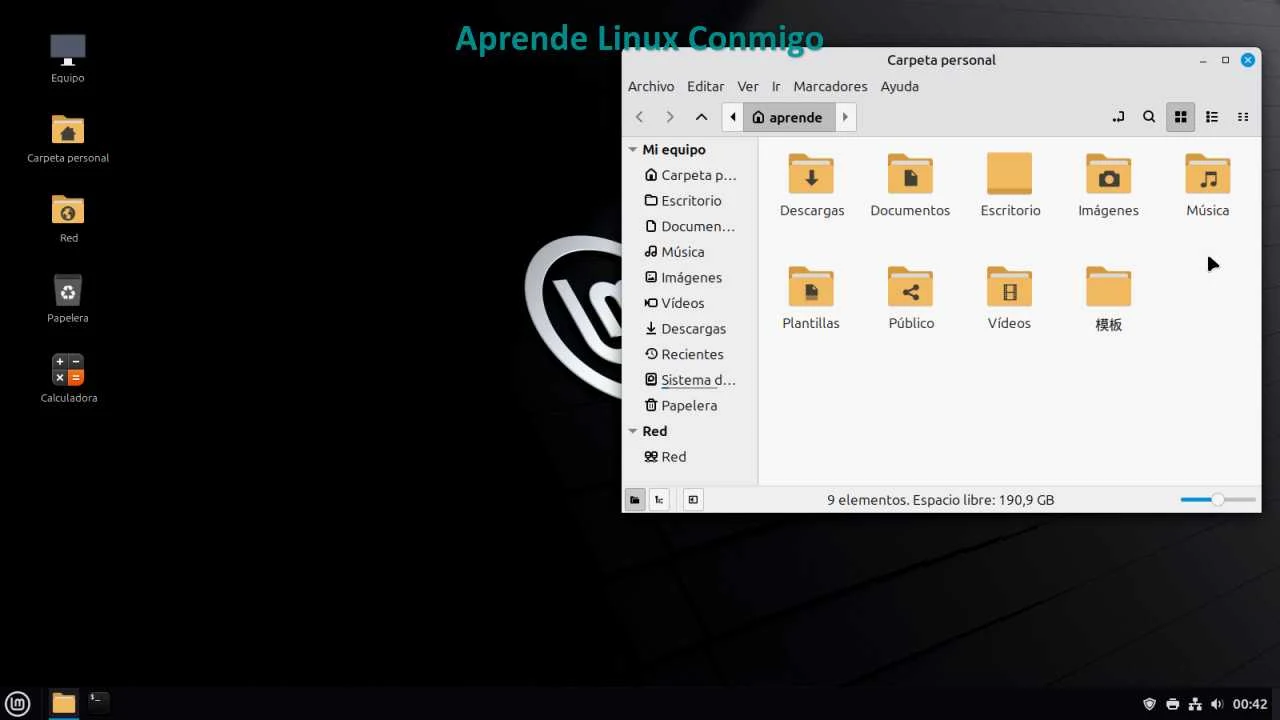
- Selecciona el archivo o carpeta que necesites tener a mano.
- Presiona las teclas shift y control y, sin soltarlas arrastra el icono con el mouse hasta el escritorio.
Si prefieres aprender a agregar iconos al escritorio de Mint viendo cómo se hace, puedes recorrer el carrusel de imágenes que muestra el proceso explicado en el paso a paso. Ahí vas a ir deslizando cada captura y verás claramente cómo aplicar el procedimiento en tu propio dispositivo, lo que hace todo más fácil y evita que se te pase algún detalle. Antes de empezar, ten a mano un cuaderno y un bolígrafo: anotar los pasos más importantes te va a ayudar a repetir el proceso sin dudas y recordar qué hacer la próxima vez que lo necesites.


El escritorio comienza como una hoja en blanco. Tú decides qué elementos deben estar presentes para que ese espacio sea útil y agradable. Agregar iconos predeterminados, ajustar su tamaño y crear enlaces simbólicos es la manera ideal de darle vida a tu entorno digital. No se trata de llenar la pantalla, sino de elegir con criterio lo que realmente necesitas tener a la vista para trabajar con comodidad.