Recién instalado Linux Mint, el escritorio se abre como un escenario silencioso que espera tu primer movimiento. Allí, el menú brilla como una puerta discreta pero poderosa: basta un clic para que se despliegue un universo de programas, accesos y herramientas listas para acompañar la rutina. No es un menú cualquiera; está diseñado para ser claro, liviano y sin excesos, como esas agendas bien ordenadas que invitan a empezar el día con calma.
Lo fascinante es que no se trata de un espacio rígido ni cerrado. Cada icono, cada detalle, puede transformarse para que el entorno se ajuste a tu manera de trabajar y a tu estilo personal. Configurar el menú es como darle forma a tu propio escritorio físico: mover objetos, elegir qué queda a la vista y qué se guarda, hasta lograr que todo fluya con naturalidad y comodidad.
¿Qué es un elemento?
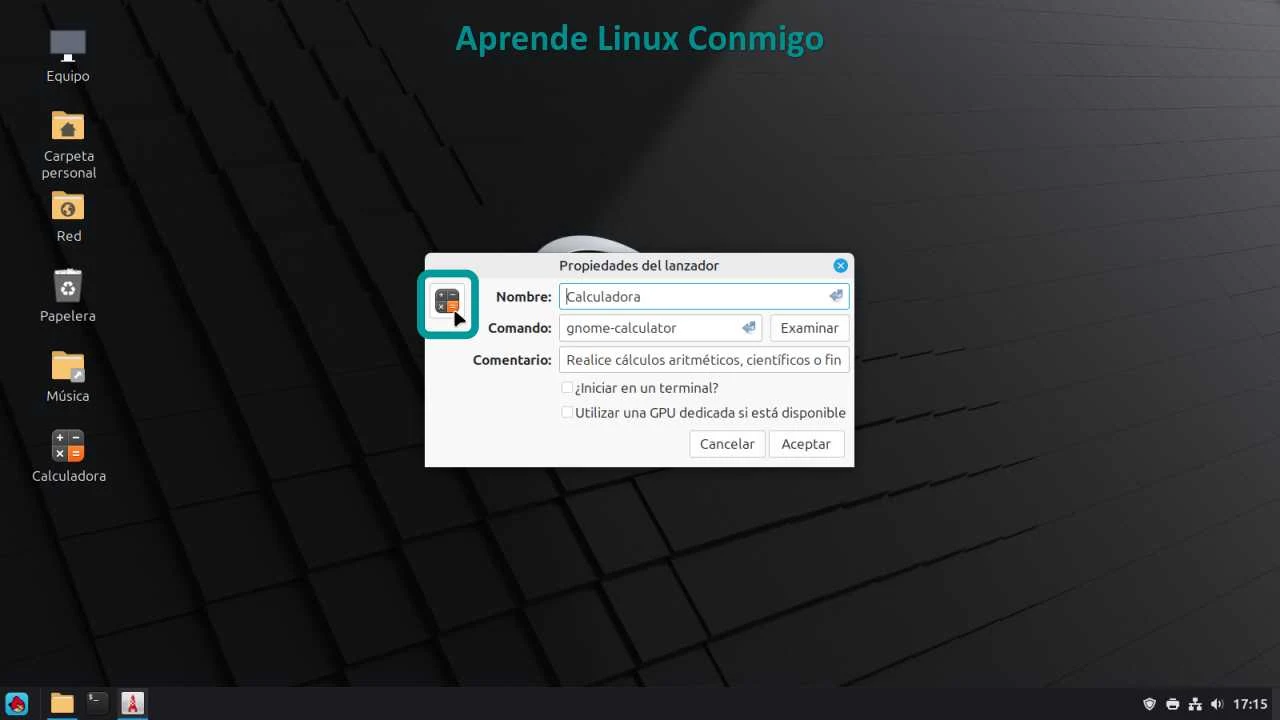
Se conoce como elemento a cada una de las entradas individuales a programas y herramientas que integran una categoría dentro del menú principal. Cada uno de estos accesos directos está compuesto por un icono, un nombre, el comando que ejecuta la aplicación y un comentario explicativo.
Estiliza el menú principal, paso a paso
Cambiar el icono del botón de Menú
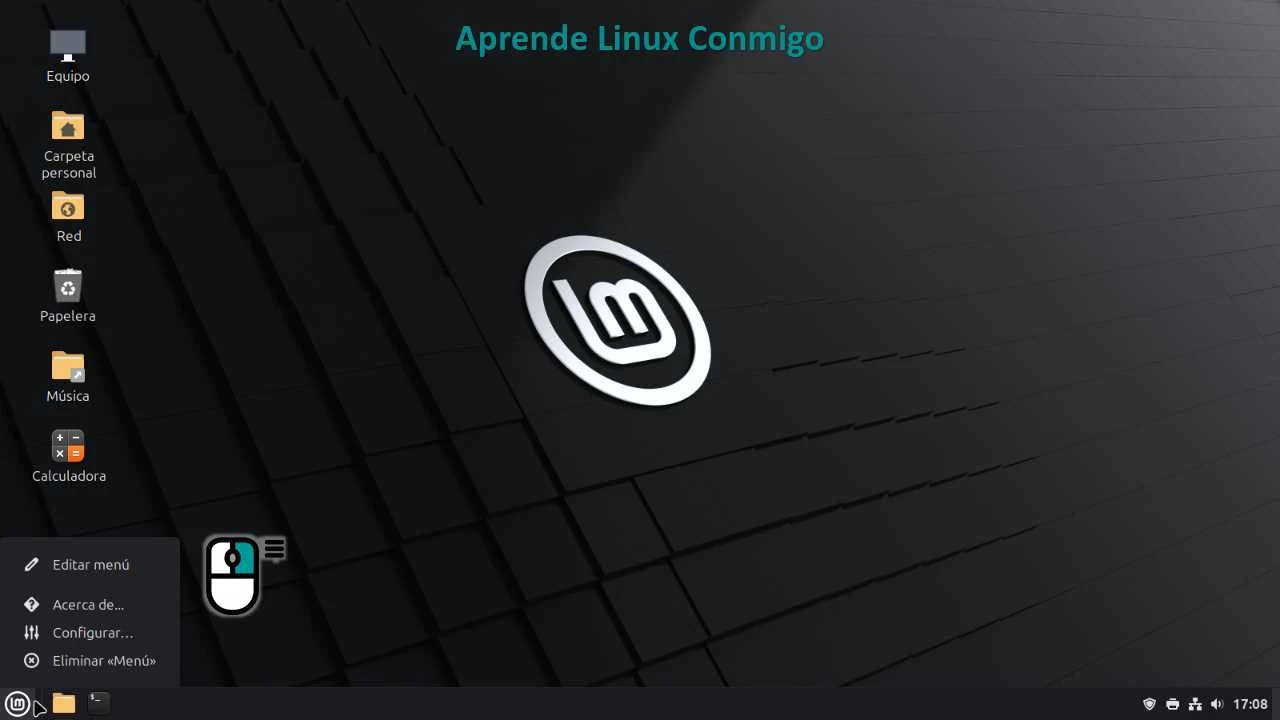
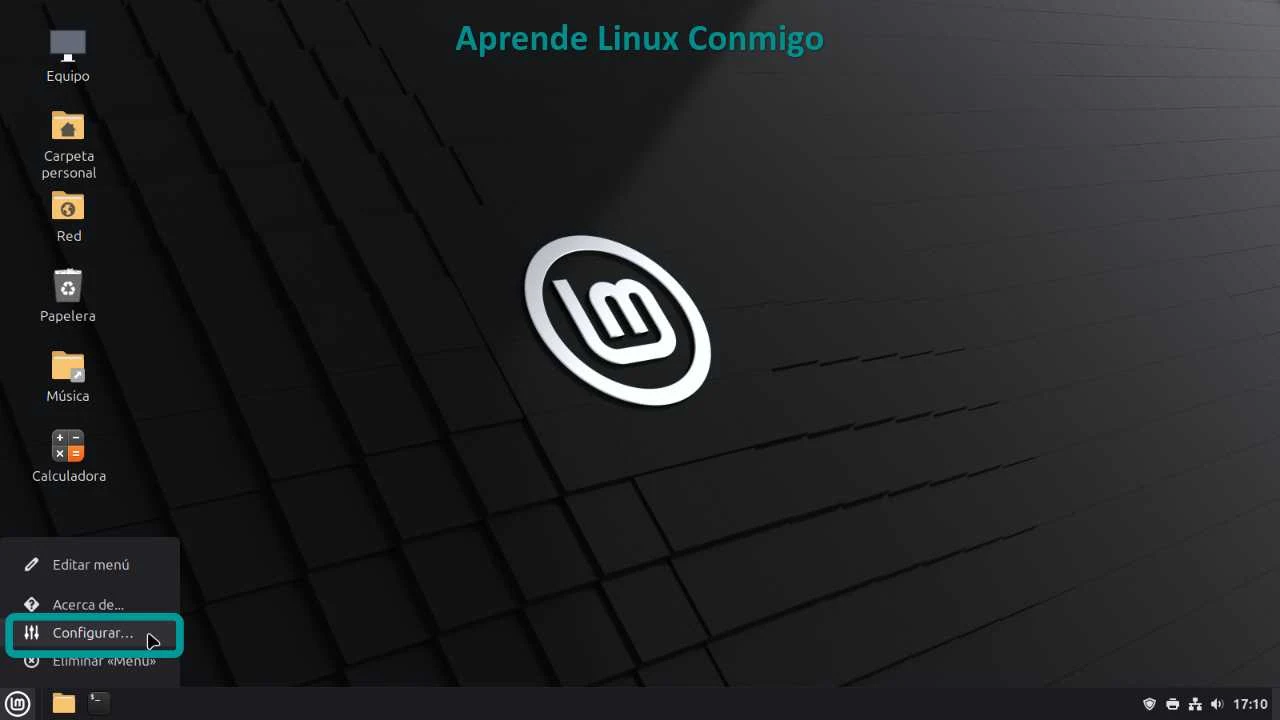
- Haz clic derecho sobre el botón Menú en el panel.
- Selecciona Configurar...
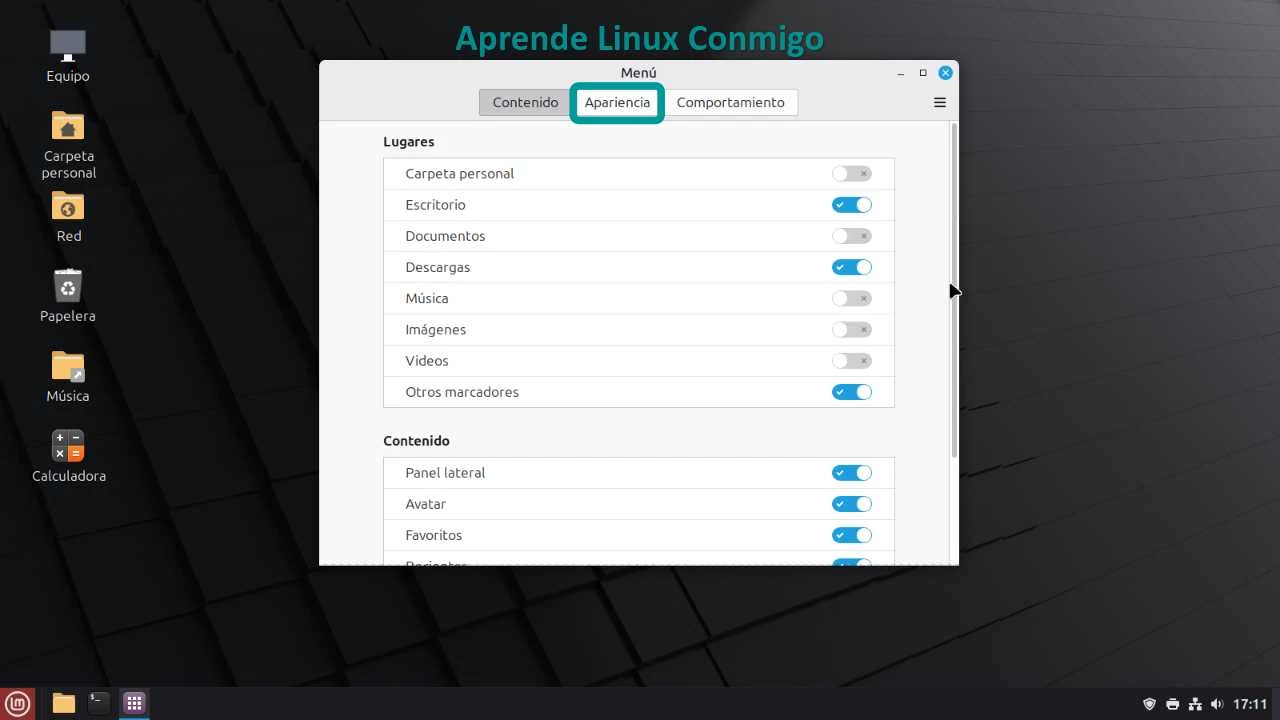
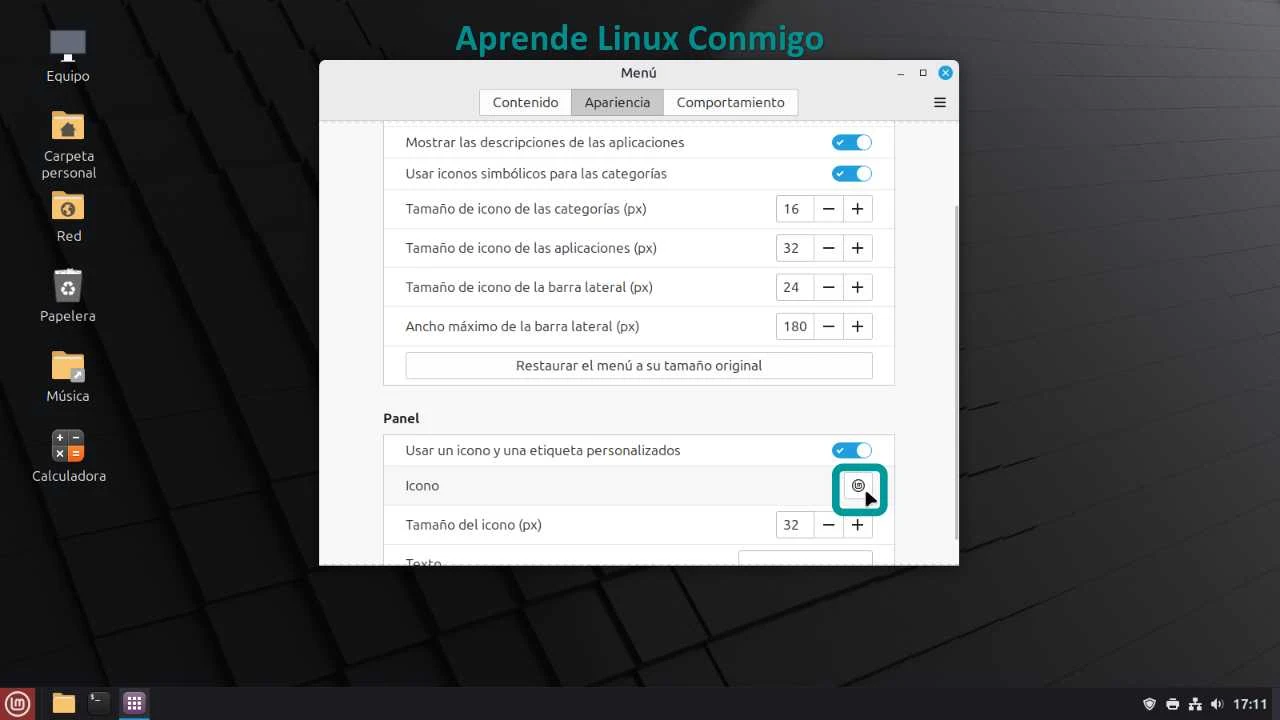
- En la pestaña Apariencia, dirígete al apartado Panel y busca la opción Icono.
- Presiona el icono que viene por defecto y elige uno nuevo desde las categorías de los iconos.
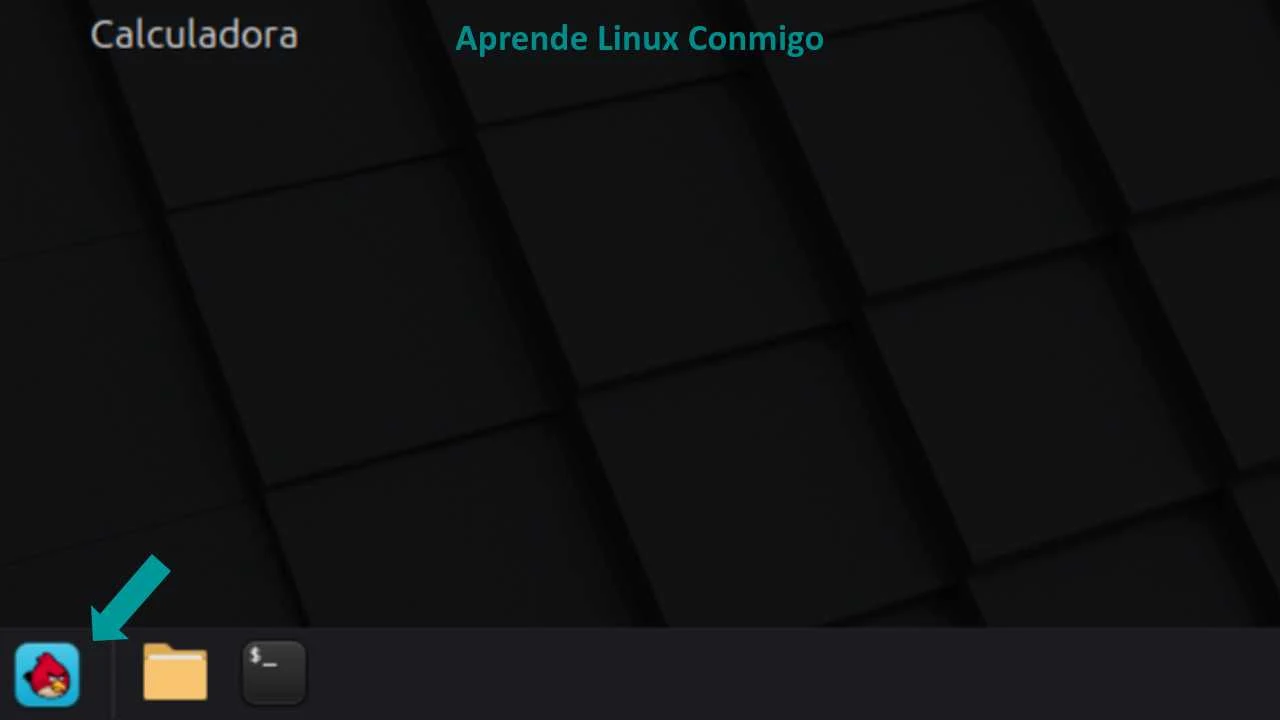
- Haz doble clic sobre el icono que quieras, cierra la ventana y listo.
Cambiar el icono de un programa
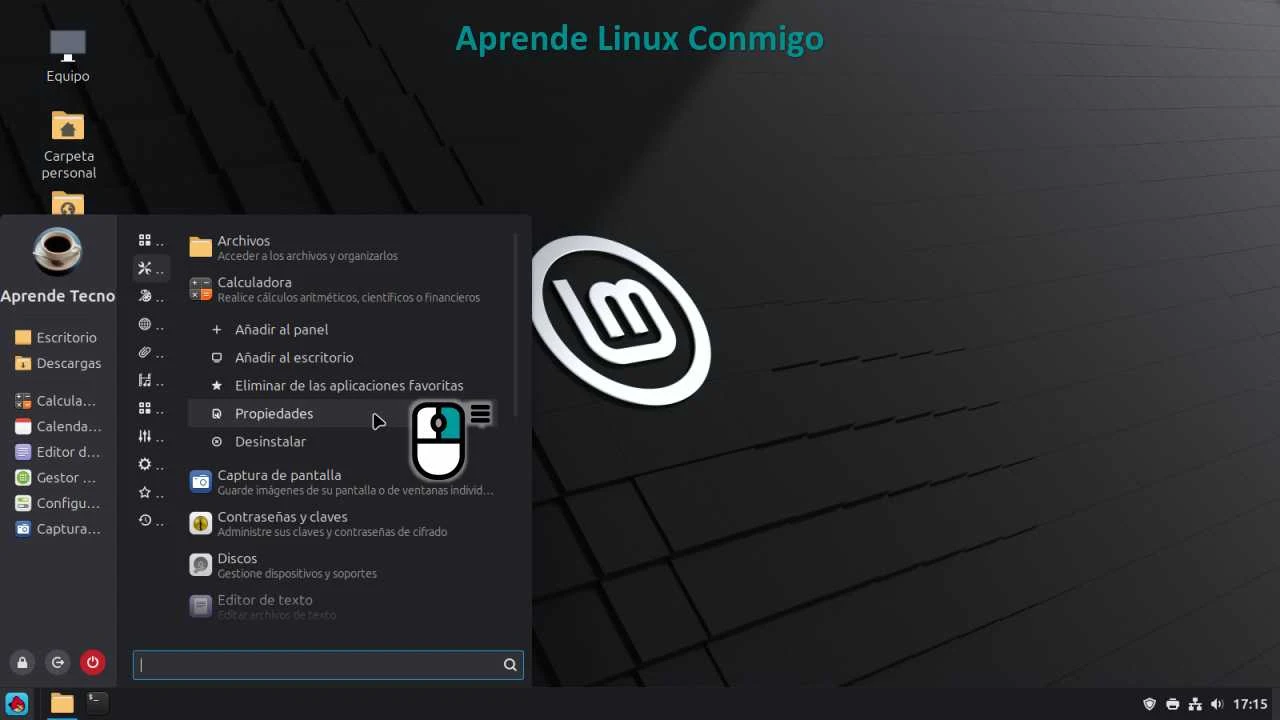
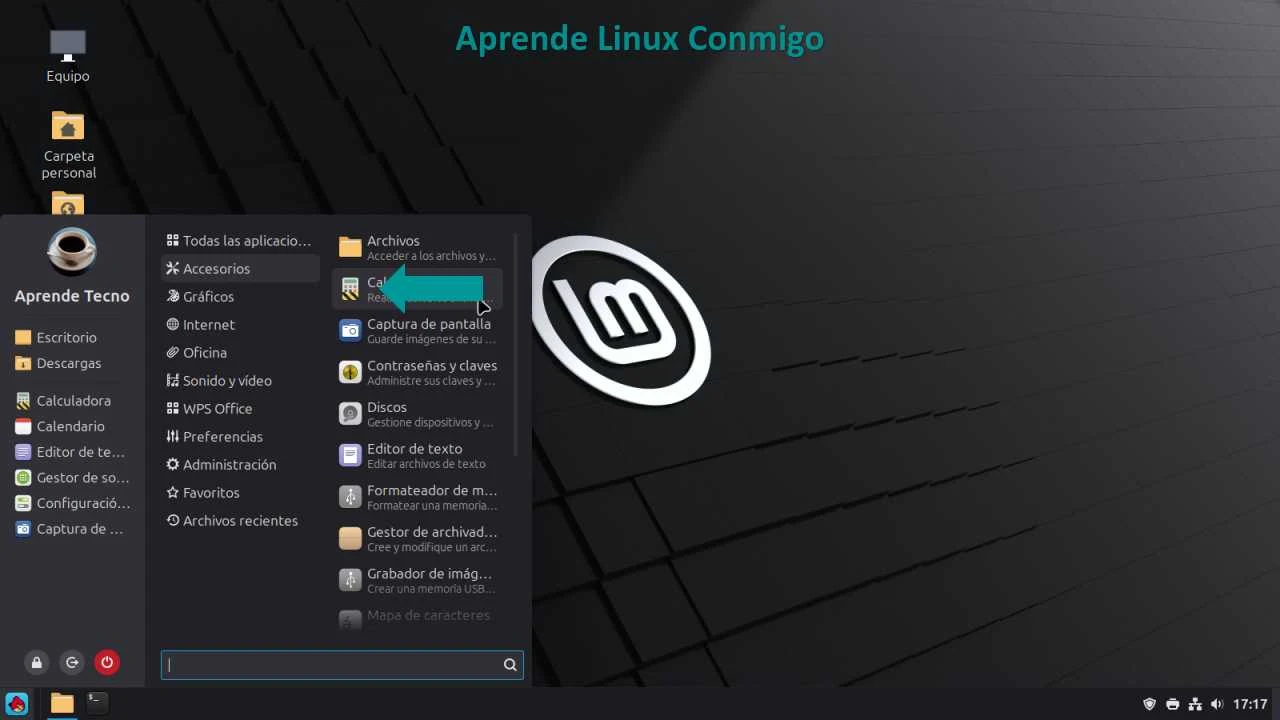
- Abre el Menú y localiza el programa deseado.
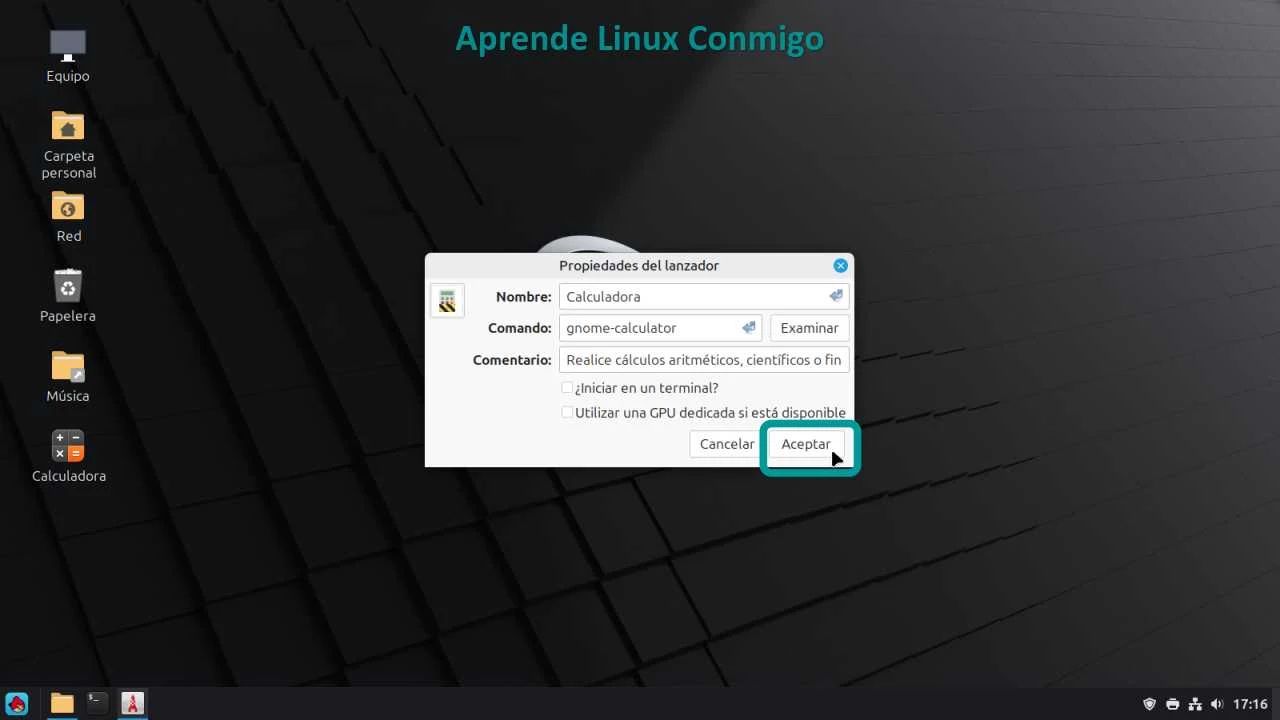
- Haz clic derecho sobre él y elige Propiedades.
- En la ventana de Propiedades del lanzador, haz clic sobre el icono actual.
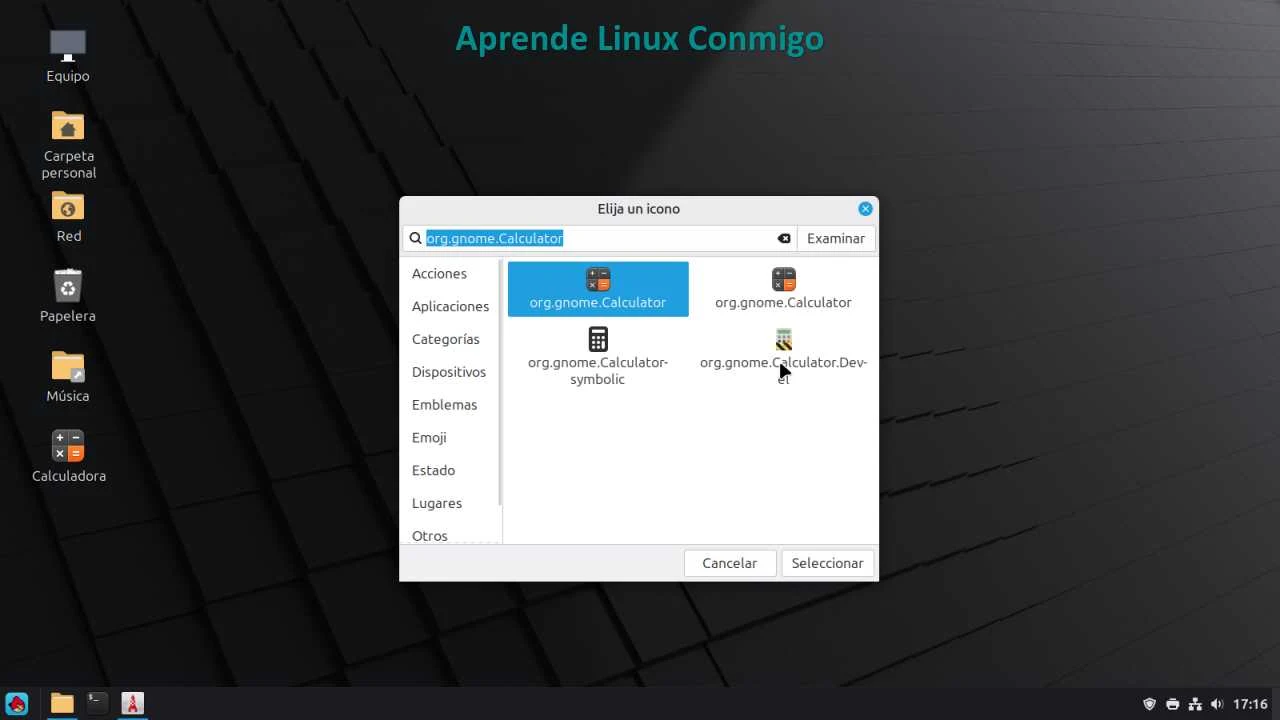
- Elige un icono dentro de las categorias de iconos o búscalo guiandote por el nombre del icono actual.
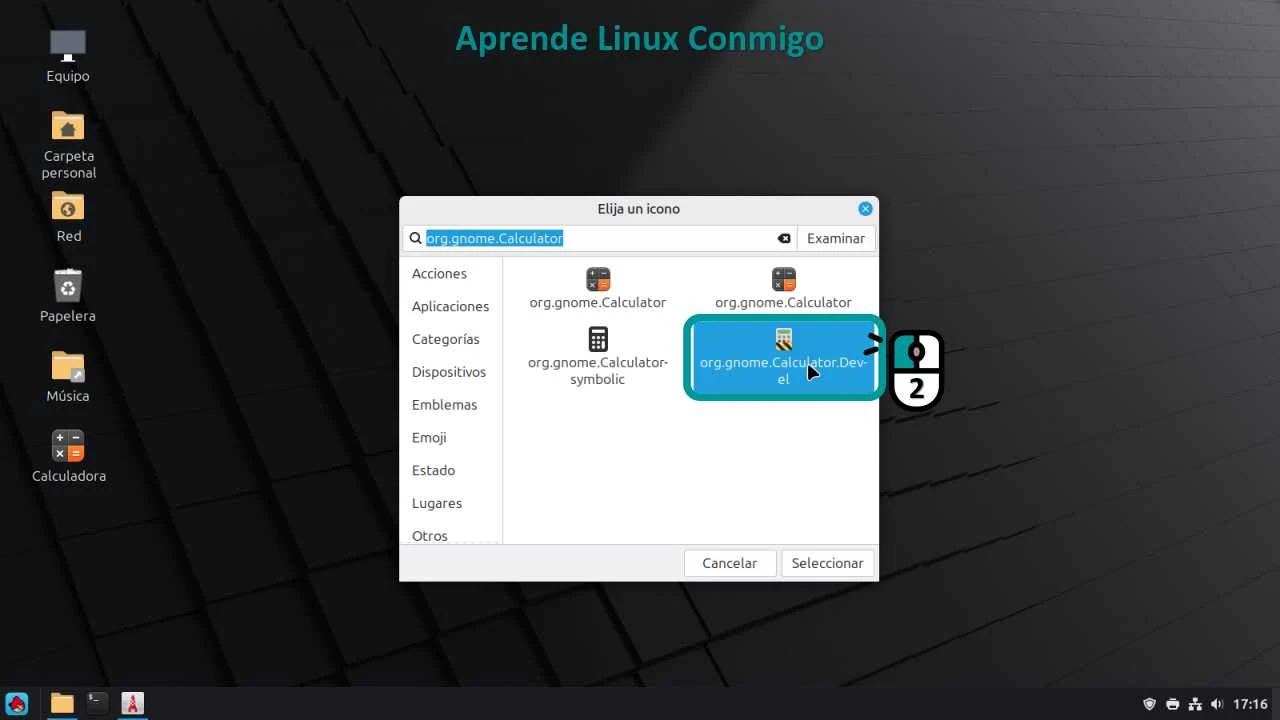
- Selecciona el nuevo icono con doble clic y guarda los cambios presionando Aceptar.
Modificar el Menú Principal
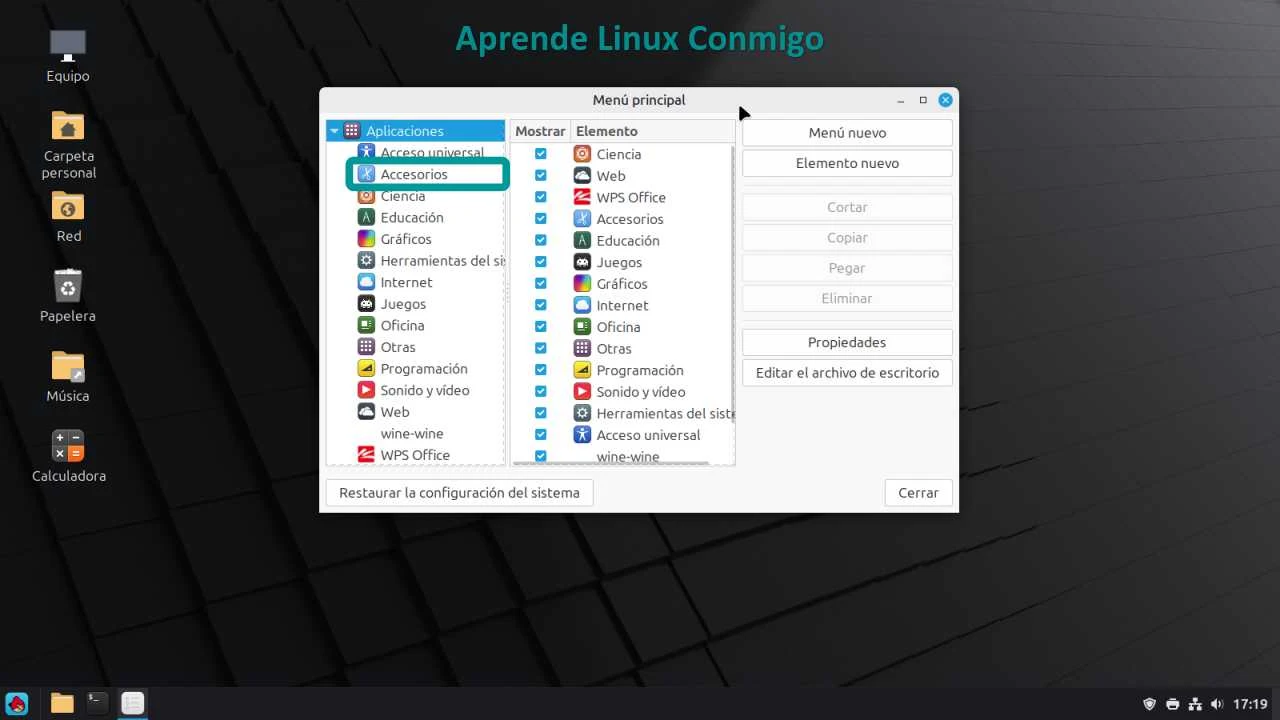
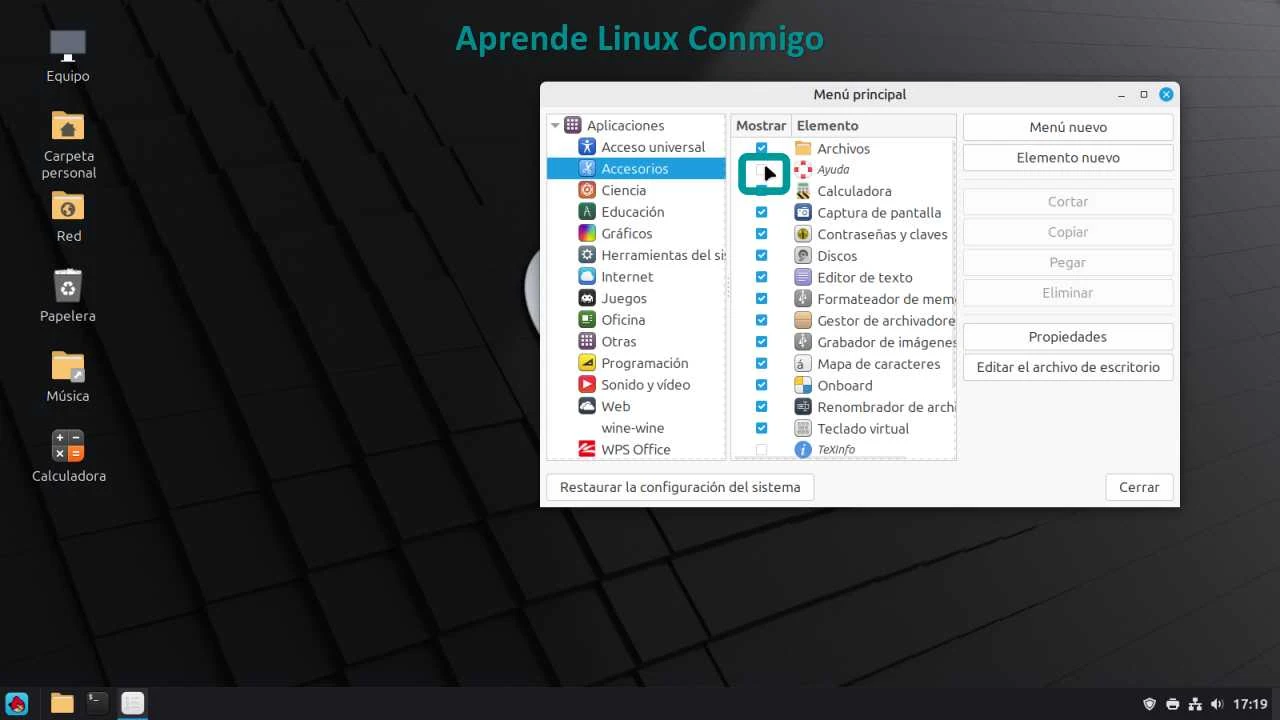
- Haz clic derecho sobre el Menú y elige Editar menú.
- En la ventana de edición, puedes mostrar u ocultar elementos, haciendo clic en las categorías, y marcando o desmarcando la casilla de cada aplicación. Esto es ideal en caso de que compartas tu PC y no quieres que tu mamá haga macanas...
Si prefieres aprender a personalizar el Menú principal viendo cómo se hace, puedes recorrer el carrusel de imágenes que muestra el proceso explicado en el paso a paso. Ahí vas a ir deslizando cada captura y verás claramente cómo aplicar el procedimiento en tu propio dispositivo, lo que hace todo más fácil y evita que se te pase algún detalle. Antes de empezar, ten a mano un cuaderno y un bolígrafo: anotar los pasos más importantes te va a ayudar a repetir el proceso sin dudas y recordar qué hacer la próxima vez que lo necesites.


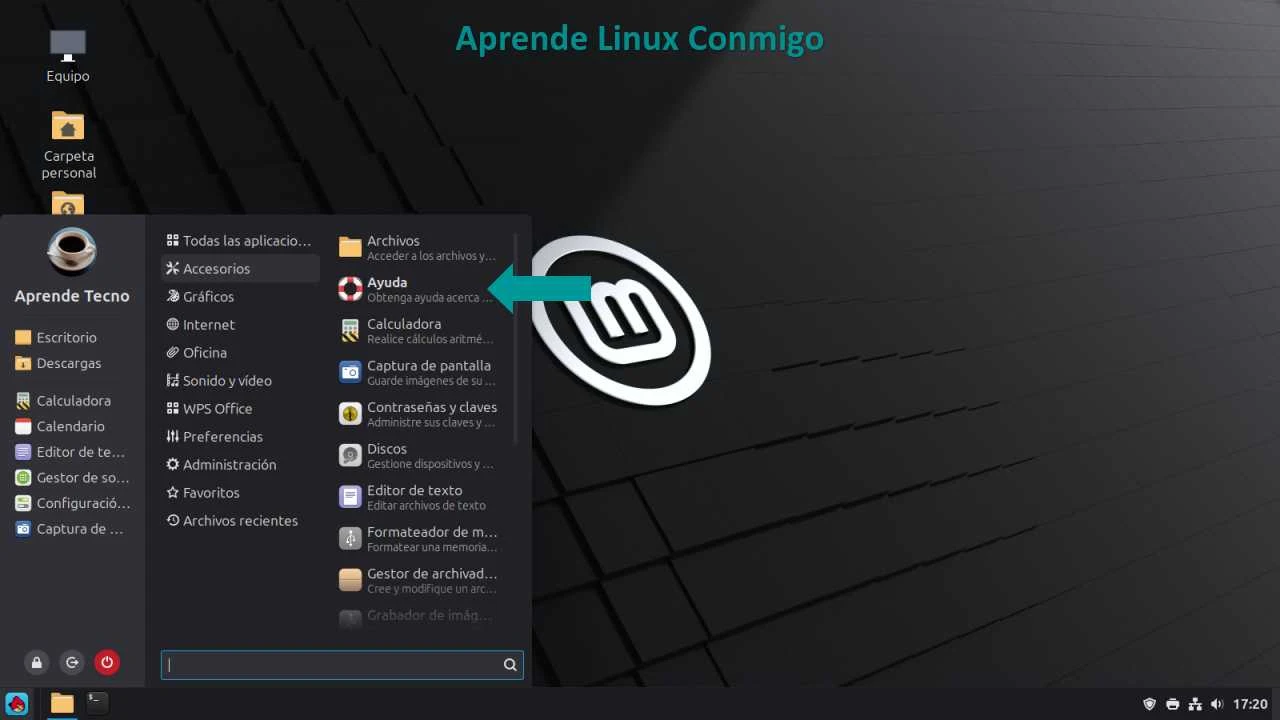
La personalización del menú de Linux Mint es una forma sencilla de darle tu toque personal al sistema. Cambiar iconos y accesos convierte el menú en un espacio más amigable, donde cada programa se reconoce de inmediato. Al aplicarlos, Mint deja de ser un entorno genérico y se transforma en un espacio personal, pensado para acompañar la rutina diaria con orden y estilo.