
Imagina que llegas a un supermercado enorme por primera vez. Ves pasillos llenos de productos, luces brillantes y carteles por todas partes. Sin embargo, no sabes dónde están las cosas que realmente necesitas: ¿el pan está junto a los lácteos?, ¿la sección de limpieza está al fondo o al costado? Esa sensación de estar perdido en un lugar nuevo puede ser incómoda y hacerte perder tiempo.
Algo similar ocurre cuando instalas un sistema operativo en tu computadora. Todo está listo para usarse, pero no siempre resulta evidente qué configurar primero, dónde encontrar ayuda o cómo personalizarlo para que se adapte a ti. Esa falta de orientación inicial puede generar dudas y hasta frustración.
En este artículo vamos a recorrer paso a paso una herramienta que aparece justo al inicio y que está pensada para guiarte en esos primeros momentos. Con ella, tu experiencia será más clara y sencilla, pero lo descubrirás a medida que avancemos por cada sección.
¿Qué es la Pantalla de Bienvenida?
La pantalla de bienvenida es una ventana inicial que aparece en muchos sistemas operativos y programas justo después de instalarlos o al abrirlos por primera vez. Su propósito es orientar al usuario en los primeros pasos, ofreciendo accesos rápidos a configuraciones básicas, manuales y opciones de ayuda, de modo que no se sienta perdido frente a un entorno nuevo. Este tipo de pantallas no es exclusiva de Linux Mint: también existen en Windows, macOS y hasta en aplicaciones móviles que muestran un recorrido inicial. Están pensadas principalmente para quienes tienen poca experiencia y necesitan una guía clara, aunque también resultan útiles para usuarios avanzados porque concentran información práctica y novedades en un solo lugar.
Recorre la Pantalla de Bienvenida, paso a paso
Conocer la Pantalla de Bienvenida
- Encender la computadora
Después de instalar Linux Mint y arrancar el sistema, aparecerá automáticamente la ventana de bienvenida.
- Leer el mensaje inicial
Tómate un momento para leer la introducción. Es un saludo del equipo de Linux Mint y te recuerda que no estás solo: hay documentación y toda una comunidad para ayudarte.
- Abrir la sección “Primeros pasos”
Haz clic en el botón correspondiente. Aquí verás opciones para: - Elegir color de énfasis y temas de escritorio.
- Configurar instantáneas del sistema (copias de seguridad).
- Revisar el gestor de controladores.
- Activar el gestor de actualizaciones.
- Personalizar la configuración del sistema.
- Explorar el gestor de software.
- Activar el cortafuegos.
- Explorar la sección “Documentación”
Aquí encontrarás manuales en distintos formatos e idiomas. Son útiles si quieres aprender más sobre Linux Mint. En “Características nuevas” verás qué cambios trae esta versión. En “Notas de la versión” encontrarás problemas conocidos y soluciones recomendadas.
- Entrar en la sección “Ayuda”
Si tienes dudas, puedes acceder a los foros o a la sala de chat (Matrix) para hablar con otros usuarios.
- Visitar la sección “Contribuir”
Si te interesa apoyar el proyecto, aquí verás cómo hacerlo: donaciones, traducciones, pruebas o difusión.
- Decidir si mostrar la pantalla al inicio
En la parte inferior hay una casilla que dice “Mostrar esta ventana al inicio”.
- Si la dejas marcada, la pantalla aparecerá cada vez que enciendas tu computadora.
- Si la desmarcas, no volverá a mostrarse.
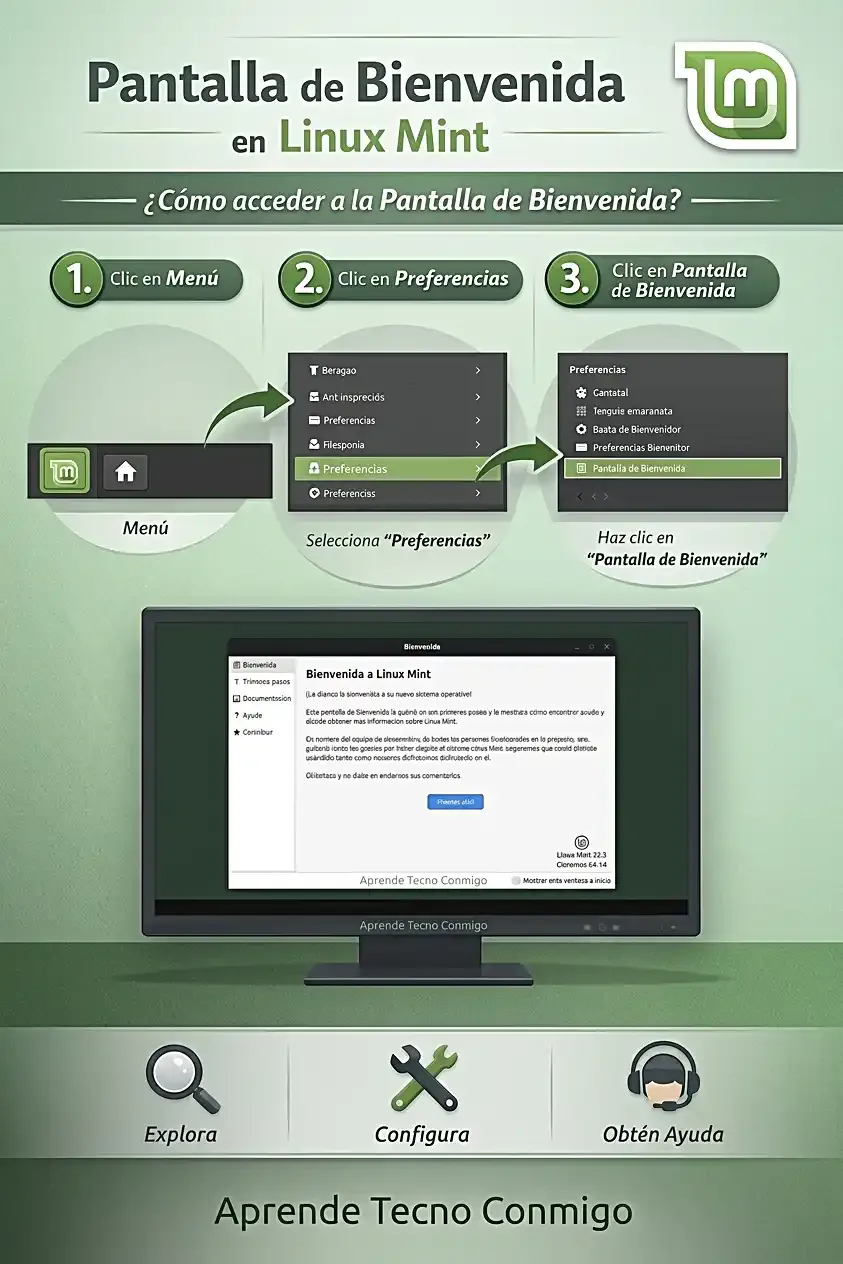
- Si la cerraste porque te ganó la ansiedad, la puedes recuperar así de fácil:
- Haz clic en el Menú.
- Deslízate hasta Preferencias.
- Selecciona Pantalla de Bienvenida.
A continuación, encontrarás una infografía diseñada con inteligencia artificial que funciona como un mapa visual. En ella elegí mostrarte cómo es la pantalla de Bienvenida de Linux Mint para que la descubras, de un solo vistazo. Te recomiendo guardarla o tenerla a mano como una referencia práctica; te aseguro que te quitará cualquier duda de inmediato si en el futuro decides repasar las funciones de tu nuevo sistema operativo.
Ahora que ya tienes el sistema instalado y funcionando, esta pantalla es simplemente tu punto de partida para terminar de acomodar todo a tu gusto: En Linux Mint puedes optar por ir guiándote por la pantalla de Bienvenida o ir "toqueteando" y ver qué es lo que descubres. No hace falta que te satures; úsala como una guía simple para dar los toques finales cuando te sientas listo. Lo más importante es que ya superaste la instalación y ahora puedes empezar a disfrutar de tu equipo con total libertad.